
Word ページ番号の変更方法:挿入、フォーマット、削除、セクションごとに設定

この記事では、Word のページ番号を変更する方法について詳しく解説します。ページ番号の挿入、フォーマット変更、開始ページの変更、削除方法、異なるセクションごとにページ番号を設定する方法など、さまざまなシチュエーションでの操作方法を紹介します。ページ番号 の変更は、文書の編集において重要な作業の一つです。正しく設定することで、文書の読みやすさと理解度が向上します。
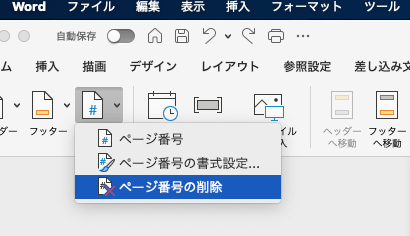
ページ番号の挿入 は、文書の作成において最初のステップの一つです。挿入タブを開き、ページ番号ボタンをクリックし、位置やスタイルを選択することで、ページ番号を挿入することができます。ページ番号のフォーマットも、右クリックしてページ番号のフォーマットを選択し、番号形式を選択することで変更することができます。
この記事では、ページ番号の変更方法 を詳しく解説します。ページ番号の開始ページ変更、削除方法、異なるセクションごとにページ番号を設定する方法など、さまざまなシチュエーションでの操作方法を紹介します。
ページ番号の挿入方法
Word でページ番号を挿入するには、挿入タブを開き、ページ番号ボタンをクリックします。ここで、ページ番号を挿入する位置やスタイルを選択することができます。ページ番号の位置は、ページの上部、ページの下部、またはページの余白に選択することができます。また、ページ番号のスタイルも、標準スタイル、シンプルスタイル、またはカスタムスタイルから選択することができます。
ページ番号を挿入する際には、ページ番号のフォーマットも選択することができます。たとえば、ページ番号をアラビア数字、ローマ数字、またはアルファベットで表示することができます。また、ページ番号の文字サイズや文字色も変更することができます。
ページ番号を挿入した後は、ページ番号のプレビューでページ番号の表示を確認することができます。ページ番号の挿入は、Word の基本的な機能のひとつであり、簡単に実行することができます。
ページ番号のフォーマット変更
ページ番号のフォーマットを変更するには、まずページ番号を右クリックし、ページ番号のフォーマットを選択する必要があります。ここで、ページ番号の番号形式を選択できます。たとえば、ローマ数字やアルファベットなど、さまざまな形式を選択できます。また、ページ番号の開始番号も変更できます。
ページ番号のフォーマットを変更することで、文書のデザインをより柔軟にカスタマイズできます。たとえば、章ごとにページ番号の形式を変えることで、文書の構造を明確に表現できます。また、ページ番号のフォーマットを変更することで、文書のスタイルを統一することもできます。
ページ番号のフォーマットを変更する際には、文書の全体的なデザインを考慮する必要があります。たとえば、ページ番号のフォーマットを変更すると、文書のレイアウトが変わる可能性があります。したがって、ページ番号のフォーマットを変更する前に、文書の全体的なデザインを確認する必要があります。
ページ番号の開始ページ変更
ページ番号の開始ページ変更は、Word文書の途中からページ番号を開始したい場合に便利な機能です。たとえば、文書の冒頭に目次や序文を挿入し、その後に本文を開始する場合に、ページ番号を1から開始したい場合があります。
ページ番号の開始ページを変更するには、開始するページに移動し、ページ番号を右クリックします。すると、コンテキストメニューが表示されます。ここで、ページ番号の形式を選択し、ページ番号をリセットを選択します。すると、ページ番号がリセットされ、新しいページ番号が開始されます。
この機能は、文書の途中でページ番号を変更する必要がある場合に便利です。たとえば、文書の途中で新しい章を開始する場合に、ページ番号を1から開始したい場合があります。この場合、ページ番号の開始ページを変更することで、文書の途中で新しいページ番号を開始することができます。
ページ番号の削除方法
ページ番号の削除は、Word文書のページ番号を完全に削除することを指します。ページ番号を削除するには、ページ番号を右クリックし、ページ番号の削除を選択します。これにより、文書全体のページ番号が削除されます。
ページ番号を削除する前に、文書のページ番号が正しく設定されていることを確認する必要があります。ページ番号が正しく設定されていない場合、削除すると文書のページ番号が混乱する可能性があります。
また、ページ番号を削除する場合、文書のセクションごとにページ番号を設定している場合は、各セクションのページ番号を個別に削除する必要があります。セクションのページ番号を削除するには、セクションの開始位置に移動し、ページ番号を右クリックし、ページ番号の削除を選択します。
セクションごとにページ番号を設定する方法
Word では、セクション を使用して、文書内で異なるページ番号を設定することができます。セクションごとにページ番号を設定するには、まずセクションの開始位置に セクション区切り を挿入する必要があります。セクション区切りを挿入するには、挿入タブを開き、ページレイアウトグループの セクション区切り ボタンをクリックします。
セクション区切りを挿入したら、各セクションでページ番号を設定することができます。ページ番号を設定するには、挿入タブを開き、ページ番号 ボタンをクリックし、位置やスタイルを選択します。各セクションで異なるページ番号を設定することができるため、文書内で複数のページ番号を使用することができます。
セクションごとにページ番号を設定することで、文書の構造を明確にし、読者が文書内を移動することを容易にします。また、セクションごとにページ番号を設定することで、文書の編集や更新も容易になります。
まとめ
Word ページ番号の変更方法 は、文書の編集において非常に重要な機能です。ページ番号を挿入、フォーマット変更、削除、またはセクションごとに設定する方法を知ることで、文書の管理が容易になります。
ページ番号を挿入するには、挿入タブを開き、ページ番号ボタンをクリックします。次に、ページ番号の位置やスタイルを選択することができます。ページ番号のフォーマットを変更するには、ページ番号を右クリックし、ページ番号のフォーマットを選択します。ここで、番号形式を選択することができます。
ページ番号の開始ページを変更するには、開始するページに移動し、ページ番号を右クリックし、ページ番号の形式を選択します。次に、ページ番号をリセットを選択することで、ページ番号を変更することができます。ページ番号を削除するには、ページ番号を右クリックし、ページ番号の削除を選択するだけです。
異なるセクションごとにページ番号を設定するには、セクションの開始位置にセクション区切りを挿入する必要があります。次に、各セクションでページ番号を設定することができます。これにより、文書の管理が容易になり、読者が文書を理解することができます。
よくある質問
Word ページ番号を挿入する方法は?
Word ページ番号を挿入するには、ヘッダーとフッター の機能を使用します。まず、挿入したいページ番号の位置にカーソルを移動し、「挿入」タブ をクリックします。次に、「ヘッダーとフッター」グループ の 「ページ番号」 をクリックし、「ページ番号の挿入」 を選択します。すると、ページ番号が挿入されます。
ページ番号のフォーマットを変更する方法は?
ページ番号のフォーマットを変更するには、「ホーム」タブ の 「フォント」グループ を使用します。ページ番号を選択し、「フォント」 をクリックします。次に、フォント、サイズ、色などを変更します。また、「段落」グループ を使用して、ページ番号の位置や間隔を変更することもできます。
ページ番号を削除する方法は?
ページ番号を削除するには、「挿入」タブ の 「ヘッダーとフッター」グループ を使用します。ページ番号を選択し、「ページ番号」 をクリックします。次に、「ページ番号の削除」 を選択します。すると、ページ番号が削除されます。
セクションごとにページ番号を設定する方法は?
セクションごとにページ番号を設定するには、「レイアウト」タブ の 「セクション」グループ を使用します。セクションを選択し、「セクションの開始」 をクリックします。次に、「ページ番号のリセット」 を選択し、ページ番号をリセットします。すると、セクションごとにページ番号が設定されます。
コメントを残す
コメントを投稿するにはログインしてください。
関連ブログ記事