
Wordのプレビュー表示機能:文書のレイアウトとフォーマットを確認する方法

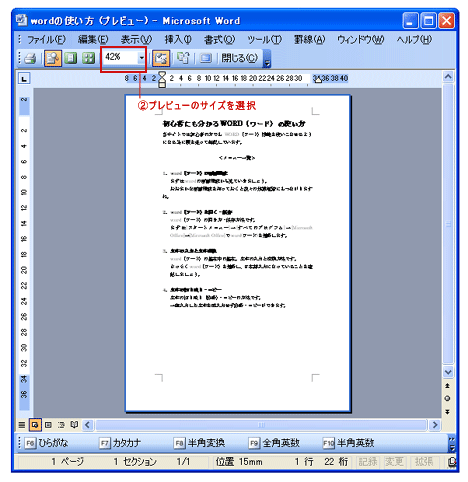
Wordのプレビュー表示機能は、文書の最終的な見え方を確認するための便利なツールです。この機能により、印刷や共有する前に、フォーマットやレイアウトが適切かどうかをチェックすることができます。文書の作成において、プレビュー表示は非常に重要なステップです。適切なレイアウトとフォーマットを選択することで、読者に伝えたい内容を効果的に伝えることができます。
この記事では、Wordのプレビュー表示機能の使い方とその利点について説明します。プレビュー表示の基本的な使い方から、より高度な機能までを紹介します。また、プレビュー表示を使用することでどのようなメリットがあるのかについても詳しく説明します。文書の作成に役立つ情報を提供することを目指しています。
Wordのプレビュー表示機能とは
Wordのプレビュー表示機能は、文書の最終的な見え方を確認するための便利なツールです。この機能により、印刷や共有する前に、フォーマットやレイアウトが適切かどうかをチェックすることができます。プレビュー表示では、ページのレイアウト、フォント、文字装飾、図や表の配置などを確認できます。また、印刷に適した調整を行うこともできます。
プレビュー表示機能は、文書の作成プロセスにおいて非常に重要な役割を果たします。文書の内容は完璧でも、レイアウトやフォーマットが不適切だと、読み手にとって読みにくい文書になってしまう可能性があります。プレビュー表示機能を使用することで、文書の最終的な見え方を確認し、必要な調整を行うことができます。
この機能は、特に長文の文書や複雑なレイアウトの文書を作成する場合に役立ちます。プレビュー表示機能を使用することで、文書の全体像を把握し、必要な変更を行うことができます。また、印刷前にミスの発見と修正が可能になるため、時間と労力を節約することができます。
プレビュー表示の利点
プレビュー表示の利点は、文書の最終的な見え方を確認することで、印刷や共有する前にミスの発見と修正が可能になります。ページのレイアウトやフォーマットを事前にチェックすることで、印刷に適した調整を行うことができます。また、用紙やインクの無駄を減らせるため、環境にも優しい機能です。
レイアウトやフォーマットを確認することで、文書の読みやすさや視認性を向上させることができます。たとえば、フォントや文字装飾を確認することで、文書の全体的なデザインを統一することができます。また、図や表の配置を確認することで、文書のバランスを取ることができます。
さらに、プレビュー表示は省スペースで簡単に実行できるため、文書の作成効率を向上させることができます。文書の最終的な見え方を確認することで、作成者は自信を持って文書を共有または印刷することができます。
プレビュー表示の方法
Wordのプレビュー表示機能を使用するには、まず文書を開きます。次に、「ファイル」メニューから「印刷」を選択し、「プレビュー」ボタンをクリックします。あるいは、「表示」メニューから「プレビュー」を選択することもできます。これにより、文書のプレビューが表示されます。
プレビュー表示では、ページのレイアウト、フォント、文字装飾、図や表の配置などを確認できます。また、印刷に適した調整を行うこともできます。例えば、ページの余白を調整したり、フォントのサイズを変更したりすることができます。
プレビュー表示では、文書の最終的な見え方を確認することができます。これにより、印刷や共有する前に、フォーマットやレイアウトが適切かどうかをチェックすることができます。また、ミスの発見と修正も可能です。
レイアウトとフォーマットの確認
Wordのプレビュー表示機能を使用すると、文書のレイアウトとフォーマットを簡単に確認できます。この機能により、印刷や共有する前に、フォント、文字装飾、図や表の配置などをチェックすることができます。プレビュー表示では、ページのマージン、ヘッダー、フッターなどの設定も確認できます。
また、プレビュー表示では、文書のページレイアウトを確認することもできます。ページのサイズ、向き、余白などをチェックすることで、印刷に適した調整を行うことができます。さらに、プレビュー表示では、文書のフォーマットを確認することもできます。フォント、文字サイズ、文字装飾などをチェックすることで、文書の見え方を調整することができます。
プレビュー表示のもう一つの利点は、印刷前にミスの発見と修正が可能であることです。文書のレイアウトやフォーマットに問題がある場合、プレビュー表示で確認することで、印刷前に修正することができます。これにより、印刷物の品質を向上させることができます。
印刷に適した調整
印刷に適した調整を行うには、Wordのプレビュー表示機能を利用することができます。プレビュー表示では、ページのレイアウト、フォント、文字装飾、図や表の配置などを確認できます。文書の最終的な見え方を確認することで、印刷前にミスの発見と修正が可能になります。
プレビュー表示では、ページのマージン、ヘッダー、フッターなどのレイアウトを確認できます。また、フォントの種類、サイズ、色などを確認することもできます。図や表の配置も確認できますので、印刷前に適切な配置に変更することができます。さらに、プレビュー表示では、用紙のサイズや向きも確認できます。
印刷プレビューでは、文書の最終的な見え方を確認することで、印刷に適した調整を行うことができます。例えば、ページのレイアウトを変更したり、フォントのサイズを調整したり、図や表の配置を変更したりすることができます。印刷前にこれらの調整を行うことで、印刷物の品質を向上させることができます。
まとめ
Wordのプレビュー表示機能は、文書の最終的な見え方を確認するための便利なツールです。この機能により、印刷や共有する前に、フォーマットやレイアウトが適切かどうかをチェックすることができます。プレビュー表示では、ページのレイアウト、フォント、文字装飾、図や表の配置などを確認できます。また、印刷に適した調整を行うこともできます。
プレビュー表示の利点は、印刷前にミスの発見と修正が可能です。ページのレイアウトやフォーマットを事前にチェックできるため、印刷に適した調整を行うことができます。また、用紙やインクの無駄を減らせるため、環境にも優しい機能です。さらに、プレビュー表示は省スペースで簡単に実行できるため、文書の作成効率を向上させることができます。
文書の作成において、プレビュー表示は非常に重要なステップです。印刷や共有する前に、文書の最終的な見え方を確認することで、品質を向上させることができます。したがって、Wordのプレビュー表示機能を活用して、文書の作成効率と品質を向上させましょう。
よくある質問
Wordのプレビュー表示機能とは何ですか?
Wordのプレビュー表示機能は、文書のレイアウトとフォーマットを確認するための機能です。この機能を使用すると、文書のレイアウトやフォーマットを変更する前に、変更後の文書の見え方を確認することができます。プレビュー表示 機能は、文書の作成や編集の際に非常に役立ちます。文書のレイアウトやフォーマットを確認することで、文書の完成度を高めることができます。
Wordのプレビュー表示機能を使用する方法は?
Wordのプレビュー表示機能を使用するには、「表示」メニュー から 「プレビュー」 を選択します。あるいは、「Ctrl + P」 キーを押すことで、プレビュー表示機能を起動することもできます。プレビュー表示機能が起動すると、文書のレイアウトとフォーマットが確認できます。ズーム 機能を使用して、文書の特定の部分を拡大して確認することもできます。
プレビュー表示機能で確認できる項目は?
プレビュー表示機能で確認できる項目は、文書のレイアウトやフォーマット、フォント や 文字サイズ などです。また、余白 や 行間 などの設定も確認できます。文書に 画像 や 表 などの要素が含まれている場合、それらのレイアウトやフォーマットも確認できます。
プレビュー表示機能は文書の編集に影響を与えるのですか?
プレビュー表示機能は文書の編集に影響を与えません。この機能は、文書のレイアウトとフォーマットを確認するための機能であり、文書の内容を変更することはありません。したがって、プレビュー表示機能を使用しても、文書の編集に影響を与えることはありません。ただし、プレビュー表示機能で確認した内容に基づいて、文書の編集を行う場合は、文書の内容が変更されます。
コメントを残す
コメントを投稿するにはログインしてください。
関連ブログ記事