
Word文書のフォーマットを統一する方法:スタイル設定の使い方

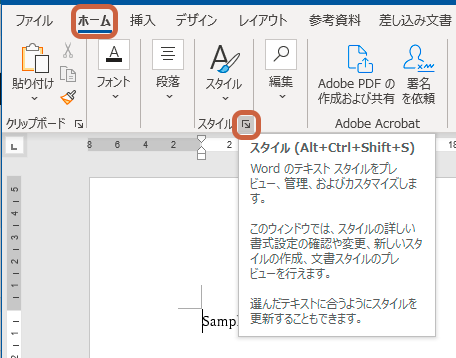
Word文書のフォーマット統一は、文書作成において非常に重要な要素です。フォーマットを統一することで、文書の読みやすさと理解度が向上し、プロフェッショナルな印象を与えることができます。この記事では、スタイル設定を使用してWord文書のフォーマットを統一する方法について説明します。
スタイル設定は、文書のさまざまな要素に設定を適用し、フォーマットを統一するための機能です。段落スタイル、文字スタイル、表スタイルなど、さまざまなスタイルを使用して文書のフォーマットをカスタマイズできます。スタイル設定を使用することで、文書のフォーマットを簡単に統一し、変更を加えることができます。
この記事では、スタイル設定の基本的な使い方から、カスタムスタイルの作成方法までを詳しく説明します。スタイル設定を使用してWord文書のフォーマットを統一する方法を学ぶことで、文書作成の効率を向上し、プロフェッショナルな文書を作成することができます。
スタイル設定の概要
スタイル設定は、Word文書のフォーマットを統一するために不可欠な機能です。文書作成において、フォーマティングを適用し、一貫性を保つために使用されます。スタイルを使用すると、見出し、段落、文字装飾など、文書のさまざまな要素に設定を適用し、フォーマットを統一できます。
スタイルの種類には、段落スタイル、文字スタイル、表スタイルがあります。段落スタイルは、段落全体のフォーマットを設定するために使用されます。文字スタイルは、特定の文字や文字列のフォーマットを設定するために使用されます。表スタイルは、表のフォーマットを設定するために使用されます。
カスタムスタイルを作成することで、文書に独自のフォーマットを適用できます。スタイルの適用は簡単で、選択したスタイルの設定がテキストに自動的に適用されます。スタイルの管理も簡単で、不要なスタイルは削除し、よく使うスタイルは「よく使うスタイルギャラリー」に追加できます。
スタイルの種類と特徴
Wordのスタイル設定には、段落スタイル、文字スタイル、表スタイルの3種類があります。段落スタイルは、段落全体のフォーマットを設定するために使用されます。文字スタイルは、特定の文字や文字列にフォーマットを適用するために使用されます。表スタイルは、表のフォーマットを設定するために使用されます。
段落スタイルは、見出し、本文、脚注など、文書のさまざまな要素に適用できます。文字スタイルは、太字、斜体、下線など、文字の装飾に使用されます。表スタイルは、表の罫線、セル幅、文字位置などを設定できます。
スタイルを使用することで、文書のフォーマットを統一し、一貫性を保つことができます。また、スタイルを変更することで、文書のフォーマットを一括で変更することができます。スタイルの管理も簡単で、不要なスタイルは削除し、よく使うスタイルは「よく使うスタイルギャラリー」に追加できます。
カスタムスタイルの作成方法
カスタムスタイルの作成は、Word文書のフォーマットを統一する上で重要なステップです。スタイル設定を使用すると、文書のさまざまな要素に独自のフォーマットを適用できます。まず、スタイルパネルを開きます。ここで、新しいスタイルを作成するオプションを選択します。次に、スタイルの名前を入力し、フォント、文字サイズ、色などの設定を選択します。
カスタムスタイルを作成する際には、スタイルの種類を選択する必要があります。段落スタイル、文字スタイル、表スタイルなどがあります。スタイルの種類に応じて、適用できる設定が異なります。たとえば、段落スタイルでは、行間やインデントなどの設定を適用できます。
カスタムスタイルを作成したら、文書に適用することができます。スタイルを適用するには、テキストを選択し、作成したスタイルを選択するだけです。スタイルの設定が自動的に適用され、文書のフォーマットが統一されます。
スタイルの適用と管理
スタイルの適用は、Word文書のフォーマットを統一する上で非常に重要なステップです。スタイルを適用することで、文書のさまざまな要素に一貫したフォーマットを設定できます。たとえば、見出しスタイルを適用することで、文書の見出しに統一されたフォント、サイズ、色を設定できます。また、段落スタイルを適用することで、文書の段落に統一された行間、字間、インデントを設定できます。
スタイルを適用する方法は非常に簡単です。まず、スタイルを適用したいテキストを選択し、次にWordのホームタブにあるスタイルギャラリーから目的のスタイルを選択します。選択したスタイルの設定がテキストに自動的に適用されます。また、スタイルのプレビュー機能を使用することで、スタイルを適用する前にその効果を確認できます。
スタイルの管理も非常に重要です。不要なスタイルは削除し、よく使うスタイルはよく使うスタイルギャラリーに追加できます。また、スタイルの更新機能を使用することで、文書のスタイルを一括で更新できます。これにより、文書のフォーマットを統一し、変更を容易にすることができます。
よく使うスタイルの活用
よく使うスタイルギャラリーは、Word文書のフォーマットを統一するために非常に役立つ機能です。よく使うスタイルをギャラリーに追加することで、文書内で簡単に適用できます。たとえば、見出しや段落のスタイルをギャラリーに追加しておくと、文書のフォーマットを統一することができます。
ギャラリーに追加されたスタイルは、文書内で簡単に適用できます。スタイルを適用するには、テキストを選択し、スタイルパネルから目的のスタイルを選択するだけです。スタイルの設定がテキストに自動的に適用されます。
カスタムスタイルを作成することで、文書に独自のフォーマットを適用できます。カスタムスタイルを作成するには、スタイルパネルから新しいスタイルを作成し、必要な設定を適用します。作成したスタイルはギャラリーに追加しておくと、文書内で簡単に適用できます。
まとめ
スタイル設定を使用することで、Word文書のフォーマットを統一することができます。文書作成において、フォーマティングを適用し、一貫性を保つために重要な機能です。スタイルを使用すると、見出し、段落、文字装飾など、文書のさまざまな要素に設定を適用し、フォーマットを統一できます。
段落スタイル、文字スタイル、表スタイルなどのスタイルの種類があります。カスタムスタイルを作成することで、文書に独自のフォーマットを適用できます。スタイルの適用は簡単で、選択したスタイルの設定がテキストに自動的に適用されます。スタイルの管理も簡単で、不要なスタイルは削除し、よく使うスタイルは「よく使うスタイルギャラリー」に追加できます。
文書のフォーマットを統一することで、読み手にとって分かりやすい文書を作成することができます。また、スタイル設定を使用することで、文書の作成効率を向上させることができます。スタイル設定を効果的に使用することで、Word文書の作成をより効率的に行うことができます。
よくある質問
Word文書のフォーマットを統一する方法は?
Word文書のフォーマットを統一する方法として、スタイル設定を使用することができます。スタイル設定とは、文書のフォーマットをあらかじめ定義しておき、文書内で一貫して適用する機能です。スタイル設定を使用することで、文書のフォーマットを統一し、変更を容易にすることができます。たとえば、見出しや本文などのスタイルを定義しておき、文書内で適用することで、フォーマットを統一することができます。
スタイル設定の使い方は?
スタイル設定の使い方は、Wordのホームタブからスタイル設定を選択し、文書内で適用するスタイルを選択することで実行できます。スタイル設定を選択すると、文書内で適用されるフォーマットが変更されます。また、スタイル設定を新規作成することもでき、文書内で独自のフォーマットを定義することができます。
スタイル設定を変更する方法は?
スタイル設定を変更する方法として、Wordのスタイル設定ダイアログボックスから変更することができます。スタイル設定ダイアログボックスでは、スタイルのフォントや文字サイズなどのフォーマットを変更することができます。また、スタイル設定を更新することで、文書内で適用されているスタイルを変更することができます。
スタイル設定を他の文書に適用する方法は?
スタイル設定を他の文書に適用する方法として、Wordのテンプレート機能を使用することができます。テンプレートとは、文書のフォーマットをあらかじめ定義しておき、他の文書に適用する機能です。スタイル設定をテンプレートに保存し、他の文書に適用することで、フォーマットを統一することができます。
コメントを残す
コメントを投稿するにはログインしてください。
関連ブログ記事