
Wordラベルテンプレート:宛名ラベルを簡単に印刷する方法

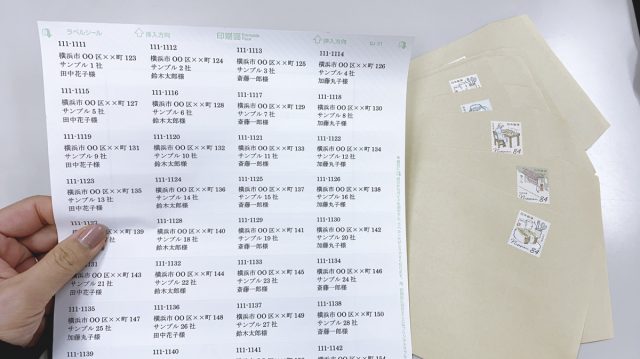
Wordラベルテンプレートを利用すると、宛名ラベルを簡単に印刷することができます。この記事では、Microsoft Wordのラベルテンプレート機能を活用して、宛名ラベルを作成し、印刷する方法を紹介します。ラベルテンプレートを使用することで、時間と労力を節約し、プロフェッショナルな宛名ラベルを作成することができます。
この記事では、Wordで宛名ラベルを作成するための基本的な手順と、ラベルテンプレートを使用する際の注意点について説明します。また、宛名ラベルの作成に役立つヒントや、複数の宛名を一度に印刷する方法についても触れます。
Wordのラベルテンプレート機能を利用する
Wordのラベルテンプレート機能を利用することで、宛名ラベルを簡単に印刷することができます。この機能は、Microsoft Wordに標準で搭載されており、簡単にラベルを作成することができます。まず、Wordを開き、「新しいドキュメント」から「ラベル」を選択します。ここで、使用するラベルの種類に合ったテンプレートを選びます。テンプレートを選ぶことで、ラベルのレイアウトやサイズが自動的に設定され、作成が容易になります。
ラベルテンプレートを選んだ後、宛名を入力します。ここで、表機能を使って効率的に入力することができます。表機能を使うことで、複数の宛名を一度に入力することができ、作成時間を短縮することができます。また、宛名を整形する際には、フォントや文字サイズ、配置などを調整することができます。これにより、ラベルにプロフェッショナルな印象を与えることができます。
ラベルを作成したら、印刷の設定を行います。ここで、用紙サイズや印刷品質を指定します。印刷の設定を正しく行うことで、ラベルが正確に印刷され、プロフェッショナルな印象を与えることができます。
宛名ラベルの作成手順
Microsoft Word を利用して宛名ラベルを作成する場合、まずは新しいドキュメントを作成し、「ラベル」を選択する必要があります。この時、使用するラベルの種類に合ったテンプレートを選ぶことが重要です。テンプレートを選ぶことで、ラベルのレイアウトやサイズを簡単に設定できます。
次に、宛名を入力する必要があります。Wordの表機能 を使うと、効率的に宛名を入力できます。表を作成し、宛名を入力していくことで、整然としたレイアウトで宛名を表示できます。また、フォントや文字サイズ、配置 などを調整することで、宛名ラベルのデザインをカスタマイズできます。
ラベルの作成が完了したら、印刷の設定を行う必要があります。用紙サイズや印刷品質 を指定することで、ラベルを正確に印刷できます。印刷ボタンを押してラベルを印刷し、印刷が完了したらラベルが正確に印刷されているか確認します。
宛名の入力と整形
Word のラベルテンプレート機能を利用して宛名ラベルを作成する場合、まずは宛名を入力する必要があります。宛名の入力は、表 機能を使って効率的に行うことができます。表を作成し、宛名の各要素(名前、住所、電話番号など)をそれぞれのセルに入力します。
宛名を入力したら、フォント や 文字サイズ 、配置などを調整して宛名を整形します。整形は、Word の標準的な機能を利用して行うことができます。例えば、フォントを変更するには、ホームタブの フォント グループからフォントを選択します。文字サイズを変更するには、ホームタブの フォントサイズ グループからサイズを選択します。
また、宛名ラベルを作成する際には、用紙サイズ や 印刷品質 なども考慮する必要があります。用紙サイズは、ラベルテンプレートの設定で指定します。印刷品質は、印刷の設定で指定します。これらの設定を正しく行うことで、宛名ラベルを正確に印刷することができます。
印刷の設定と実行
印刷の設定を行うには、Wordの「ファイル」メニューから「印刷」を選択します。ここで、用紙サイズや印刷品質を指定することができます。ラベルの種類に合った用紙サイズを選択し、印刷品質を調整してください。
また、ページレイアウトの設定も重要です。ラベルの配置や余白を調整することで、印刷結果をより良くすることができます。Wordの「ページレイアウト」機能を使って、ラベルの配置を調整してください。
印刷ボタンを押してラベルを印刷すると、印刷が完了したらラベルが正確に印刷されているか確認してください。ラベルが正確に印刷されていない場合は、印刷の設定を再度確認し、必要に応じて調整してください。
宛名ラベル作成の注意点と応用例
Wordラベルテンプレートを利用して宛名ラベルを作成する際には、ラベルの種類や用紙サイズに合ったテンプレートを選択することが重要です。テンプレートを選択することで、ラベルのレイアウトやフォントサイズなどを自動的に設定することができます。
また、宛名ラベルを作成する際には、宛名の整形にも注意が必要です。宛名を入力する際には、表機能を利用して効率的に入力することができます。さらに、フォントや文字サイズ、配置などを調整することで、ラベルが見やすくなるように設定することができます。
複数の宛名を一度に印刷する場合には、Wordのメールマージ機能を利用することができます。この機能を利用することで、宛名リストから自動的にラベルを作成することができます。また、作成した宛名ラベルを再利用する場合には、Wordのテンプレート保存機能を利用することができます。この機能を利用することで、作成したラベルを簡単に再利用することができます。
まとめ
Wordラベルテンプレートを利用することで、宛名ラベルを簡単に印刷することができます。まず、Wordを開き、「新しいドキュメント」から「ラベル」を選択し、使用するラベルの種類に合ったテンプレートを選びます。テンプレートを選択することで、ラベルのレイアウトやサイズが自動的に設定され、宛名を入力するだけで簡単にラベルを作成できます。
宛名を入力する際には、表機能を利用することで、効率的に入力することができます。表を作成し、宛名を入力していくことで、ラベルに必要な情報を整理することができます。また、フォントや文字サイズ、配置などを調整することで、ラベルのデザインをカスタマイズすることができます。
ラベルを作成したら、印刷の設定を行う必要があります。用紙サイズや印刷品質を指定することで、ラベルを正確に印刷することができます。印刷ボタンを押してラベルを印刷し、印刷が完了したらラベルが正確に印刷されているか確認します。
よくある質問
Wordラベルテンプレートとは何か
Wordラベルテンプレートは、Microsoft Word を使用して宛名ラベルを簡単に印刷できるテンプレートです。このテンプレートを使用すると、宛名ラベルのレイアウトやデザインを簡単にカスタマイズすることができます。また、宛名ラベルの印刷に必要な情報を入力するだけで、自動的に宛名ラベルが生成されます。
宛名ラベルを印刷するにはどのような準備が必要ですか
宛名ラベルを印刷するには、ラベル用紙 と プリンター が必要です。ラベル用紙は、一般的にA4サイズの用紙に複数のラベルが印刷されているものです。プリンターは、インクジェットプリンターまたはレーザープリンターのどちらでもかまいません。また、Microsoft Word がインストールされたコンピューターも必要です。
Wordラベルテンプレートを使用して宛名ラベルを印刷する手順はどうですか
Wordラベルテンプレートを使用して宛名ラベルを印刷する手順は、以下のとおりです。まず、Wordラベルテンプレートをダウンロードし、Microsoft Word で開きます。次に、宛名ラベルのレイアウトやデザインをカスタマイズします。宛名ラベルの印刷に必要な情報を入力したら、印刷 ボタンをクリックして宛名ラベルを印刷します。
宛名ラベルを印刷する際に注意すべき点は何か
宛名ラベルを印刷する際に注意すべき点は、ラベル用紙のサイズ と プリンターの設定 です。ラベル用紙のサイズが正しく設定されていないと、宛名ラベルが正しく印刷されない可能性があります。また、プリンターの設定が正しく設定されていないと、印刷の品質が悪くなる可能性があります。したがって、ラベル用紙のサイズとプリンターの設定を正しく設定する必要があります。
コメントを残す
コメントを投稿するにはログインしてください。
関連ブログ記事