
Wordデジタル方眼紙の設定方法と活用術:図面作成を効率化

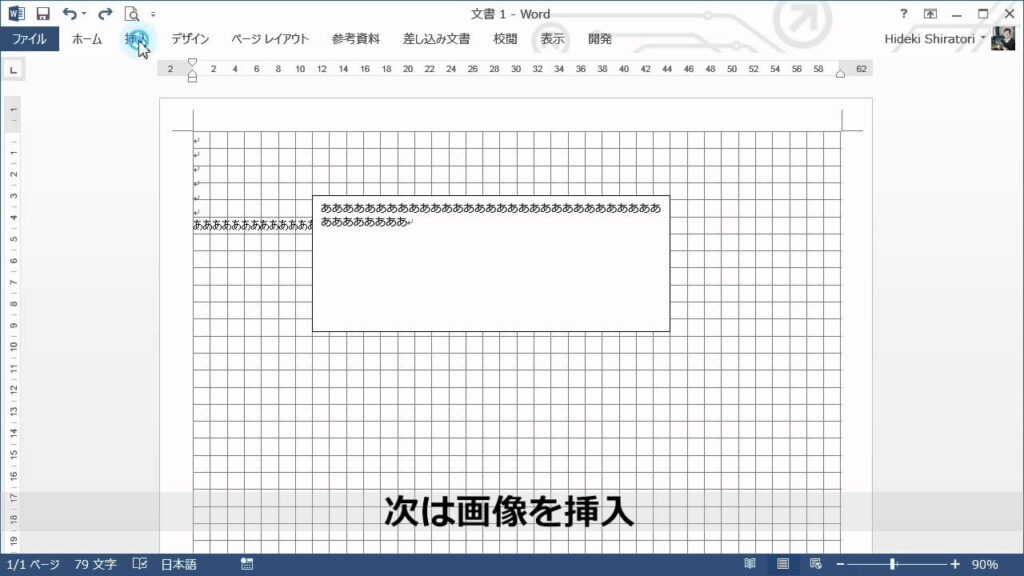
Wordデジタル方眼紙を使用することで、図面作成や設計、ドローイングなどをより効率的に行うことができます。この記事では、Microsoft Wordでデジタル方眼紙を設定する方法と、便利な活用術について解説します。デジタル方眼紙は、従来の紙の方眼紙に代わるものとして、コンピュータやタブレット上で使用できるデジタル版の方眼紙です。
デジタル方眼紙を使用することで、図面や設計、ドローイングなどを正確に描くことができます。また、環境に優しい、編集が容易、保存と共有が簡単、無限のカスタマイズ、コスト削減などの利点があります。この記事では、デジタル方眼紙の設定方法と活用術について詳しく解説します。
デジタル方眼紙は、ページレイアウトタブから設定することができます。背景の「方眼紙」を選択することで、デジタル方眼紙を使用することができます。また、細かい調整を行いたい場合は、「方眼紙の設定」から、罫線の間隔や色を変更することができます。
Wordデジタル方眼紙の設定方法
Wordデジタル方眼紙の設定方法は非常に簡単です。まず、Wordのページレイアウトタブを開きます。次に、「背景」の「方眼紙」を選択します。これで、デジタル方眼紙が表示されます。デフォルトの設定では、グリッドの間隔や色が自動的に設定されますが、細かい調整を行いたい場合は、「方眼紙の設定」から、罫線の間隔や色を変更することができます。
また、デジタル方眼紙の設定では、グリッドのサイズや罫線の太さも変更することができます。これにより、図面や設計、ドローイングなどをより正確に描くことができます。さらに、デジタル方眼紙は、タブレットやスマートフォンでも使用できるため、どこでも作業を行うことができます。
デジタル方眼紙の設定方法を理解することで、Wordでの図面作成がより効率的になります。次に、デジタル方眼紙の活用術について解説します。
デジタル方眼紙の便利な活用術
デジタル方眼紙は、コンピュータやタブレット上で使用できるデジタル版の方眼紙で、従来の紙の方眼紙と同様に、グリッドが表示されており、図面や設計、ドローイングなどを正確に描くことができます。Wordでデジタル方眼紙を活用することで、図形の描画、表の作成、手書きのデジタル化、オリジナルトレングスシートの作成などが可能になります。
図形の描画は、デジタル方眼紙の最も基本的な活用方法です。デジタル方眼紙上で、直線、曲線、円、四角形などの図形を描くことができます。また、図形のサイズや位置を簡単に調整することができます。さらに、図形を結合して複雑な図面を作成することもできます。
また、表の作成もデジタル方眼紙の便利な活用方法です。デジタル方眼紙上で、表を作成し、データを入力することができます。表のサイズやレイアウトを簡単に調整することができます。また、表を他の文書に挿入することもできます。
デジタル方眼紙の利点
デジタル方眼紙は、従来の紙の方眼紙に比べて多くの利点があります。まず、環境に優しいという点が挙げられます。紙の方眼紙は大量の紙を消費し、森林伐採や廃棄物の増加につながりますが、デジタル方眼紙はコンピュータやタブレット上で使用できるため、紙の消費を大幅に削減できます。
また、編集が容易です。紙の方眼紙では、描いた図形や設計を修正するには、完全にやり直す必要がありますが、デジタル方眼紙では、簡単に修正や変更を行うことができます。さらに、保存と共有が簡単です。紙の方眼紙では、保存や共有には物理的なスペースや時間が必要ですが、デジタル方眼紙では、簡単に保存や共有を行うことができます。
さらに、無限のカスタマイズが可能です。紙の方眼紙では、サイズや形状が固定されていますが、デジタル方眼紙では、自由にサイズや形状を変更することができます。また、コスト削減にもつながります。紙の方眼紙では、紙や印刷のコストがかかりますが、デジタル方眼紙では、コンピュータやタブレット上で使用できるため、コストを大幅に削減できます。
まとめ
Wordデジタル方眼紙の設定方法と活用術について解説しました。デジタル方眼紙は、コンピュータやタブレット上で使用できるデジタル版の方眼紙で、従来の紙の方眼紙と同様に、グリッドが表示されており、図面や設計、ドローイングなどを正確に描くことができます。
ページレイアウトタブを開き、「背景」の「方眼紙」を選択することで、Wordでデジタル方眼紙を設定することができます。さらに、「方眼紙の設定」から、罫線の間隔や色を変更することができます。これにより、ユーザーは自分に合ったデジタル方眼紙を作成することができます。
デジタル方眼紙の活用術として、図形の描画、表の作成、手書きのデジタル化、オリジナルトレングスシートの作成などが挙げられます。これらの活用術を活用することで、Wordの方眼紙を使った作業がより効率的になります。また、デジタル方眼紙は紙の方眼紙に比べて、環境に優しい、編集が容易、保存と共有が簡単、無限のカスタマイズ、コスト削減などの利点があります。
よくある質問
Wordでデジタル方眼紙を設定する方法は?
Wordでデジタル方眼紙を設定するには、まずページレイアウトタブを開きます。次に、背景グループの方眼紙ボタンをクリックして、方眼紙の設定ダイアログボックスを開きます。このダイアログボックスでは、方眼紙の線間隔や線の色などを設定できます。また、方眼紙の種類を選択することもできます。設定が完了したら、OKボタンをクリックして方眼紙を適用します。
デジタル方眼紙を活用して図面作成を効率化する方法は?
デジタル方眼紙を活用して図面作成を効率化するには、まず図面のテンプレートを作成します。このテンプレートには、方眼紙の設定や図面のレイアウトなどが含まれます。次に、図面の作成に際して、このテンプレートを使用します。方眼紙の設定があらかじめされているため、図面の作成が効率化されます。また、図面の修正にも役立ちます。
デジタル方眼紙の線間隔を変更する方法は?
デジタル方眼紙の線間隔を変更するには、ページレイアウトタブを開きます。次に、背景グループの方眼紙ボタンをクリックして、方眼紙の設定ダイアログボックスを開きます。このダイアログボックスでは、線間隔を変更できます。線間隔の単位は、mmやインチなどを選択できます。設定が完了したら、OKボタンをクリックして方眼紙を適用します。
デジタル方眼紙を印刷する方法は?
デジタル方眼紙を印刷するには、ファイルタブを開きます。次に、印刷ボタンをクリックして、印刷ダイアログボックスを開きます。このダイアログボックスでは、印刷の設定を変更できます。方眼紙の印刷を有効にするには、背景の印刷を有効にします。設定が完了したら、印刷ボタンをクリックして方眼紙を印刷します。
コメントを残す
コメントを投稿するにはログインしてください。
関連ブログ記事