
Wordの段落揃え:種類と設定方法を解説 | 読みやすい文書作成

Wordの段落揃えは、文章の可読性を大きく左右する重要な要素です。この記事では、Microsoft Wordの段落揃えの方法と種類について解説し、読みやすい文書を作成するためのベストプラクティスを紹介します。段落揃えの設定方法を理解することで、文章の見栄えを向上させ、読者に伝わる効果的な文書を作成することができます。
段落揃えは、文章のレイアウトを整える上で非常に重要な役割を果たします。Wordでは、左揃え、右揃え、中央揃え、両端揃えの4種類の段落揃えを設定できます。各種類の段落揃えには、それぞれの特徴と使用場面があります。この記事では、これらの種類の段落揃えについて詳しく解説します。
Wordの段落揃えの種類
Wordの段落揃えには、左揃え、右揃え、中央揃え、両端揃えの4種類があります。これらの段落揃えは、文章の可読性を大きく左右する重要な要素です。左揃えは最も一般的で、読みやすく、業務文書に適しています。中央揃えはタイトルや見出しに適しています。一方、両端揃えはフォーマルな文書や新聞、雑誌などに適しています。
左揃えは、文章の左側を揃える形式で、読みやすく、業務文書に適しています。右揃えは、文章の右側を揃える形式で、数字や日付のリストなどに適しています。中央揃えは、文章の中心を揃える形式で、タイトルや見出しに適しています。両端揃えは、文章の両側を揃える形式で、フォーマルな文書や新聞、雑誌などに適しています。
段落揃えの選択は、文書の内容と目的によって異なります。業務文書では左揃えが一般的ですが、フォーマルな文書では両端揃えが適しています。タイトルや見出しでは中央揃えが適しています。
左揃えの使用方法と適用例
左揃えは、Microsoft Wordで最も一般的に使用される段落揃えの種類です。左揃えは、文章の左側を揃えて、右側を自由に伸ばす形式です。この形式は、読みやすく、業務文書に適しています。左揃えは、段落全体を選択し、ホームタブの「段落」グループにある左揃えアイコンをクリックすることで設定できます。
左揃えは、業務文書、レポート、メールなど、さまざまな文書に適しています。左揃えを使用することで、文章の可読性が向上し、読者が情報をすばやく把握できるようになります。さらに、左揃えは、文書のデザインをシンプルに保つことができるため、文書の全体的な見栄えを向上させることができます。
左揃えを使用する際には、字下げや行間などの設定も重要です。字下げを適切に設定することで、文章の読みやすさが向上し、行間を調整することで、文書の全体的なバランスが保たれます。左揃えを効果的に使用することで、読みやすく、見栄えのよい文書を作成することができます。
中央揃えの使用方法と適用例
中央揃えは、文書のタイトルや見出しに適しています。中央揃えにすることで、文章の重要性を強調することができます。中央揃えの設定方法は、段落全体を選択し、ホームタブの「段落」グループにある中央揃えアイコンをクリックすることで行います。
また、中央揃えは、詩や歌詞などの特殊な文章にも適しています。中央揃えにすることで、文章のリズムとバランスを強調することができます。ただし、中央揃えは読みにくい場合もあるため、使用する際には注意が必要です。
中央揃えを使用する際には、フォントサイズと行間の設定にも注意が必要です。中央揃えの文章は、他の文章よりも大きく表示されることが多いため、フォントサイズを調整する必要があります。また、行間を調整することで、文章の読みやすさを向上させることができます。
両端揃えの使用方法と適用例
両端揃えは、文書の左右両端を揃える段落揃えの方法です。この方法は、フォーマルな文書や新聞、雑誌などに適しています。両端揃えを使用することで、文書の体裁が整い、読みやすくなることができます。
両端揃えを設定するには、段落全体を選択し、ホームタブの「段落」グループにある段落揃えアイコンをクリックし、両端揃えを選択します。さらに詳細な設定を行うには、段落全体を選択し、右クリックし、「段落」をクリックし、段落設定ウィンドウで両端揃えを選択します。
両端揃えは、特に長い文章や複雑な文書に適しています。ただし、フォントサイズや行間の設定と合わせて調整する必要があります。両端揃えを使用することで、文書の読みやすさと体裁を向上させることができます。
段落揃えの設定方法
Microsoft Word では、段落揃えの設定方法は非常に簡単です。段落全体を選択し、ホームタブの「段落」グループにある段落揃えアイコンをクリックすることで、段落揃えを設定できます。段落揃えアイコンには、左揃え、右揃え、中央揃え、両端揃えの4種類のオプションがあります。
段落揃えの設定を行う際には、段落全体を選択する必要があります。選択した段落に適用したい段落揃えの種類をクリックすると、段落揃えが変更されます。さらに、段落揃えの詳細設定を行うには、段落全体を選択し、右クリックし、「段落」をクリックします。これにより、段落のプロパティが表示され、段落揃えの詳細設定を行うことができます。
段落揃えの種類 は、文章の可読性を大きく左右する重要な要素です。左揃えは最も一般的で、読みやすく、業務文書に適しています。中央揃えはタイトルや見出しに適しています。両端揃えはフォーマルな文書や新聞、雑誌などに適しています。段落揃えの種類を選択する際には、文書の目的と読者を考慮する必要があります。
段落揃えの詳細設定方法
段落揃えの詳細設定を行うには、段落全体を選択し、右クリックし、「段落」をクリックします。これにより、段落のプロパティウィンドウが開き、文字間隔、行間隔、インデントなどの詳細設定を行うことができます。
文字間隔の設定では、文字と文字の間隔を調整することができます。行間隔の設定では、行と行の間隔を調整することができます。インデントの設定では、段落の左側や右側のインデントを調整することができます。これらの設定を調整することで、段落のレイアウトをより細かく制御することができます。
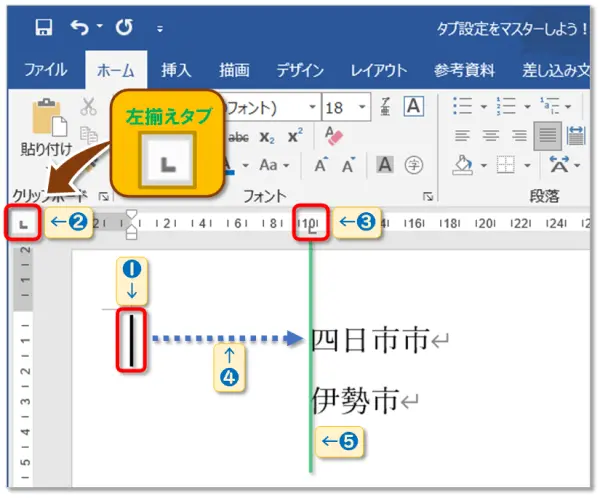
また、段落のプロパティウィンドウでは、タブの設定も行うことができます。タブの設定では、段落内でタブキーを押したときに、カーソルが移動する位置を指定することができます。これにより、段落内で整齐にテキストを配置することができます。
段落揃えのベストプラクティス
段落揃えは、文章の可読性を大きく左右する重要な要素です。Wordでは、左揃え、右揃え、中央揃え、両端揃えの4種類の段落揃えを設定できます。文書の種類や目的によって、適切な段落揃えを選択することが重要です。
業務文書の場合、左揃えが最も一般的です。左揃えは読みやすく、文章の内容を簡単に理解できるため、業務文書に適しています。一方、タイトルや見出しには中央揃えが適しています。中央揃えは、タイトルや見出しの重要性を強調することができます。
フォーマルな文書や新聞、雑誌などには両端揃えが適しています。両端揃えは、文章の内容を整然とし、読みやすくすることができます。ただし、両端揃えは、文章の内容が複雑な場合には読みにくくなる可能性があるため、注意が必要です。
まとめ
Wordの段落揃えは、文章の可読性を大きく左右する重要な要素です。段落揃えの設定方法を理解することで、読みやすく効果的な文書を作成することができます。
段落揃えの種類として、左揃え、右揃え、中央揃え、両端揃えの4種類があります。左揃えは最も一般的で、読みやすく、業務文書に適しています。中央揃えはタイトルや見出しに適しています。両端揃えはフォーマルな文書や新聞、雑誌などに適しています。
段落揃えの設定方法は、段落全体を選択し、ホームタブの「段落」グループにある段落揃えアイコンをクリックすることで行います。段落揃えの詳細設定を行うには、段落全体を選択し、右クリックし、「段落」をクリックします。
よくある質問
Wordの段落揃えとは何ですか?
Wordの段落揃えとは、文書のレイアウトを整えるために、段落の位置や幅を調整する機能です。段落揃えを使用することで、文書の読みやすさが向上し、プロフェッショナルな印象を与えることができます。段落揃えには、左揃え、中央揃え、右揃え、両端揃えなど、さまざまな種類があります。
Wordで段落揃えを設定する方法を教えてください。
Wordで段落揃えを設定する方法は、段落の選択から始まります。段落を選択した後、ホームタブの段落グループにある揃えボタンをクリックします。すると、段落揃えのオプションが表示されます。左揃え、中央揃え、右揃え、両端揃えなど、必要な揃え方を選択してください。
段落揃えの種類にはどのようなものがありますか?
段落揃えの種類には、左揃え、中央揃え、右揃え、両端揃えなどがあります。左揃えは、段落の左端を揃える方法で、一般的に使用されます。中央揃えは、段落の中心を揃える方法で、見出しやタイトルに使用されます。右揃えは、段落の右端を揃える方法で、日付やページ番号に使用されます。両端揃えは、段落の両端を揃える方法で、文書の本文に使用されます。
段落揃えを使用することでどのような効果が期待できますか?
段落揃えを使用することで、読みやすさが向上し、プロフェッショナルな印象を与えることができます。また、段落揃えを使用することで、文書のレイアウトが整えられ、視覚的なバランスが取れます。これにより、読者が文書の内容を理解しやすくなり、文書の効果が向上します。
コメントを残す
コメントを投稿するにはログインしてください。
関連ブログ記事