
Word インデントの設定方法とショートカット:文書作成を効率化

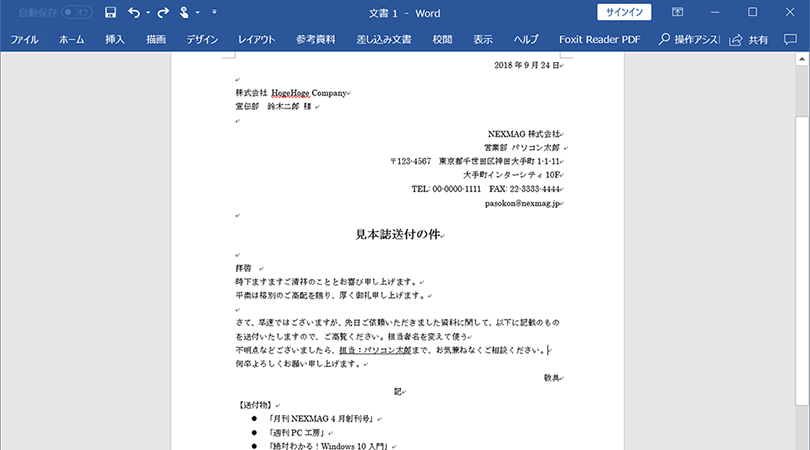
Microsoft Word を使用して文書を作成する際、文章の整理や見やすさを向上させるために インデント を使用することがあります。インデントは、文章の左側や右側に空白を挿入することで、文章の構造を明確にし、読みやすさを向上させることができます。この記事では、Word インデントの設定方法 と ショートカット について解説します。
インデントを使用することで、文章の見出しや段落を明確にし、文書の全体的な見た目を向上させることができます。また、インデントを使用することで、文章の内容をより効果的に伝えることができます。ただし、インデントを設定する方法を知らないと、文書の作成が困難になることがあります。そこで、この記事では、Word インデントの設定方法とショートカットについて詳しく解説します。
インデントの種類と設定方法
Microsoft Word では、文書の整理や見やすさを向上させるために、インデント を使用します。インデントには、左インデント、右インデント、第一行インデント の 3 種類があります。左インデントは、段落の左側の余白を設定します。右インデントは、段落の右側の余白を設定します。第一行インデントは、段落の最初の行の左側の余白を設定します。
これらのインデントを設定するには、Word のツールバーまたはキーボードショートカットを使用します。例えば、左インデントを設定するには、Ctrl + M を押します。右インデントを設定するには、Ctrl + Shift + M を押します。第一行インデントを設定するには、Ctrl + T を押します。インデントの量を調整するには、Ctrl + Shift + ] または Ctrl + Shift + [ を使用します。
インデントを設定することで、文書の見やすさや整理性が向上します。また、キーボードショートカットを使用することで、文書の作成や編集がより効率的になります。
インデントのショートカットキー
インデント は文書の整理や見やすさを向上させるために使用されます。Microsoft Word では、左インデント、右インデント、第一行インデント の 3 種類のインデントを設定できます。これらのインデントを設定するには、キーボードショートカットを使用することができます。
左インデント を設定するには、Ctrl + M を押します。これにより、選択したテキストの左側にインデントが設定されます。右インデント を設定するには、Ctrl + Shift + M を押します。これにより、選択したテキストの右側にインデントが設定されます。第一行インデント を設定するには、Ctrl + T を押します。これにより、選択したテキストの最初の行にインデントが設定されます。
インデントの量を調整するには、Ctrl + Shift + ] または Ctrl + Shift + [ を使用します。これにより、選択したテキストのインデントが増加または減少します。インデントをクリアするには、Ctrl + Q を押します。これにより、選択したテキストのインデントが解除されます。
インデントの調整とクリア
インデントの調整とクリアは、文書の整理や見やすさを向上させるために重要なステップです。インデントの量を調整するには、キーボードショートカットを使用します。Ctrl + Shift + ] を押すと、インデントが右に拡大され、Ctrl + Shift + [ を押すと、インデントが左に縮小されます。これにより、文書のレイアウトを細かく調整することができます。
インデントをクリアするには、Ctrl + Q を押します。これにより、選択したテキストのインデントがすべて解除され、文書のレイアウトがリセットされます。インデントのクリアは、文書のフォーマットを統一するために役立ちます。
また、インデントの調整とクリアは、文書の可読性を向上させるために重要です。適切なインデントを使用することで、文書の構造が明確になり、読者が文書の内容を理解しやすくなります。したがって、インデントの調整とクリアは、文書作成において重要なステップです。
まとめ
Word を使用して文書を作成する際、インデントの設定は非常に重要です。インデントを正しく設定することで、文書の見やすさと整理性が向上します。左インデント、右インデント、第一行インデント の 3 種類のインデントを設定できます。
インデントの設定は、キーボードショートカットを使用することでさらに効率的になります。たとえば、Ctrl + M を押すことで左インデントを設定できます。また、Ctrl + Shift + M を押すことで右インデントを設定できます。Ctrl + T を押すことで第一行インデントを設定できます。
インデントの調整やクリアも簡単に行えます。インデントの量を調整するには、Ctrl + Shift + ] または Ctrl + Shift + [ を使用します。インデントをクリアするには、Ctrl + Q を押します。これらのショートカットを使用することで、文書の作成や編集がより効率的になります。
よくある質問
インデントとは何か?
インデントとは、文書や文章の行頭から本文が始まる位置までの空白部分のことです。インデントを設定することで、文章の読みやすさや見栄えを向上させることができます。インデントは、段落の始まりや箇条書きなどでよく使用されます。Wordでは、インデントを設定することで、文章のレイアウトを整理し、読者に分かりやすい文書を作成することができます。
インデントの設定方法は?
Wordでインデントを設定する方法は、段落設定ダイアログボックスから行う方法と、ルーラーを使用して行う方法があります。段落設定ダイアログボックスから設定する場合は、「ホーム」タブの「段落」グループにある「段落設定」ボタンをクリックし、ダイアログボックスを開きます。次に、「インデント」タブで、インデントの設定を行います。ルーラーを使用して設定する場合は、ルーラー上のインデントマーカーをドラッグして、インデントの位置を設定します。
インデントのショートカットキーは?
Wordでは、インデントの設定にショートカットキーを使用することができます。「Ctrl + M」を押すと、インデントを1段階増やします。「Ctrl + Shift + M」を押すと、インデントを1段階減らします。また、「Ctrl + T」を押すと、ぶら下げインデントを設定できます。これらのショートカットキーを使用することで、インデントの設定を素早く行うことができます。
インデントの設定を複数の段落に適用する方法は?
Wordでインデントの設定を複数の段落に適用する方法は、複数の段落を選択してから、インデントの設定を行う方法があります。複数の段落を選択するには、「Ctrl」キーを押しながら、選択したい段落をクリックします。次に、インデントの設定を行うと、選択したすべての段落に適用されます。また、スタイルを使用して、インデントの設定を複数の段落に適用することもできます。スタイルを使用することで、文書全体のレイアウトを統一することができます。
コメントを残す
コメントを投稿するにはログインしてください。
関連ブログ記事