
Wordの無料テンプレートでプロ並みのパンフレットを作成する方法

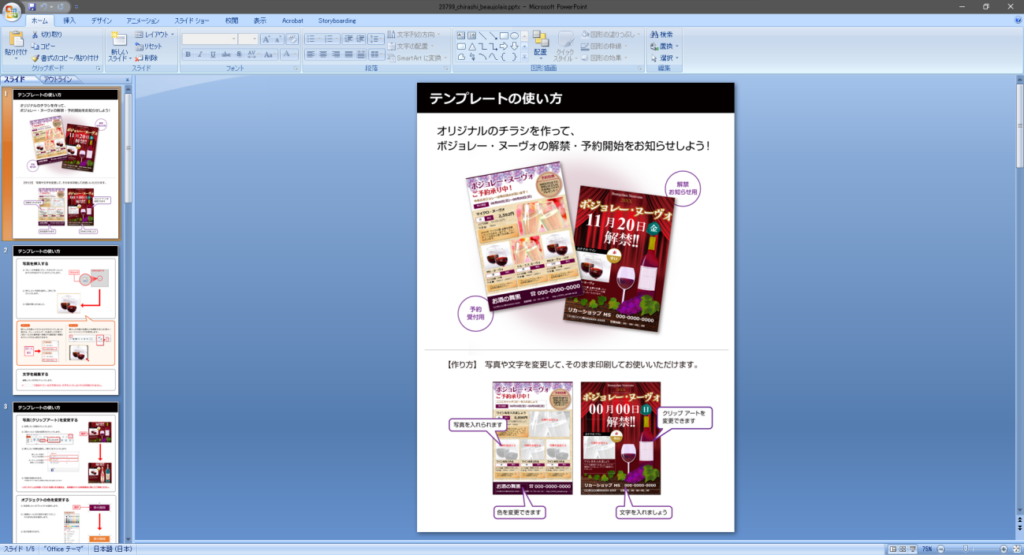
Microsoft Wordの無料テンプレートを利用して、プロ並みのパンフレットを作成する方法を紹介します。この記事では、無料のWordテンプレートの活用方法や、テンプレートのカスタマイズ方法などを詳しく説明します。パンフレット作成に興味がある方や、Microsoft Wordの使い方を知りたい方は、この記事を読んでください。
まず、Wordテンプレートの種類と特徴について説明します。Wordテンプレートは、ビジネス、教育、医療、旅行など、さまざまな分野に応じたデザインが用意されています。用途に合わせて最適なテンプレートを選ぶことができ、テンプレートをダウンロードしたら、自分の好みや用途に合わせてカスタマイズすることができます。
テンプレートをダウンロードした後は、テキストの変更、画像の入れ替え、カラーの変更など、自由に編集が可能です。作成したパンフレットは、印刷して配布するか、PDF化してオンラインでシェアすることができます。この記事では、これらの方法を詳しく説明します。
Wordの無料テンプレートの特徴とメリット
Wordの無料テンプレートは、ビジネス、教育、医療、旅行など、さまざまな分野に応じたデザインが用意されており、用途に合わせて最適なテンプレートを選ぶことができます。テンプレートを利用することで、デザインの知識がなくても、プロ並みのパンフレットを作成することができます。また、テンプレートはカスタマイズが可能なので、自分の好みや用途に合わせて自由に編集することができます。
Wordの無料テンプレートの最大のメリットは、無料で利用できることです。有料のデザインソフトやグラフィックデザイナーを雇う必要がなく、予算を節約することができます。また、テンプレートはMicrosoft Wordで編集できるので、使い慣れたソフトウェアで作業することができます。
さらに、Wordの無料テンプレートは、印刷やオンラインでのシェアにも対応しています。作成したパンフレットは、印刷して配布するか、PDF化してオンラインでシェアすることができます。
パンフレット作成に適したWordテンプレートの選び方
パンフレット作成に適したWordテンプレートを選ぶには、まず用途とデザインスタイルを考慮する必要があります。Wordの無料テンプレートは、ビジネス、教育、医療、旅行など、さまざまな分野に応じたデザインが用意されています。たとえば、ビジネス用のパンフレットを作成する場合、フォーマルなデザインのテンプレートを選ぶと良いでしょう。一方、教育用のパンフレットを作成する場合、カラフルなデザインのテンプレートを選ぶと良いでしょう。
また、テンプレートのレイアウトも重要な要素です。パンフレットの内容を効果的に伝えるには、明確な構造と読みやすいフォントが必要です。Wordのテンプレートは、すでにレイアウトが設定されているので、自分でレイアウトを設定する必要はありません。ただし、必要に応じてカスタマイズすることができます。
テンプレートを選ぶ際には、画像やグラフィックの使用も考慮する必要があります。Wordのテンプレートには、すでに画像やグラフィックが含まれているものもありますが、自分で画像やグラフィックを追加することもできます。画像やグラフィックを効果的に使用することで、パンフレットの視覚的アピールを高めることができます。
テンプレートのダウンロードとカスタマイズ方法
Microsoft Word の無料テンプレートを利用して、プロ並みのパンフレットを作成するには、まずテンプレートをダウンロードする必要があります。Microsoft の公式ウェブサイトやその他のテンプレートサイトから、無料のWordテンプレートをダウンロードすることができます。ダウンロードしたテンプレートは、Word で開いて編集することができます。
テンプレートをダウンロードしたら、自分の好みや用途に合わせてカスタマイズすることができます。テキスト の変更、画像 の入れ替え、カラー の変更など、自由に編集が可能です。さらに、フォント や レイアウト も変更することができ、自分独自のパンフレットを作成することができます。
テンプレートをカスタマイズする際には、デザイン の一貫性を保つことが重要です。ロゴ や カラー など、ブランドのアイデンティティを反映する要素を統一することで、プロフェッショナルな印象を与えることができます。また、読みやすさ を考慮して、フォント のサイズや 行間 を調整することも重要です。
パンフレットの編集とデザインの変更方法
Wordの無料テンプレートをダウンロードしたら、自分の好みや用途に合わせてカスタマイズすることができます。まず、テンプレートを開いて、ヘッダーとフッターを編集します。ここでは、会社名、ロゴ、連絡先情報などを入力します。次に、本文部分に、パンフレットの内容を入力します。画像やグラフを追加して、視覚的にアピールすることもできます。
テキストのフォントやサイズを変更することで、パンフレットのデザインを一新することができます。また、カラーを変更することで、会社のブランドイメージに合わせることができます。レイアウトを変更することで、パンフレットの構成を自由に編集することができます。ページ番号や目次を追加することで、読み手にとって分かりやすいパンフレットを作成することができます。
編集が完了したら、プレビュー機能を使用して、パンフレットの完成度を確認します。必要に応じて、編集を繰り返し、最終的なパンフレットを作成します。作成したパンフレットは、PDF化してオンラインでシェアすることができます。また、印刷して配布することもできます。
完成したパンフレットの出力と共有方法
パンフレットの出力は、作成したパンフレットを印刷して物理的な媒体として配布する方法と、デジタルデータとしてオンラインで共有する方法があります。印刷する場合は、PDFファイルに変換してから印刷することをお勧めします。PDFファイルは、レイアウトやフォントが崩れないので、プロフェッショナルな印象を維持することができます。
オンラインで共有する場合は、PDFファイルや画像ファイルに変換してからアップロードすることができます。ウェブサイトやソーシャルメディア、メールなど、さまざまなプラットフォームで共有することができます。クラウドストレージを利用することで、パンフレットを簡単に共有し、更新も容易に行うことができます。
また、オンラインプレゼンテーションツールを利用することで、パンフレットをインタラクティブなプレゼンテーションに変換することができます。これにより、読者とのエンゲージメントを高め、より効果的なコミュニケーションを行うことができます。
まとめ
Wordの無料テンプレートを利用して、プロ並みのパンフレットを作成する方法を紹介しました。まず、Microsoft Wordの公式ウェブサイトから、無料のテンプレートをダウンロードします。テンプレートは、ビジネス、教育、医療、旅行など、さまざまな分野に応じたデザインが用意されており、用途に合わせて最適なテンプレートを選ぶことができます。
テンプレートをダウンロードしたら、自分の好みや用途に合わせてカスタマイズすることができます。テキストの変更、画像の入れ替え、カラーの変更など、自由に編集が可能です。作成したパンフレットは、印刷して配布するか、PDF化してオンラインでシェアすることができます。
この方法を利用することで、プロ並みのパンフレットを作成することができます。Wordの無料テンプレートは、初心者でも簡単に使えるため、パンフレット作成のハードルが低くなります。ぜひ、試してみてください。
よくある質問
Wordの無料テンプレートでパンフレットを作成するにはどうすればよいですか?
Wordの無料テンプレートを使用してパンフレットを作成するには、まずMicrosoft Wordを起動し、テンプレート を選択します。次に、パンフレット または フライヤー を検索し、好みのテンプレートを選択します。テンプレートをダウンロードし、Wordで開きます。テンプレートには、画像、テキスト、図形 などが含まれているので、必要に応じて編集します。編集が完了したら、保存 して、印刷 するか、PDF に変換して共有します。
パンフレットのデザインを自分で作成するにはどうすればよいですか?
パンフレットのデザインを自分で作成するには、デザインの概念 を決める必要があります。パンフレットの目的、対象者、色彩、フォント などを考慮して、デザインの方向性を決めます。次に、レイアウト を決めます。パンフレットのサイズ、余白、画像の配置 などを考慮して、バランスが取れたレイアウトを作成します。最後に、テキスト と 画像 を追加し、編集 して完成します。
パンフレットに画像を追加するにはどうすればよいですか?
パンフレットに画像を追加するには、画像ファイル を用意する必要があります。画像ファイルをWordに挿入 するには、挿入 タブをクリックし、画像 を選択します。次に、画像ファイルを選択し、挿入 します。画像をリサイズ したり、回転 したりするには、画像ツール を使用します。画像を配置 するには、テキストの折り返し などを使用して、画像とテキストのバランスを調整します。
パンフレットをPDFに変換するにはどうすればよいですか?
パンフレットをPDFに変換するには、Wordの保存 機能を使用します。ファイル タブをクリックし、保存 を選択します。次に、ファイルの種類 を PDF に変更し、保存 します。PDFに変換する際には、レイアウト と フォント が保持されるようにする必要があります。WordのPDF変換 機能を使用すると、パンフレットのレイアウトとフォントが保持されたPDFファイルが作成されます。
コメントを残す
コメントを投稿するにはログインしてください。
関連ブログ記事