
Wordで下線を固定する方法 | 固定下線の設定と削除の手順

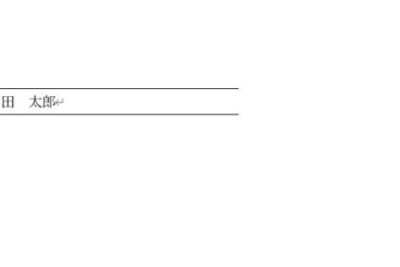
この記事では、Word で下線を固定する方法について説明します。固定下線 は、テキストが移動や削除されても下線が固定された位置に残り続ける機能です。この機能は、文書のレイアウトを整える際に非常に便利です。
Word では、様々な種類の下線を設定できますが、固定下線はその中でも特に便利な機能です。固定下線を設定することで、テキストの移動や削除に伴う下線のずれを防ぐことができます。この記事では、固定下線の設定方法と削除方法について詳しく説明します。
Wordで下線を固定する方法
Wordでは、様々な種類の下線を設定できます。固定下線を設定するには、ホームタブの下線ボタンをクリックし、下線の種類から固定下線を選択します。固定下線は、テキストが移動や削除されても下線が固定された位置に残り続けます。
固定下線の色やスタイルを変更するには、固定下線が引かれたテキストを選択し、ホームタブにある下線ボタンをクリックして、下線の色や下線のスタイルを選択します。固定下線の色やスタイルを変更することで、文書のデザインをより自由にカスタマイズすることができます。
固定下線を削除するには、固定下線が引かれたテキストを選択し、ホームタブにある下線ボタンをクリックして、下線なしを選択します。固定下線を削除することで、文書のレイアウトをよりシンプルにすることができます。
固定下線の設定方法
Wordで固定下線を設定するには、ホームタブの下線ボタンをクリックし、下線の種類から固定下線を選択します。固定下線は、テキストが移動や削除されても下線が固定された位置に残り続けます。固定下線を設定する際には、テキストを選択してから下線ボタンをクリックする必要があります。
固定下線の色やスタイルを変更するには、固定下線が引かれたテキストを選択し、ホームタブにある下線ボタンをクリックして、下線の色や下線のスタイルを選択します。固定下線の色やスタイルを変更することで、文章の見栄えを変えることができます。
固定下線を設定する際には、テキストの位置や長さに注意する必要があります。固定下線は、テキストが移動や削除されても下線が固定された位置に残り続けますが、テキストの長さが変わった場合には下線の長さも変わる可能性があります。
固定下線の色やスタイルを変更する方法
固定下線の色やスタイルを変更するには、固定下線が引かれたテキストを選択する必要があります。テキストを選択したら、ホームタブにある下線ボタンをクリックしてください。下線ボタンをクリックすると、下線の色やスタイルを選択できるメニューが表示されます。
このメニューから、下線の色や下線のスタイルを選択してください。下線の色は、テーマに合わせた色や任意の色を選択できます。また、下線のスタイルも、太さや種類を選択できます。選択した色やスタイルは、固定下線に反映されます。
固定下線の色やスタイルを変更することで、文章の見栄えを変えることができます。例えば、重要なテキストに太い下線を引くことで、読者の注意を引くことができます。また、下線の色を変えることで、テキストの意味を強調することができます。
固定下線を削除する方法
固定下線を削除するには、固定下線が引かれたテキストを選択する必要があります。テキストを選択したら、ホームタブにある下線ボタンをクリックして、下線なしを選択します。これにより、固定下線が削除されます。固定下線を削除しても、テキスト自体は削除されません。
固定下線を削除する際には、注意が必要です。固定下線が複数のテキストに引かれている場合、すべてのテキストを選択する必要があります。そうしないと、固定下線が一部のテキストに残り続けます。
固定下線を削除した後、テキストの下線を再度設定する必要がある場合は、ホームタブにある下線ボタンをクリックして、下線の種類を選択します。下線の種類には、固定下線、破線、点線などがあります。必要な下線の種類を選択して、テキストに下線を引くことができます。
まとめ
Word で下線を固定する方法を紹介します。固定下線 は、テキストが移動や削除されても下線が固定された位置に残り続けます。この機能は、文書の見出しやタイトルに下線を引く場合に便利です。
固定下線 を設定するには、ホームタブ の下線ボタンをクリックし、下線の種類から 固定下線 を選択します。固定下線の色やスタイルを変更するには、固定下線が引かれたテキストを選択し、ホームタブ にある下線ボタンをクリックして、下線の色や下線のスタイルを選択します。
固定下線を削除するには、固定下線が引かれたテキストを選択し、ホームタブ にある下線ボタンをクリックして、下線なしを選択します。この方法で、固定下線を簡単に削除できます。
まとめ
この記事では、Word で下線を固定する方法を紹介しました。固定下線 の設定と削除の手順を理解することで、文書の作成がより効率的になります。
よくある質問
Wordで下線を固定する方法は?
Wordで下線を固定する方法は、固定下線 の設定を使用します。固定下線を設定するには、まずWord文書を開き、下線を引きたいテキストを選択します。次に、ホーム タブの フォント グループにある 下線 ボタンをクリックし、固定下線 を選択します。固定下線のスタイルを選択し、OK をクリックすると、下線が固定されます。
固定下線の設定を削除する方法は?
固定下線の設定を削除するには、固定下線 を設定したテキストを選択し、ホーム タブの フォント グループにある 下線 ボタンをクリックします。次に、固定下線 を選択し、なし を選択します。OK をクリックすると、固定下線の設定が削除されます。
固定下線の色を変更する方法は?
固定下線の色を変更するには、固定下線 を設定したテキストを選択し、ホーム タブの フォント グループにある 下線 ボタンをクリックします。次に、固定下線 を選択し、色 を選択します。色を選択し、OK をクリックすると、固定下線の色が変更されます。
固定下線の線種を変更する方法は?
固定下線の線種を変更するには、固定下線 を設定したテキストを選択し、ホーム タブの フォント グループにある 下線 ボタンをクリックします。次に、固定下線 を選択し、線種 を選択します。線種を選択し、OK をクリックすると、固定下線の線種が変更されます。
コメントを残す
コメントを投稿するにはログインしてください。
関連ブログ記事