
Word 文字列の先頭を揃える方法 5つのテクニックを紹介

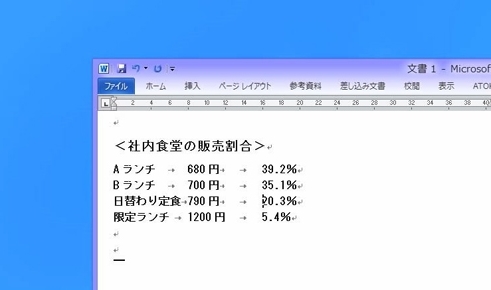
Word で文書を作成する際、文字列の先頭を揃えることは非常に重要です。整齐に揃えた文字列は、読み手にとって非常に分かりやすく、文章の意味を正確に伝えることができます。この記事では、Word で文字列の先頭を揃える方法について、5つのテクニックを紹介します。
これらのテクニックを使用することで、Word で文字列の先頭を揃えることができ、文章の見栄えを大幅に向上させることができます。また、Word の機能を活用することで、作業効率を高めることもできます。この記事では、段落の設定、タブ、表、スタイルとテンプレート、マクロなどの機能を使用して、文字列の先頭を揃える方法について詳しく説明します。
方法1:段落の設定を利用する
段落の設定を利用することで、Wordで文字列の先頭を揃えることができます。まず、揃えたい文字列を選択し、右クリックメニューから「段落」を選択します。次に、「段落の設定」ウィンドウが表示されます。このウィンドウで、「特殊なインデント」を「最初の行」に設定し、「インデント」欄に先頭からのインデント量を指定します。例えば、インデント量を1cmに設定すると、文字列の先頭が1cmの位置から始まるようになります。
この方法は、文章の構造を整理するのに役立ちます。例えば、見出しや段落の先頭を揃えることで、文章の読みやすさが向上します。また、段落の設定を利用することで、文章のデザインを統一することもできます。ただし、この方法は、文章の内容によっては、適切ではない場合もあります。例えば、詩や歌詞などの特殊な文章形式では、段落の設定を利用することが難しい場合があります。
方法2:タブを利用する
タブを利用する方法は、Wordで文字列の先頭を揃えるための最も簡単な方法のひとつです。ルーラー上でタブ停止位置をクリックし、タブキーを押して文字列の先頭を揃えることができます。この方法は、特に短い文章やリストを作成する際に便利です。
ただし、この方法を使用する際には、タブ停止位置を正確に設定する必要があります。ルーラー上でタブ停止位置をクリックし、タブキーを押すと、カーソルがタブ停止位置に移動します。ここで、文字列を入力すると、自動的にタブ停止位置から始まるようになります。
また、タブを利用する方法は、文章のレイアウトを自由に変更できるため、デザインの面からも有効です。ただし、タブを多用すると、文章の読みやすさが損なわれる可能性があるため、適切に使用する必要があります。
方法3:表を使って揃える
表を利用することで、文字列の先頭を揃えることができます。まず、Wordで表を挿入します。挿入した表のセルに文字列を入力し、セルの配置設定で左揃えを選択します。これにより、文字列の先頭が揃えられます。
また、表の列幅を調整することで、文字列の先頭を揃えることができます。列幅を固定することで、文字列の先頭が揃えられます。さらに、表の罫線を非表示にすることで、表の存在を隠すことができます。
この方法は、複数の文字列を揃える必要がある場合に便利です。表を利用することで、文字列の先頭を揃えることができ、文章の見栄えを向上させることができます。
方法4:スタイルとテンプレートを利用する
スタイルとテンプレートを利用することで、Wordで文字列の先頭を揃えることができます。スタイルとは、文書のレイアウトやフォントなどの設定を保存したものです。テンプレートは、文書の基本的なレイアウトやスタイルを定義したものです。スタイルとテンプレートを利用することで、文字列の先頭を揃える作業を自動化することができます。
まず、スタイルパネルを開きます。スタイルパネルでは、文書に適用されているスタイルの一覧が表示されます。ここで、新しいスタイルを作成し、文字列の先頭を揃える設定を追加します。スタイルを作成したら、文書に適用することができます。
スタイルとテンプレートを利用することで、文字列の先頭を揃える作業を効率化することができます。また、スタイルとテンプレートは文書の整体的なレイアウトやデザインを統一するのに役立ちます。したがって、Wordで文書を作成する際には、スタイルとテンプレートを積極的に利用することをお勧めします。
方法5:マクロを使用する
マクロを使用することで、文字列の先頭を揃える操作を自動化することができます。まず、マクロの記録を開始し、文字列の先頭を揃える操作を実行します。次に、マクロの停止をクリックし、記録したマクロに名前を付けます。
これで、マクロの実行をクリックすることで、文字列の先頭を揃える操作を自動的に実行することができます。マクロを使用することで、繰り返しの作業を省略し、作業効率を向上させることができます。
また、マクロを使用することで、文字列の先頭を揃える操作をカスタマイズすることもできます。たとえば、特定の文字列を検索して先頭を揃える操作を実行するマクロを作成することができます。マクロを使用することで、Wordでの作業をより効率的に行うことができます。
まとめ
Wordで文字列の先頭を揃える方法は、文章の見栄えを良くするために非常に重要です。段落の設定を利用することで、文字列の先頭を揃えることができます。段落の設定で「特殊なインデント」を「最初の行」に設定し、「インデント」欄に先頭からのインデント量を指定することで、文字列の先頭を揃えることができます。
また、タブを利用することもできます。ルーラー上でタブ停止位置をクリックし、タブキーを押して文字列の先頭を揃えることができます。この方法は、複数の行の文字列の先頭を揃える場合に便利です。
さらに、表を使って文字列の先頭を揃えることもできます。表を挿入し、セルの「配置」設定で「左揃え」を選択することで、文字列の先頭を揃えることができます。この方法は、複数の列の文字列の先頭を揃える場合に便利です。
スタイルとテンプレートを利用することで、文字列の先頭が自動的に揃えられます。また、マクロを使用することで、文字列の先頭を揃える操作を記録し、実行することができます。これらの方法を用いることで、Wordで文字列の先頭を揃えることができます。
まとめ
Wordで文字列の先頭を揃える方法は、文章の見栄えを良くするために非常に重要です。段落の設定、タブ、表、スタイルとテンプレート、マクロなど、さまざまな方法があります。これらの方法を用いることで、Wordで文字列の先頭を揃えることができます。
よくある質問
Word 文字列の先頭を揃える方法は何ですか
Word 文字列の先頭を揃える方法は、タブ文字やスペースを使用する方法が一般的です。しかし、より効率的な方法として、段落設定やスタイルを使用する方法があります。これらの方法を使用することで、文字列の先頭を揃える作業を自動化することができます。また、マクロを使用する方法もありますが、より高度な技術が必要です。
文字列の先頭を揃えるために使用するタブ文字とは何ですか
文字列の先頭を揃えるために使用するタブ文字とは、水平タブと垂直タブの2種類があります。水平タブは、文字列の先頭を揃えるために使用されることが多いですが、垂直タブは、表や図などのレイアウトを調整するために使用されます。タブ文字を使用することで、文字列の先頭を揃える作業を簡単に行うことができます。
段落設定を使用して文字列の先頭を揃える方法はどうですか
段落設定を使用して文字列の先頭を揃える方法は、段落のインデントを設定することです。段落のインデントを設定することで、文字列の先頭を揃えることができます。また、段落のスペースを設定することでも、文字列の先頭を揃えることができます。これらの設定を使用することで、文字列の先頭を揃える作業を自動化することができます。
スタイルを使用して文字列の先頭を揃える方法はどうですか
スタイルを使用して文字列の先頭を揃える方法は、スタイルのインデントを設定することです。スタイルのインデントを設定することで、文字列の先頭を揃えることができます。また、スタイルのスペースを設定することでも、文字列の先頭を揃えることができます。これらの設定を使用することで、文字列の先頭を揃える作業を自動化することができます。
コメントを残す
コメントを投稿するにはログインしてください。
関連ブログ記事