
Word文書の見やすさを向上させる方法:縦線の挿入と編集の手順

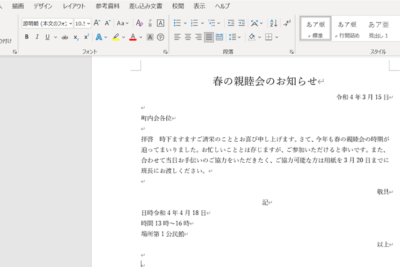
Word文書の見やすさを向上させる方法について解説します。この記事では、縦線の挿入と編集の手順を中心に説明します。文書の見やすさを向上させるには、項目を区切りやすくすることが重要です。縦線は、その役割を果たす効果的なツールです。
Wordで文書を作成する際、項目を区切りやすくするために縦線を使用することができます。縦線は、文書の構造を明確にし、読み手にとっての理解を容易にします。さらに、縦線のスタイルを変更することで、文書のデザインをより魅力的にすることができます。
この記事では、Wordで縦線を挿入する方法と、縦線の編集手順について詳しく説明します。縦線を使用することで、文書の見やすさを向上させ、読み手にとっての理解を深めることができます。
Word文書に縦線を入れる必要性
Word文書に縦線を入れることは、文書の見やすさを向上させるために非常に重要です。縦線は、項目の区切りや情報の整理に役立ちます。特に、複雑なデータや情報を扱う文書では、縦線を使用することで読者が情報を理解しやすくなります。
また、縦線を使用することで、文書のデザイン性も向上します。縦線は、文書のレイアウトを整理し、読者の目に止まるポイントを作り出すことができます。さらに、縦線を使用することで、文書のプロフェッショナル性も高まります。縦線を使用することで、文書がより洗練され、信頼性のあるものになります。
Word文書に縦線を入れる方法は非常に簡単です。図形ツールを使用することで、縦線を簡単に挿入することができます。さらに、縦線のスタイルを変更することもできます。線の太さや色、破線にするかどうかなど、様々なオプションから選ぶことができます。
縦線の挿入手順
Word文書の見やすさを向上させるために、縦線を挿入する方法を解説します。縦線は、項目を区切りやすくするなど、文書の見やすさを向上させる効果があります。まず、縦線を入れたい位置にカーソルを置きます。その後、メニューバーから「挿入」タブを選択し、「図形」ボタンをクリックします。
次に、「線」を選択し、マウスを使用して縦線を引きます。縦線を引き終わったら、マウスボタンを離します。すると、縦線が挿入されます。縦線を挿入した後でも、そのスタイルを変更することができます。線の太さや色、破線にするかどうかなど、様々なオプションから選ぶことができます。
また、縦線を削除するには、縦線を選択し、Deleteキーを押すだけです。縦線を挿入することで、文書の見やすさを向上させることができます。さらに、縦線を使用して項目を区切ることで、文書の構造を明確にすることができます。
縦線の編集方法
縦線の編集は、Word文書の見やすさを向上させる上で重要なステップです。縦線を挿入した後、スタイルを変更することで、文書のデザインをより魅力的にすることができます。線の太さや色、破線にするかどうかなど、様々なオプションから選ぶことができます。
縦線の編集を行うには、まず縦線を選択する必要があります。縦線を選択した後、右クリックメニューから「図形の書式設定」を選択します。ここで、線の太さや色、破線にするかどうかなど、様々なオプションを選択することができます。また、線のスタイルを変更することで、文書のデザインをより個性的にすることができます。
縦線の編集は、Word文書の見やすさを向上させる上で重要なステップです。縦線を効果的に使用することで、文書のデザインをより魅力的にし、読者の理解を促進することができます。
縦線の削除方法
縦線の削除は、Word文書の編集において重要なステップです。不要な縦線を削除することで、文書の見やすさを向上させることができます。縦線を削除するには、まず縦線を選択する必要があります。縦線を選択するには、縦線にカーソルを合わせてクリックします。
縦線を選択したら、Deleteキーを押すだけです。縦線は即座に削除されます。ただし、縦線を削除する前に、文書のレイアウトが崩れないかどうかを確認する必要があります。縦線を削除すると、文書のレイアウトが崩れる可能性があります。
また、縦線を削除する代わりに、線のスタイルを変更することもできます。線の太さや色、破線にするかどうかなど、様々なオプションから選ぶことができます。線のスタイルを変更することで、文書の見やすさを向上させることができます。
まとめ
Word文書の見やすさを向上させるためには、縦線の挿入が有効な手段です。縦線は、項目を区切りやすくするなど、文書の構造を明確にする効果があります。さらに、縦線を使用することで、読者の視線を誘導し、文書の内容をより効果的に伝えることができます。
縦線を挿入するには、挿入タブから図形ボタンをクリックし、線を選択します。次に、マウスを使用して縦線を引きます。縦線を挿入した後でも、そのスタイルを変更することができます。線の太さや色、破線にするかどうかなど、様々なオプションから選ぶことができます。
縦線を使用することで、文書の見やすさを大幅に向上させることができます。さらに、縦線を編集することで、文書のデザインをより柔軟にカスタマイズすることができます。したがって、Word文書の作成において、縦線の挿入と編集は重要なステップです。
よくある質問
Word文書に縦線を挿入する方法は?
Word文書に縦線を挿入するには、まず挿入タブを開き、図形を選択します。次に、図形グループから線を選択し、縦線をクリックします。縦線を挿入した後、線のスタイルや線の色を変更することができます。また、縦線の太さや長さも調整することができます。縦線を挿入することで、文書の見やすさを向上させることができます。
縦線の編集方法は?
縦線を編集するには、まず縦線を選択します。次に、ホームタブを開き、フォントグループから色や太さを変更することができます。また、配置グループから縦線の位置を変更することができます。さらに、サイズグループから縦線の長さや幅を変更することができます。縦線の編集により、文書のデザインをカスタマイズすることができます。
縦線を挿入する際の注意点は?
縦線を挿入する際には、文書のレイアウトに注意する必要があります。縦線を挿入すると、文書のレイアウトが崩れる可能性があります。したがって、縦線を挿入する前に、文書のレイアウトを確認する必要があります。また、縦線の太さや長さも文書のレイアウトに影響を与える可能性があります。したがって、縦線を挿入する際には、文書のレイアウトに注意する必要があります。
縦線を削除する方法は?
縦線を削除するには、まず縦線を選択します。次に、削除キーを押すか、右クリックして削除を選択します。また、ホームタブを開き、編集グループから削除を選択することもできます。縦線を削除すると、文書のレイアウトが元に戻ります。縦線を削除することで、文書のデザインを変更することができます。
コメントを残す
コメントを投稿するにはログインしてください。
関連ブログ記事