
Wordで作る!魅力的なイベントチラシのデザインと作成方法

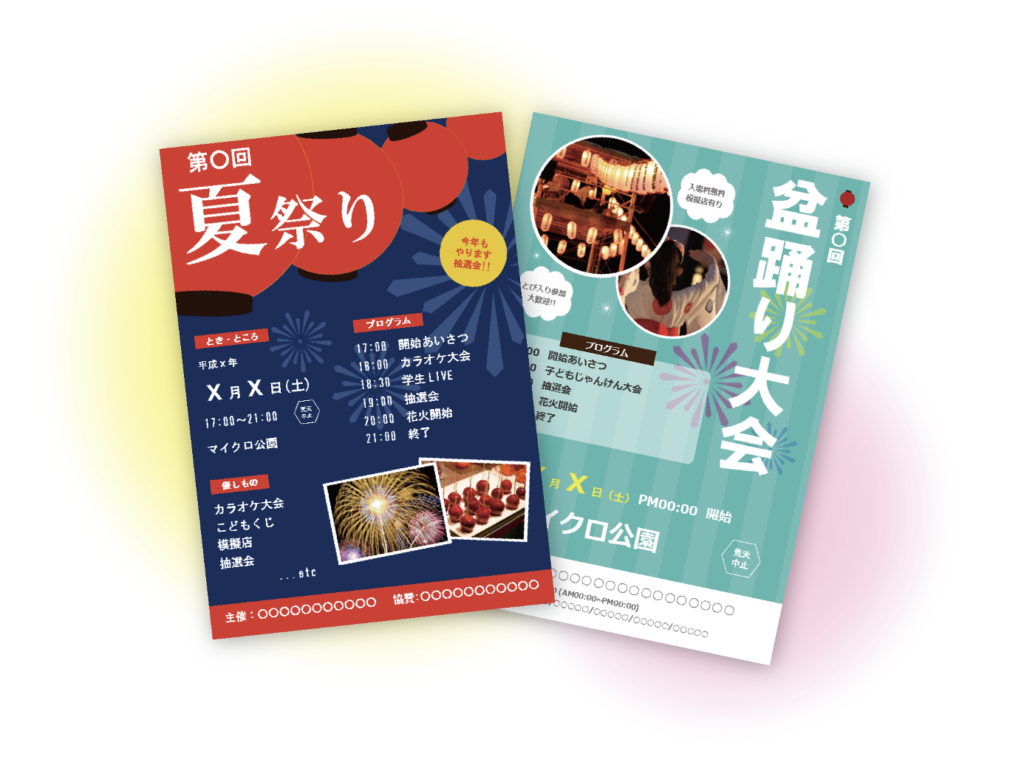
イベントチラシの作成は、イベントの成功に直結します。効果的なチラシを作成することで、多くの人々の関心を引き付けることができます。この記事では、Microsoft Wordを使用して、魅力的なイベントチラシのデザインと作成方法を紹介します。デザイン要素や作成手順について詳しく説明し、Wordの機能を活用してオリジナリティのあるチラシを作る方法を学びます。
イベントチラシのデザインは、タイトルとロゴ、カラーとフォント、レイアウトと構成、画像とイラスト、情報の提示方法など、さまざまな要素を組み合わせることで作成されます。これらの要素を効果的に組み合わせることで、目を引くチラシが作成できます。Wordでは、これらの要素を簡単に操作することができ、オリジナリティのあるチラシを作ることができます。
この記事では、Wordでのチラシ制作手順について詳しく説明します。テンプレートの選択、基本情報の入力、カスタマイズと調整、画像の挿入、完成と印刷まで、Wordの機能を活用して魅力的なチラシを作成する方法を学びます。
イベントチラシのデザイン要素
イベントチラシのデザイン要素は、イベントの成功に大きな影響を与えます。効果的なチラシを作成するには、タイトルとロゴ、カラーとフォント、レイアウトと構成、画像とイラスト、情報の提示方法などの要素を効果的に組み合わせる必要があります。
まず、タイトルとロゴはイベントの第一印象を与える重要な要素です。タイトルはイベントの名前を明確に表し、ロゴはイベントのブランドイメージを表現します。次に、カラーとフォントはイベントの雰囲気を決定づける重要な要素です。カラーはイベントのテーマやイメージを表現し、フォントはイベントの性格や調子を表現します。
さらに、レイアウトと構成はイベントの情報を効果的に伝えるために重要です。レイアウトはイベントの情報を整理し、構成はイベントの情報を効果的に提示します。最後に、画像とイラストはイベントの雰囲気を決定づける重要な要素です。画像はイベントの実際の様子を表現し、イラストはイベントのイメージを表現します。
Wordでのチラシ制作手順
Wordでのチラシ制作手順は、テンプレートの選択から始まります。テンプレートを上手に使うコツとして、イベントに適したデザインを選び、テンプレートをカスタマイズすることでオリジナリティのあるチラシを作ることができます。Wordには、イベントチラシに適したテンプレートが多数用意されています。テンプレートを選択する際には、イベントの内容や雰囲気に合ったデザインを選ぶことが重要です。
テンプレートを選択したら、基本情報の入力に移ります。チラシに必要な情報には、イベントのタイトル、日時、場所、内容などがあります。これらの情報をレイアウトを考慮して効果的に配置することが重要です。基本情報を入力したら、カスタマイズと調整を行います。フォントやカラーを調整することで、チラシにオリジナリティを出すことができます。
次に、画像の挿入を行います。画像やイラストを効果的に使うことで、チラシに目を引く効果を出すことができます。画像を挿入する際には、画像のサイズや解像度を調整することが重要です。画像が大きすぎると、チラシのレイアウトが崩れてしまう可能性があります。
テンプレートを上手に使うコツ
テンプレートを上手に使うコツは、イベントに適したデザインを選ぶことから始まります。Wordには、さまざまな種類のテンプレートが用意されており、イベントの性質や目的に合わせて選択することができます。たとえば、パーティーやコンサートのイベントには、明るく活気あるデザインのテンプレートが適しています。一方、セミナーや会議のイベントには、シンプルでフォーマルなデザインのテンプレートが適しています。
テンプレートを選んだら、次はカスタマイズすることです。Wordのテンプレートは、自由に編集できるので、自分のイベントに合わせてテキストや画像を変更することができます。フォントやカラーを変更することで、テンプレートにオリジナリティを加えることができます。また、画像やイラストを追加することで、チラシに視覚的なアピールを加えることができます。
テンプレートをカスタマイズする際には、レイアウトと構成にも注意する必要があります。チラシのレイアウトは、情報を効果的に伝えるために重要です。ヘッダーやフッターを使用して、重要な情報を強調することができます。また、余白を適切に使用して、チラシのバランスを保つことができます。
印刷前のチェックポイント
印刷前のチェックポイントは非常に重要です。チラシの完成後、印刷前に以下の点を確認することで、ミスを防ぐことができます。まず、スペルミスや脱字のないかを確認しましょう。イベントの名前や日時、場所などの重要な情報が正しく記載されているかをチェックします。
次に、画像や図形がきちんと表示されているかを確認しましょう。画像がぼやけていたり、図形が正しく配置されていない場合は、印刷後に問題が発生する可能性があります。また、カラーが適切かを確認しましょう。イベントのイメージに合ったカラーを使用し、読みやすさを確保することが重要です。
最後に、チラシのレイアウトと構成を確認しましょう。情報が整理され、読みやすいレイアウトになっているかをチェックします。印刷前のチェックポイントを徹底することで、効果的なイベントチラシを作成することができます。
まとめ
イベントチラシの作成は、イベントの成功に直結します。Microsoft Word を使用して、効果的なチラシを作成する方法を紹介します。イベントチラシのデザイン要素には、タイトル と ロゴ 、カラー と フォント 、レイアウト と構成、画像 とイラスト、情報の提示方法があります。これらの要素を効果的に組み合わせることで、目を引くチラシが作成できます。
Word でのチラシ制作手順には、テンプレート の選択、基本情報の入力、カスタマイズ と調整、画像 の挿入、完成と印刷があります。テンプレートを上手に使うコツとして、イベントに適したデザインを選び、テンプレートをカスタマイズすることでオリジナリティのあるチラシを作ることができます。Word の機能を活用して、魅力的なチラシを作成しましょう。
印刷前のチェックポイントとして、スペルミス や脱字のないか、画像 や図形がきちんと表示されているか、カラー が適切かを確認しましょう。
よくある質問
イベントチラシを作成するには、Wordでどのようなデザインが可能ですか?
Wordでイベントチラシを作成する場合、テンプレートを使用することで簡単にデザインを作成できます。Wordには、イベントチラシ用のテンプレートが多数用意されており、カスタマイズすることで自分だけのデザインを作成できます。また、画像やグラフィックを挿入することで、より魅力的なデザインを作成することができます。さらに、フォントや色を変更することで、イベントの雰囲気に合わせたデザインを作成することができます。
イベントチラシのデザインを作成する際に注意すべき点は何ですか?
イベントチラシのデザインを作成する際には、読みやすさを考慮することが重要です。フォントが小さすぎたり、色が暗すぎたりすると、読みにくくなります。また、レイアウトが複雑すぎたり、画像が多すぎたりすると、読者の注意が散漫になります。さらに、イベントの情報が正確に記載されていることを確認する必要があります。
イベントチラシの作成に必要なスキルは何ですか?
イベントチラシの作成に必要なスキルは、Wordの操作が基本です。また、デザインのセンスやレイアウトの技術も必要です。さらに、画像編集やグラフィックデザインのスキルがあると、より魅力的なデザインを作成することができます。しかし、Wordのテンプレートを使用することで、デザインのスキルがなくても簡単にイベントチラシを作成することができます。
イベントチラシの作成にどれくらいの時間がかかりますか?
イベントチラシの作成に必要な時間は、デザインの複雑さや作成者のスキルによって異なります。Wordのテンプレートを使用することで、簡単なデザインのイベントチラシを作成するには、数十分から数時間程度の時間がかかります。しかし、より複雑なデザインや、自分だけのデザインを作成するには、数時間から数日程度の時間がかかる場合があります。
コメントを残す
コメントを投稿するにはログインしてください。
関連ブログ記事