
MacでWordの行数を設定する方法:初心者向けステップバイステップガイド

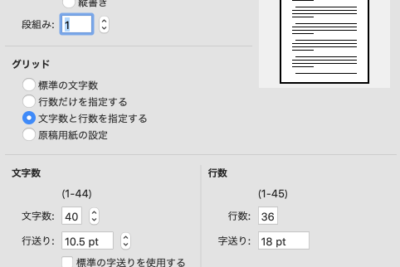
Mac で Microsoft Word を使用している初心者向けに、文書の行数を設定する方法について解説します。このガイドでは、ステップバイステップで Word の行数設定 方法を紹介し、初心者でも簡単に理解できるように説明します。
Word での行数設定は、文書の管理や編集に役立ちます。行数を表示することで、特定の行に簡単にアクセスしたり、行間の編集を行ったりすることができます。このガイドでは、Word の環境設定 から行数の表示、カスタマイズ、削除まで、基本的な操作を詳しく説明します。
このガイドを読み終えると、Mac で Word の行数を設定する方法がわかり、文書の管理や編集がより効率的になるでしょう。
MacでWordの行数を設定する必要性
MacでWordを使用する際、文書の行数を設定することは非常に重要です。行数を設定することで、文書の構造を明確にし、読み手が文書の内容を理解しやすくなります。また、行数を設定することで、文書の編集や校正が容易になり、作業効率が向上します。
行番号 を表示することで、文書の特定の行に簡単にアクセスでき、編集や修正が容易になります。また、行番号を使用することで、文書の内容をより正確に理解し、読み手が文書の内容を把握しやすくなります。さらに、行番号を設定することで、文書のレイアウトをより自由に設計でき、文書の見た目をより魅力的にすることができます。
MacでWordの行数を設定する方法は非常に簡単です。Wordの 環境設定 から 視覚化 を選択し、 行番号 にチェックを入れることで、行番号を表示することができます。また、行番号の 開始位置 や 間隔 を設定することで、行番号をカスタマイズすることができます。
Wordで行数を表示する方法
MacでWordを使用する際、文書の行数を表示する必要がある場合があります。行数を表示するには、Wordの環境設定を変更する必要があります。まず、Wordのメニューバーから環境設定を選択し、次に視覚化をクリックします。視覚化の設定画面が表示されたら、行番号のチェックボックスにチェックを入れてください。これで、Wordの文書に行数が表示されます。
行数を表示することで、文書の編集や校正が容易になります。例えば、特定の行に注目したい場合や、複数の行を選択したい場合などに便利です。また、行数を表示することで、文書の構造がわかりやすくなり、読みやすさが向上します。
行数を表示する方法は非常に簡単ですが、初心者にとっては少し分かりにくいかもしれません。ただし、上記の手順に従うことで、誰でも簡単に行数を表示することができます。
行数をカスタマイズする方法
MacでWordの行数をカスタマイズするには、まず視覚化メニューを開きます。次に、行番号を選択し、行番号の設定ウィンドウを開きます。このウィンドウでは、行番号の開始位置や間隔を設定できます。
たとえば、行番号を5行目から開始したい場合は、開始位置のフィールドに「5」と入力します。また、行番号を2行ごとに表示したい場合は、間隔のフィールドに「2」と入力します。これらの設定を変更することで、行番号をカスタマイズできます。
さらに、行番号の書式も変更できます。番号書式を選択し、好みの書式を選択できます。また、フォントも変更できます。これらの設定を変更することで、行番号の見た目をカスタマイズできます。
特定の行から行番号を再開する方法
ページレイアウト タブを開き、ページ設定 グループの 行番号 をクリックします。次に、行番号の設定 を選択して、再開 をクリックします。ここで、行番号を再開したい行番号を入力し、OK をクリックします。
これで、指定した行番号から行番号が再開されます。たとえば、5行目から行番号を再開したい場合は、再開 の行番号に「5」と入力します。行番号は5行目から再び1行目としてカウントされます。
この機能は、文書の途中で新しい章や節を開始する場合に便利です。行番号を再開することで、各章や節の行番号を個別に管理できます。
行番号の見た目を変更する方法
行番号の見た目を変更するには、まずWordのメニューから視覚化を選択します。次に、行番号の項目をクリックし、書式を選択します。ここで、番号書式やフォントを変更することができます。たとえば、行番号のフォントを変更したい場合は、フォントのドロップダウンメニューから希望のフォントを選択します。また、行番号の色を変更したい場合は、色のドロップダウンメニューから希望の色を選択します。
行番号の見た目を変更することで、文書のデザインをより柔軟にカスタマイズすることができます。たとえば、行番号を目立たなくするために、行番号のフォントサイズを小さくしたり、行番号の色を薄くしたりすることができます。また、行番号を強調するために、行番号のフォントサイズを大きくしたり、行番号の色を濃くしたりすることもできます。
行番号の見た目を変更する方法は、Wordのバージョンによって異なる場合があります。したがって、自分のWordのバージョンに合わせて、行番号の見た目を変更する方法を確認する必要があります。
行番号を削除する方法
行番号を削除するには、以下の手順に従ってください。まず、Wordの文書を開きます。次に、視覚化タブをクリックし、行番号のチェックボックスを探します。このチェックボックスにチェックが入っている場合は、チェックを外すことで行番号が削除されます。
チェックボックスのチェックを外すと、文書から行番号が消えます。ただし、文書の特定の部分から行番号を削除したい場合は、ページレイアウトタブをクリックし、ページ設定を選択します。ここで、行番号の設定を変更し、行番号を削除する範囲を指定できます。
行番号を削除することで、文書のレイアウトを簡素化し、不要な情報を削除できます。ただし、行番号を削除する前に、文書の内容と構造を確認し、必要な情報が失われないように注意してください。
まとめ
MacでWordの行数を設定する方法は、初心者でも簡単に実行できます。まず、Wordの環境設定から始めましょう。Wordのメニューバーから環境設定を選択し、視覚化タブを開きます。ここで、行番号にチェックを入れると、Wordの文書に行数が表示されます。
行数をカスタマイズするには、視覚化タブの行番号セクションで、開始位置と間隔を設定します。たとえば、行数を5行目から開始したい場合は、開始位置を5に設定します。また、行数を10行ごとに表示したい場合は、間隔を10に設定します。
特定の行から行番号を再開するには、ページレイアウトタブを開き、ページ設定セクションで行番号を選択します。ここで、行番号の設定を選択し、再開を選択します。行番号の見た目を変更するには、視覚化タブの行番号セクションで、書式を選択し、番号書式とフォントを変更します。
最後に、行番号を削除するには、視覚化タブの行番号にチェックを外すだけです。これで、Wordの文書から行数が消えます。以上のステップで、MacでWordの行数を設定する方法を紹介しました。初心者でも簡単に実行できるので、ぜひ試してみてください。
よくある質問
MacでWordの行数を設定する方法は?
MacでWordの行数を設定する方法は、行間 を調整することです。まず、Word文書を開き、行数を設定したいテキストを選択します。次に、ホーム タブの 段落 グループにある 行間 ボタンをクリックします。すると、行間のオプションが表示されます。行間の値を入力するか、行間オプション を選択して、行間の設定を詳細に調整できます。
Wordの行数を設定するときに、行間の単位は何ですか?
Wordの行数を設定するときに、行間の単位は ポイント です。ポイントは、1 ポイント = 1/72 インチ に相当します。行間の値をポイントで入力することで、行間の幅を正確に設定できます。また、行間オプション を選択すると、行間の単位を 倍数 に変更できます。
MacでWordの行数を設定する方法は、Windowsと同じですか?
MacでWordの行数を設定する方法は、Windowsとほぼ同じです。ただし、メニューの配置 が異なる場合があります。Macでは、ホーム タブの 段落 グループにある 行間 ボタンをクリックして、行間のオプションを表示します。Windowsでは、ホーム タブの 段落 グループにある 行間 ボタンをクリックするか、ページレイアウト タブの 段落 グループにある 行間 ボタンをクリックします。
Wordの行数を設定した後、文書のレイアウトが崩れる場合がありますか?
Wordの行数を設定した後、文書のレイアウトが崩れる場合があります。行間の値を大きくすると、テキストが次のページに移動 する場合があります。また、行間の値を小さくすると、テキストが重なり合う 場合があります。文書のレイアウトを崩れないようにするには、行間の値を調整するときに、文書の全体的なレイアウトを確認する必要があります。
コメントを残す
コメントを投稿するにはログインしてください。
関連ブログ記事