
Wordのコメント機能:挿入方法と活用術を解説

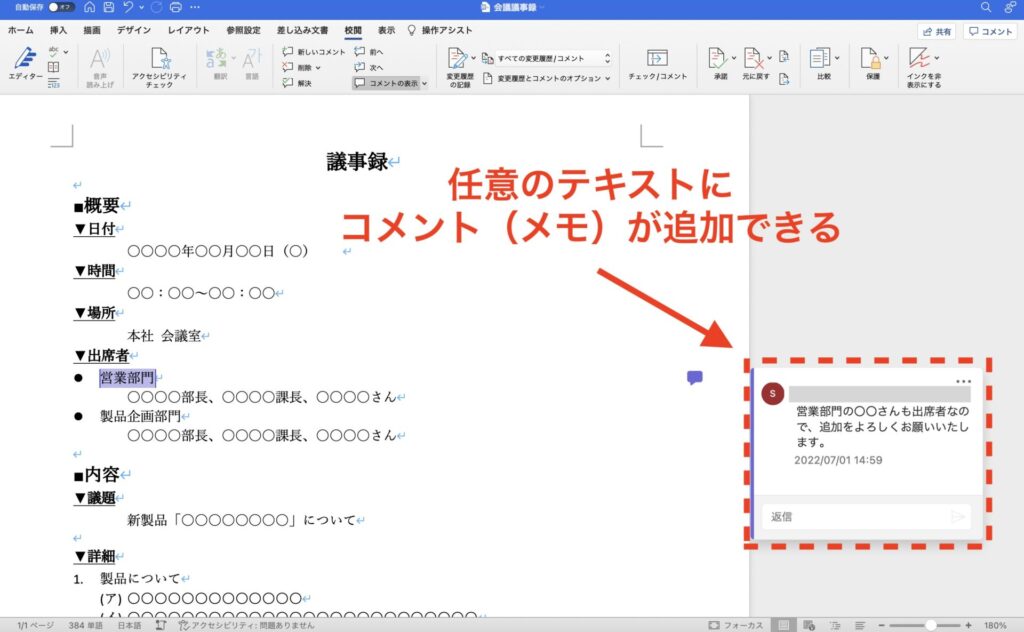
Wordのコメント機能は、共同作業や校閲において非常に便利な機能です。この機能を使うことで、直接文書を変更することなく、意見や提案、質問を追加することができます。この記事では、Wordのコメント機能の挿入方法と活用術について詳しく解説します。
コメント機能は、レビュー タブにある「コメント」をクリックすることで実行できます。コメントを挿入することで、文書の特定の部分に注釈を付けることができます。また、コメントへの返信、コメントの解決、コメントの削除、コメントのプレビューなどが可能です。この機能を活用することで、作業の効率化やチームでのコミュニケーションがスムーズになります。
この記事では、Wordのコメント機能の基本的な使い方から、より高度な活用術までを紹介します。Wordのコメント機能を効果的に活用することで、共同作業や校閲のプロセスをより効率的に行うことができます。
Wordのコメント機能とは
Wordのコメント機能は、文書作成において非常に便利な機能です。この機能を使用することで、文書の内容に直接変更を加えることなく、コメントや提案、質問を追加することができます。コメント機能は、共同作業や校閲において、チームメンバー間のコミュニケーションをスムーズにするのに役立ちます。
たとえば、文書の特定の部分にコメントを挿入することで、他のチームメンバーにその部分についての意見や提案を求めることができます。また、コメント機能を使用することで、文書の変更履歴を追跡することもできます。変更履歴を確認することで、文書の内容がどのように変更されたかを簡単に把握することができます。
Wordのコメント機能は、レビュー タブにある「コメント」をクリックすることで実行できます。コメントを挿入することで、文書の内容に直接変更を加えることなく、意見や提案、質問を追加することができます。この機能を活用することで、作業の効率化やチームでのコミュニケーションがスムーズになります。
コメントの挿入方法
Wordのコメント機能を利用するには、まずレビュー タブにある「コメント」をクリックする必要があります。これにより、文書の任意の場所にコメントを挿入することができます。コメントを挿入する際には、挿入ポイントを設定し、そこにコメントを追加します。コメントの内容は、コメント バルーンに表示されます。
コメントを挿入する方法は非常に簡単です。まず、レビュー タブにある「コメント」をクリックして、コメント モードに切り替えます。次に、文書の任意の場所にカーソルを移動し、コメントを挿入したい場所をクリックします。すると、コメント バルーンが表示され、そこにコメントを入力することができます。
コメントを挿入する際には、コメントの著者とコメントの日時が自動的に記録されます。これにより、コメントの管理が容易になり、複数人での共同作業がスムーズに進められます。
コメントの活用術
コメントの活用術は、Wordのコメント機能を効果的に利用するための重要なポイントです。まず、コメントを挿入する際には、明確な意見や提案を述べることが大切です。これにより、共同作業者や校閲者がコメントの意図を正確に理解し、スムーズなコミュニケーションが可能になります。
また、コメントを活用する際には、返信機能を効果的に利用することが重要です。返信機能により、コメントに対する反応や追加の意見を簡単に追加することができ、議論や検討を促進することができます。さらに、コメントの解決機能を利用することで、コメントに対する対応状況を明確にし、作業の進捗を把握することができます。
コメントのプレビュー機能も、コメントの活用術として重要です。この機能により、コメントを挿入する前に、文書のレイアウトや内容を確認することができ、コメントの挿入位置や内容を調整することができます。こうした機能を効果的に利用することで、Wordのコメント機能を活用し、共同作業や校閲の効率化を実現することができます。
コメントの管理と削除
コメントの管理は、Wordのレビュー タブから実行できます。レビュー タブを開くと、コメントの一覧が表示されます。ここから、コメントの編集、返信、解決、削除などが可能です。コメントの管理は、共同作業や校閲において非常に重要です。適切なコメントの管理によって、作業の効率化やチームでのコミュニケーションがスムーズになります。
コメントの削除は、レビュー タブから実行できます。コメントを選択し、右クリックして「削除」を選択することで、コメントを削除できます。また、コメントの解決も可能です。コメントを解決すると、コメントはグレー表示になり、他のユーザーがコメントを確認したことがわかります。コメントの解決は、作業の進捗状況を把握するのに役立ちます。
コメントのプレビューも、レビュー タブから実行できます。コメントのプレビューでは、コメントを追加したユーザー名、コメントの追加日時、コメントの内容などが表示されます。コメントのプレビューは、コメントの内容を素早く確認するのに役立ちます。
コメント機能の利点と活用例
Wordのコメント機能は、共同作業や校閲において非常に便利です。この機能を使うことで、直接文書を変更することなく、意見や提案、質問を追加することができます。たとえば、複数人で文書を作成する場合、各自の意見や提案をコメントとして追加することで、作業の効率化やチームでのコミュニケーションがスムーズになります。
また、コメント機能は校閲においても役立ちます。校閲者は、文書の内容に直接変更を加えることなく、修正提案や質問をコメントとして追加することができます。これにより、文書の作成者は、校閲者の提案や質問を簡単に確認し、必要な変更を加えることができます。
さらに、コメント機能は、文書の変更履歴を管理することもできます。コメントを追加したり、返信したり、解決したりすることで、文書の変更履歴を簡単に追跡することができます。これにより、文書の作成者や校閲者は、文書の変更内容を簡単に確認し、必要な変更を加えることができます。
まとめ
Wordのコメント機能は、共同作業や校閲において非常に便利です。この機能を使うことで、直接文書を変更することなく、意見や提案、質問を追加することができます。文書の内容について議論したり、変更を提案したりすることができるため、チームでのコミュニケーションがスムーズになります。
コメントの挿入方法は非常に簡単です。レビュー タブにある「コメント」をクリックすることで、文書にコメントを挿入することができます。コメントを挿入する際には、コメントを追加したい場所を選択し、コメントを入力するだけです。また、コメントに返信したり、コメントを解決したりすることも可能です。
コメント機能の活用は、作業の効率化に大きく貢献します。例えば、チームメンバーが文書をレビューする際に、コメントを使用して変更を提案したり、質問を投げかけたりすることができます。また、コメントを使用してタスクを割り当てたり、進捗状況を追跡したりすることもできます。
よくある質問
Wordのコメント機能とは何ですか?
Wordのコメント機能とは、文書の特定の部分に注釈や意見を追加することができる機能です。コメント を使用することで、文書の内容についての議論や確認を容易に行うことができます。たとえば、文書の作成者が特定の部分についての意見を求めている場合、コメントを使用して他のユーザーに意見を求めることができます。また、文書の校閲や編集を行う際にも、コメントを使用して修正点や変更点を指摘することができます。
Wordのコメント機能を挿入する方法は?
Wordのコメント機能を挿入する方法は、非常に簡単です。まず、文書の編集モードで、コメントを挿入したい部分にカーソルを移動します。次に、「レビュー」タブ をクリックし、「コメント」 を選択します。すると、コメント入力欄が表示されます。ここで、コメントを入力し、「コメントの挿入」 をクリックすると、コメントが文書に挿入されます。
コメント機能を活用する方法は?
コメント機能を活用する方法は、多数あります。たとえば、文書の作成者が特定の部分についての意見を求めている場合、コメントを使用して他のユーザーに意見を求めることができます。また、文書の校閲や編集を行う際にも、コメントを使用して修正点や変更点を指摘することができます。さらに、「トラック変更」機能 を使用して、文書の変更履歴を追跡することもできます。
コメントを削除する方法は?
コメントを削除する方法は、非常に簡単です。まず、文書の編集モードで、削除したいコメントにカーソルを移動します。次に、「レビュー」タブ をクリックし、「コメント」 を選択します。すると、コメント入力欄が表示されます。ここで、「コメントの削除」 をクリックすると、コメントが削除されます。
コメントを残す
コメントを投稿するにはログインしてください。
関連ブログ記事