
Wordで美しい表を作成!デザインテンプレートから条件付き書式まで

Microsoft Word を使用して表を効果的にデザインする方法を紹介します。表のデザインは、データの提示や解析において非常に重要な要素です。美しい表を作成することで、読者の理解を深め、情報を効果的に伝えることができます。この記事では、デザインテンプレート、条件付き書式、およびその他のデザインのポイントを徹底解説し、誰でも簡単に美しい表を作成できるようになります。
表のデザインは、単にデータを並べるだけではなく、情報を効果的に伝えるための重要な手段です。表のレイアウト、色使い、フォント選択 など、デザインの各要素を意識することで、読者の視線を導き、情報を明確に伝えることができます。この記事では、これらの要素を組み合わせて美しい表を作成する方法を紹介します。
また、条件付き書式 を使用することで、データに基づいたデザインを自動的に設定することができます。これにより、データの変化に応じて表のデザインが自動的に更新され、情報を常に最新の状態で伝えることができます。この記事では、条件付き書式の使い方を詳しく解説し、美しい表を作成するための強力なツールとして活用する方法を紹介します。
表のデザインテンプレートを活用する
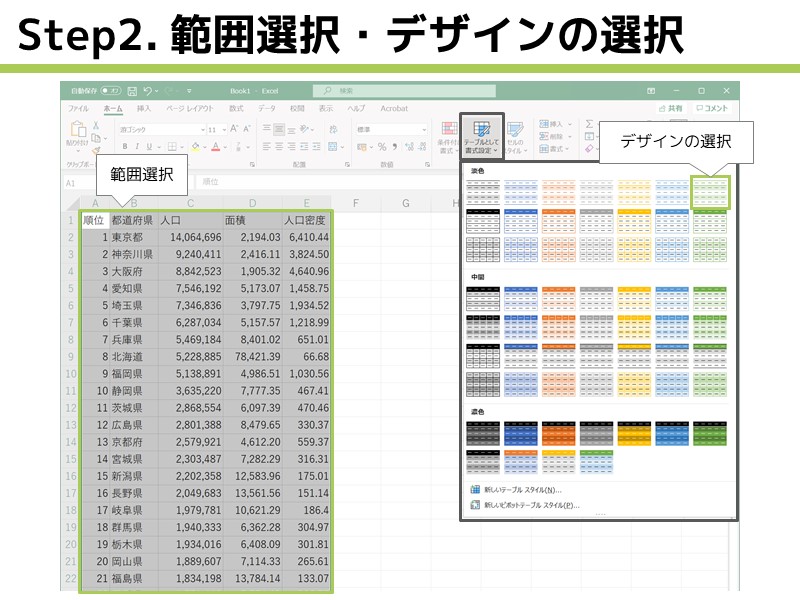
表のデザインテンプレートを活用することで、簡単におしゃれな表を作成できるようになります。Microsoft Wordには、事前に用意されたデザインテンプレートが多数あります。これらのテンプレートを使用することで、表のデザインを一から作成する手間を省くことができます。テンプレートを選択することで、表のレイアウト、色使い、フォント選択などが自動的に設定されます。
また、テンプレートをカスタマイズすることも可能です。テンプレートを選択した後、自分の好みに合わせて色やフォントを変更することができます。これにより、テンプレートを使用しながらも、自分独自のデザインを実現することができます。表のデザインテンプレートを活用することで、表のデザインに多くの時間を費やすことなく、美しい表を作成できるようになります。
さらに、テンプレートを使用することで、表のデザインの統一性を保つことができます。同じテンプレートを使用することで、複数の表を統一したデザインで作成することができます。これは、レポートやプレゼンテーションなどで複数の表を使用する場合に特に有効です。
表のレイアウトとデザインの基本
表のレイアウトは、データの提示や解析において非常に重要な要素です。Microsoft Wordを使用して表を作成する場合、まずは表のレイアウトを決める必要があります。表のレイアウトには、行と列の数、セルの幅と高さ、表の枠線などが含まれます。表のレイアウトを決めることで、データを効果的に提示することができます。
表のデザインは、色使いとフォント選択が重要なポイントです。色使いは、表の見栄えを大きく変えることができます。例えば、背景色を変えることで、表の視認性が向上することができます。また、フォント選択も重要です。フォントの種類やサイズを選ぶことで、表の情報を明確に伝えることができます。
デザインテンプレートを活用することで、簡単におしゃれな表を作成できるようになります。Microsoft Wordには、さまざまなデザインテンプレートが用意されています。これらのテンプレートを使用することで、表のレイアウトや色使い、フォント選択などを簡単に設定することができます。
表の枠線とセルの背景色のカスタマイズ
表の枠線をカスタマイズすることで、表のデザインを一新することができます。Microsoft Wordでは、表の枠線の太さ、色、スタイルを自由に変更することができます。たとえば、表の枠線を太くすると、表の内容が強調され、視認性が向上します。また、枠線の色を変更することで、表のデザインにアクセントを加えることができます。
セルの背景色を変えることで、表の見栄えが大きく変わります。セルの背景色を変更することで、表の内容を強調したり、グループ化したりすることができます。たとえば、重要なデータを含むセルの背景色を赤にすることで、ユーザーの注意を引くことができます。また、関連するデータを含むセルの背景色を同じにすることで、表の内容を整理することができます。
これらのカスタマイズを活用することで、表のデザインをより効果的にすることができます。さらに、条件付き書式を適用することで、データに基づいたデザインを自動的に設定することができます。これにより、表の内容が常に最新の状態に保たれ、ユーザーがデータをより効果的に理解できるようになります。
表のヘッダーとフッターの設定
表のヘッダーとフッターを設定することは、表の情報を明確にするために非常に重要です。ヘッダーは表の最上部に表示され、フッターは表の最下部に表示されます。ヘッダーには、表のタイトルや列の見出しを入れることができます。フッターには、表の注釈やデータの出典を入れることができます。
ヘッダーとフッターを設定するには、表を選択し、「表のツール」タブの「ヘッダーとフッター」グループをクリックします。ここで、ヘッダーとフッターのレイアウトを選択し、必要な情報を入力します。ヘッダーとフッターのデザインもカスタマイズできます。例えば、フォントや色を変更することができます。
ヘッダーとフッターを設定することで、表の情報が明確になり、読者が表の内容を理解しやすくなります。また、ヘッダーとフッターを使用することで、表のデザインも向上します。
条件付き書式の活用
条件付き書式は、Wordで表を作成する際に非常に便利な機能です。条件付き書式を使用することで、データに基づいたデザインを自動的に設定できます。たとえば、セルの値が一定の条件を満たした場合に、セルの背景色や文字色を変更することができます。
条件付き書式を適用するには、まず表のセルを選択し、ホームタブの「条件付き書式」ボタンをクリックします。次に、条件を設定し、書式を選択します。条件付き書式は、データの解析や比較に役立ちます。たとえば、売上データを分析する際に、一定の売上目標を達成した場合にセルの背景色を変更することができます。
条件付き書式は、表のデザインを自動化するだけでなく、データの解析や比較にも役立ちます。さらに、条件付き書式は、表の更新に伴って自動的に更新されるため、データの変更に伴ってデザインを更新する必要がありません。したがって、条件付き書式は、Wordで表を作成する際に非常に便利な機能です。
実践!美しい表を作成するためのTips
表のデザインテンプレートを活用することで、簡単におしゃれな表を作成できます。Microsoft Wordには、事前に用意されたデザインテンプレートが多数あります。これらのテンプレートを使用することで、表のレイアウト、色使い、フォント選択などを簡単に設定できます。例えば、表の枠線をカスタマイズすることで、表のデザインを一新できます。枠線の太さ、色、スタイルなどを自由に設定することで、表の見栄えを大きく変えることができます。
また、セルの背景色を変えることで、表の見栄えが大きく変わり、視認性が向上します。背景色を設定することで、表のデータをより明確に表示することができます。さらに、表のヘッダーとフッターを設定することで、表の情報が明確になります。ヘッダーとフッターを使用することで、表のタイトル、日付、ページ番号などを簡単に表示することができます。
最後に、条件付き書式を適用することで、データに基づいたデザインを自動的に設定できます。条件付き書式を使用することで、表のデータが特定の条件を満たした場合に、自動的に色やフォントを変更することができます。これにより、表のデータをより効果的に表示することができます。
まとめ
Word で美しい表を作成するには、デザインテンプレートを活用することが大切です。デザインテンプレートを使用することで、簡単におしゃれな表を作成できます。表のレイアウト、色使い、フォント選択 など、デザインのポイントを徹底解説することで、誰でも簡単に美しい表を作成できるようになります。
また、表の枠線 をカスタマイズすることで、表のデザインを一新できます。枠線の太さ、色、スタイルなどを変更することで、表の見栄えを大きく変えることができます。さらに、セルの背景色 を変えることで、表の見栄えが大きく変わり、視認性が向上します。
表のヘッダーとフッター を設定することで、表の情報が明確になります。ヘッダーには表のタイトルや説明を記載し、フッターには表のソースや更新日を記載することができます。さらに、条件付き書式 を適用することで、データに基づいたデザインを自動的に設定できます。条件付き書式を使用することで、表のデータをより効果的に表示することができます。
よくある質問
Wordで美しい表を作成するにはどうすればよいですか?
Wordで美しい表を作成するには、まずテンプレートを利用することがおすすめです。Wordには、さまざまなデザインのテンプレートが用意されており、ユーザーはこれらのテンプレートを利用して、簡単に美しい表を作成することができます。また、条件付き書式を利用することもできます。条件付き書式は、セルの値に応じて、自動的にセルの色やフォントを変更する機能です。この機能を利用することで、表の見栄えを大幅に改善することができます。さらに、表のレイアウトを工夫することも大切です。表のレイアウトを工夫することで、表の見栄えをより美しくすることができます。
デザインテンプレートを利用するにはどうすればよいですか?
デザインテンプレートを利用するには、まずWordのテンプレートギャラリーを開きます。テンプレートギャラリーには、さまざまなデザインのテンプレートが用意されており、ユーザーはこれらのテンプレートを選択して、簡単に表を作成することができます。テンプレートを選択したら、テンプレートのダウンロードを行います。テンプレートのダウンロードが完了したら、テンプレートの編集を行って、表を作成します。
条件付き書式を利用するにはどうすればよいですか?
条件付き書式を利用するには、まずセルを選択します。次に、ホームタブの条件付き書式ボタンをクリックします。条件付き書式ボタンをクリックすると、条件付き書式のルールが表示されます。条件付き書式のルールを設定することで、セルの値に応じて、自動的にセルの色やフォントを変更することができます。条件付き書式のルールを設定したら、OKボタンをクリックして、条件付き書式を適用します。
表のレイアウトを工夫するにはどうすればよいですか?
表のレイアウトを工夫するには、まず表のサイズを調整します。表のサイズを調整することで、表の見栄えをより美しくすることができます。次に、表の列幅を調整します。表の列幅を調整することで、表の見栄えをより美しくすることができます。また、表の行の高さを調整することも大切です。表の行の高さを調整することで、表の見栄えをより美しくすることができます。さらに、表の余白を調整することも大切です。表の余白を調整することで、表の見栄えをより美しくすることができます。
コメントを残す
コメントを投稿するにはログインしてください。
関連ブログ記事