
Wordファイル作成者必見!効率的な文書作成テクニック

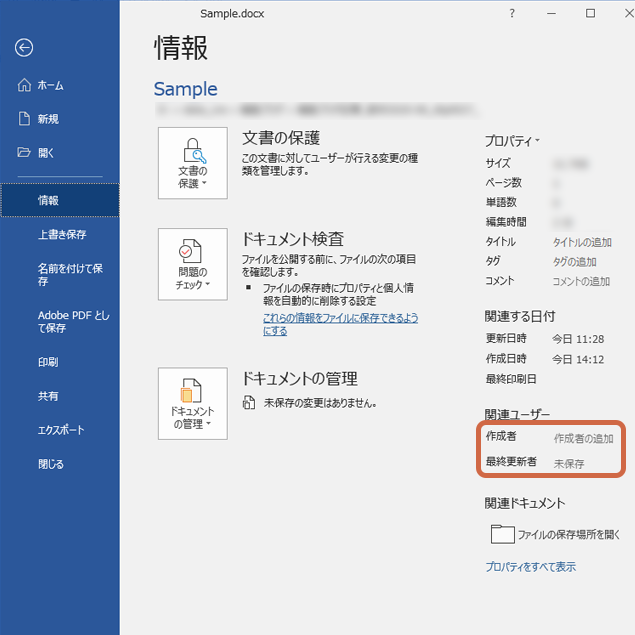
Microsoft Word は、世界中で広く使用されているワードプロセッサーソフトウェアです。この記事では、Wordファイルの作成者が効率的にドキュメントを作成し、見栄えの良い文書を仕上げるためのテクニックを紹介します。文書作成 の工程は、文章の入力、フォーマットの設定、画像や表の挿入など、多くの作業が含まれます。この記事では、これらの作業を効率的に行うための方法を解説します。
Wordの基本機能 を理解することは、効率的な文書作成の第一歩です。Wordには、文章の入力、フォーマットの設定、画像や表の挿入など、多くの機能が備わっています。これらの機能を活用することで、文書作成の工程を大幅に短縮することができます。また、スタイルとテンプレート を活用することで、文書のデザインを統一し、見栄えを向上させることができます。
この記事では、Wordの基本機能、スタイルとテンプレートの活用、マクロと自動化機能の利用、共同作業とレビュー機能の活用、セキュリティとプライバシーの確保など、Wordファイルの作成者が知っておくべきテクニックを紹介します。
Wordの基本機能を活用する
Wordの基本機能を活用することで、文書作成の効率を大幅に上げることができます。まず、スタイルを使用して、文書のフォーマットを統一することができます。スタイルを使用することで、見出し、段落、箇条書きなどを簡単に設定できます。また、テンプレートを使用して、文書の基本的な構造を簡単に作成できます。テンプレートを使用することで、文書のフォーマットを統一し、作成時間を短縮できます。
さらに、自動保存機能を使用して、文書のデータを自動的に保存することができます。この機能を使用することで、文書のデータを失うリスクを最小限に抑えることができます。また、文書のバージョン管理機能を使用して、文書の変更履歴を管理することができます。この機能を使用することで、文書の変更を追跡し、必要に応じて以前のバージョンに戻すことができます。
Wordの基本機能を活用することで、文書作成の効率を上げ、文書の品質を向上させることができます。基本機能を理解し、効果的に使用することで、文書作成のプロセスを大幅に改善できます。
スタイルとテンプレートで文書のフォーマットを統一する
スタイルとテンプレートは、Wordファイルの作成者にとって非常に重要なツールです。これらの機能を活用することで、文書のフォーマットを統一し、見栄えの良い文書を効率的に作成することができます。
スタイルを使用することで、文書内の見出し、段落、箇条書きなどのフォーマットを一括で設定することができます。たとえば、見出しには特定のフォント、サイズ、色を設定し、段落には別のフォント、サイズ、色を設定することができます。これにより、文書全体のフォーマットを統一し、読みやすくすることができます。
テンプレートは、文書の基本的な構造とフォーマットをあらかじめ設定したファイルです。テンプレートを使用することで、文書の作成を迅速化し、フォーマットの統一を保つことができます。Wordには、ビジネス、教育、レポートなど、さまざまな用途に合わせたテンプレートが用意されています。ユーザーは、これらのテンプレートをカスタマイズして、自分のニーズに合わせた文書を作成することができます。
マクロと自動化機能で作業を効率化する
マクロと自動化機能は、Wordファイルの作成者にとって非常に便利な機能です。マクロを使用することで、繰り返し行う作業を自動化することができます。たとえば、文書のフォーマットを設定したり、特定のテキストを挿入したりする作業を自動化することができます。
また、Wordにはビルトインマクロと呼ばれる、事前に用意されたマクロもあります。これらのマクロを使用することで、文書の作成をさらに効率化することができます。たとえば、文書の目次を作成したり、文書のスタイルを一括で変更したりすることができます。
さらに、WordにはVBA(Visual Basic for Applications)と呼ばれるプログラミング言語もあります。VBAを使用することで、より複雑な自動化作業を実行することができます。たとえば、文書のデータを抽出して別の文書に転送したり、文書の内容に基づいて自動的にメールを送信したりすることができます。
共同作業とレビュー機能でチームワークを強化する
共同作業は、Wordファイルの作成において非常に重要な要素です。複数のメンバーが同時に同じドキュメントにアクセスし、編集することができます。これにより、チームメンバー間のコミュニケーションがスムーズになり、作業効率が向上します。
Wordの共同編集機能を使用すると、複数のユーザーが同時に同じドキュメントを編集できます。編集内容はリアルタイムで反映され、他のユーザーが編集している部分は自動的にロックされます。これにより、編集の競合を防止し、チームメンバー間の作業がスムーズに進みます。
また、Wordのレビュー機能を使用すると、チームメンバーが編集した内容を簡単に確認できます。編集内容は、変更履歴として保存され、いつでも確認できます。これにより、チームメンバー間のコミュニケーションがスムーズになり、作業効率が向上します。さらに、レビュー機能を使用すると、編集内容を簡単に承認または却下することができます。これにより、チームメンバー間の作業がスムーズに進み、ドキュメントの品質が向上します。
セキュリティとプライバシーを確保する
セキュリティとプライバシーは、Wordファイルの作成において非常に重要な要素です。特に、機密情報を含む文書を作成する場合、パスワード保護や暗号化などの機能を利用して、文書の安全性を確保する必要があります。
Wordでは、パスワード保護を設定することで、文書を開く際にパスワードの入力を要求することができます。また、暗号化機能を利用することで、文書の内容を暗号化し、第三者が文書の内容を読み取ることを防ぐことができます。
さらに、Wordではデジタル署名機能も利用できます。この機能により、文書の作成者が文書に署名し、文書の内容が改ざんされていないことを保証することができます。これにより、文書の完全性と信頼性を確保することができます。
便利な機能とショートカットキーを活用する
Wordの便利な機能を活用することで、文書作成の効率を大幅に上げることができます。例えば、クイックパーツ機能を使用すると、よく使用する文章や画像を簡単に挿入することができます。また、オートコンプリート機能を使用すると、入力した文字を自動的に補完することができます。
ショートカットキーも文書作成の効率を上げるために非常に役立ちます。例えば、Ctrl+Sキーを押すと、文書を自動的に保存することができます。また、Ctrl+Zキーを押すと、直前の操作を取り消すことができます。ショートカットキーを覚えることで、文書作成のスピードを上げることができます。
さらに、Wordのアドインを使用することで、文書作成の機能を拡張することができます。例えば、文書の校正や翻訳を行うアドインを使用すると、文書の品質を向上させることができます。また、文書の自動化を行うアドインを使用すると、文書作成の時間を短縮することができます。
まとめ
Wordファイル作成者にとって、効率的な文書作成は非常に重要です。Microsoft Wordは、世界中で広く使用されているワードプロセッサーソフトウェアであり、その機能を活用することで、作成者はより効率的にドキュメントを作成することができます。
まず、スタイルとテンプレートの活用が重要です。Wordには、さまざまなスタイルとテンプレートが用意されており、これらを使用することで、文書のフォーマットを簡単に設定することができます。また、自動化機能を使用することで、繰り返しの作業を自動化することができます。たとえば、マクロを使用することで、複雑な作業を自動化することができます。
また、共同作業とレビュー機能も非常に重要です。Wordには、共同作業とレビュー機能が用意されており、これらを使用することで、複数の作成者が同時にドキュメントを編集することができます。また、コメントと修正機能を使用することで、レビューと修正を簡単に行うことができます。
最後に、セキュリティとプライバシーの確保も非常に重要です。Wordには、セキュリティとプライバシーを確保するための機能が用意されており、これらを使用することで、ドキュメントの安全性を確保することができます。たとえば、パスワード保護を使用することで、ドキュメントへのアクセスを制限することができます。
よくある質問
Wordファイル作成で時間を短縮するにはどうすればよいですか?
Wordファイル作成で時間を短縮するには、ショートカットキーを効果的に活用することが大切です。ショートカットキーを使用することで、文書作成の作業効率が大幅に向上します。たとえば、Ctrl+Sを押すことでファイルを保存でき、Ctrl+Pを押すことでファイルを印刷できます。また、Ctrl+Zを押すことで元に戻すことができ、Ctrl+Yを押すことでやり直すことができます。ショートカットキーを覚えることで、Wordファイル作成の時間を大幅に短縮することができます。
文書の体裁を整えるにはどうすればよいですか?
文書の体裁を整えるには、スタイルを効果的に活用することが大切です。スタイルを使用することで、文書の体裁を統一することができ、読みやすい文書を作成することができます。たとえば、見出しスタイルを使用することで、文書の見出しを明確にし、本文スタイルを使用することで、文書の本文を整えることができます。また、箇条書きスタイルを使用することで、文書の箇条書きを整えることができます。スタイルを活用することで、文書の体裁を整えることができます。
大量のデータを扱うにはどうすればよいですか?
大量のデータを扱うには、表を効果的に活用することが大切です。表を使用することで、大量のデータを整理し、分析することができます。たとえば、表の挿入機能を使用することで、表を簡単に作成でき、表の編集機能を使用することで、表を編集することができます。また、表の計算機能を使用することで、表のデータを自動的に計算することができます。表を活用することで、大量のデータを効率的に扱うことができます。
文書を共有するにはどうすればよいですか?
文書を共有するには、クラウドストレージを効果的に活用することが大切です。クラウドストレージを使用することで、文書を簡単に共有し、共同編集することができます。たとえば、OneDriveを使用することで、文書をクラウドに保存でき、共有機能を使用することで、文書を他の人と共有することができます。また、共同編集機能を使用することで、文書を複数人で同時に編集することができます。クラウドストレージを活用することで、文書を効率的に共有することができます。
コメントを残す
コメントを投稿するにはログインしてください。
関連ブログ記事