
Wordでチェックボックスを挿入する方法と活用例

Word でチェックボックスを挿入する方法と活用例について解説します。チェックボックスは、リストやタスクの管理に役立ちます。Microsoft Word を使用して、簡単にチェックボックスを追加する方法を紹介します。この記事では、チェックボックスの挿入方法、チェックボックスにチェックを入れる方法、チェックボックスを削除する方法などについて詳しく説明します。
チェックボックスは、ToDoリスト の作成、プロジェクトの進捗管理、購入品のチェックリスト、アンケートの作成など様々な場面で活用できます。チェックボックスを使用することで、タスクの管理が簡単になり、作業効率が向上します。この記事では、チェックボックスの活用例も紹介します。
Word でチェックボックスを挿入する方法は、非常に簡単です。挿入タブ をクリックし、記号 をクリックして、チェックボックスの記号を探して挿入するだけです。ただし、チェックボックスにチェックを入れる方法や、チェックボックスを削除する方法については、少し手順が異なります。この記事では、詳しく説明します。
Wordでチェックボックスを挿入する方法
Wordでチェックボックスを挿入する方法は非常に簡単です。まず、Word文書を開き、チェックボックスを挿入したい場所にカーソルを置きます。その後、挿入タブをクリックし、記号をクリックしてその他の記号を選択します。ここで、翼アクセントフォントを選択し、チェックボックスの記号を探して挿入をクリックします。
これで、Word文書にチェックボックスが挿入されました。チェックボックスは、ToDoリストの作成、プロジェクトの進捗管理、購入品のチェックリスト、アンケートの作成など様々な場面で活用できます。チェックボックスにチェックを入れる方法やチェックボックスを削除する方法も簡単で、Wordの基本的な機能を利用することで実現できます。
チェックボックスを活用することで、文書の可読性が向上し、情報の管理が容易になります。例えば、タスク管理では、チェックボックスを使用してタスクの完了状況を管理できます。また、リストの作成では、チェックボックスを使用してリストの項目を管理できます。Wordでチェックボックスを挿入する方法をマスターすることで、文書の作成効率が向上し、情報の管理が容易になります。
チェックボックスにチェックを入れる方法
チェックボックスにチェックを入れるには、チェックボックスの記号をクリックしてチェックを入れるか、ショートカットキーを使用してチェックを入れることができます。ショートカットキーは、Windowsの場合はAlt + 0252、Macの場合はOption + 0252を押すことでチェックを入れることができます。
また、チェックボックスにチェックを入れるには、フォントの変更も必要です。チェックボックスのフォントは、通常は翼アクセントフォントを使用します。このフォントを選択することで、チェックボックスにチェックを入れることができます。
チェックボックスにチェックを入れる方法は、Wordのバージョンによって異なる場合があります。Word 2013以前のバージョンでは、チェックボックスにチェックを入れる方法が異なるため、注意が必要です。
チェックボックスを削除する方法
チェックボックスを削除するには、チェックボックスを選択し、削除キーを押すか、右クリックして削除を選択します。また、チェックボックスを選択し、Ctrl+Xキーを押して切り取り、不要なチェックボックスを削除することもできます。
チェックボックスを削除する際には、チェックボックス自体とともに、チェックボックスに付随するテキストも削除される場合があります。チェックボックスを削除する前に、関連するテキストを別の場所に保存しておくことをお勧めします。
チェックボックスを削除した後、文書のレイアウトが崩れる場合があります。チェックボックスを削除した後は、文書のレイアウトを確認し、必要に応じて調整してください。
チェックボックスを使ったタスク管理
タスク管理において、チェックボックスは非常に便利なツールです。Word文書にチェックボックスを挿入することで、ToDoリストやプロジェクトの進捗管理を簡単に行うことができます。チェックボックスを使うことで、タスクの完了状況を一目で確認でき、作業効率が向上します。
チェックボックスは、ToDoリストの作成に最適です。タスクをリスト化し、チェックボックスを挿入することで、完了したタスクを簡単に確認できます。また、チェックボックスを使って、プロジェクトの進捗管理も行うことができます。タスクを分解し、チェックボックスを挿入することで、プロジェクトの進捗状況を一目で確認できます。
さらに、チェックボックスは購入品のチェックリストやアンケートの作成にも活用できます。購入品をリスト化し、チェックボックスを挿入することで、購入した品物を簡単に確認できます。また、アンケートを作成する際にも、チェックボックスを使って回答者の選択肢を簡単に作成できます。
チェックボックスの活用例
チェックボックスは、リストやタスクの管理に役立ちます。例えば、ToDoリストを作成する際に、チェックボックスを使用すると、完了したタスクを簡単に確認できます。また、プロジェクトの進捗管理においても、チェックボックスを使用して、完了したタスクを追跡することができます。
さらに、購入品のチェックリストを作成する際にも、チェックボックスは役立ちます。必要な品物にチェックボックスを付けて、購入した品物にチェックを入れることで、購入品の管理が容易になります。また、アンケートの作成においても、チェックボックスを使用して、回答者が選択肢を選択できるようにすることができます。
チェックボックスは、文書の読みやすさと管理性を向上させるため、ビジネスや個人の文書作成においても広く活用されています。
まとめ
Word文書でチェックボックスを挿入する方法は非常に簡単です。まず、チェックボックスを挿入したい場所にカーソルを置きます。その後、挿入タブをクリックし、記号をクリックしてその他の記号を選択します。ここで、翼アクセントフォントを選択し、チェックボックスの記号を探して挿入をクリックします。
チェックボックスを挿入すると、ToDoリストの作成やプロジェクトの進捗管理が容易になります。また、購入品のチェックリストやアンケートの作成にも活用できます。チェックボックスは、リストやタスクの管理に役立つため、タスク管理に非常に役立ちます。
チェックボックスにチェックを入れる方法やチェックボックスを削除する方法も簡単です。チェックボックスにチェックを入れるには、チェックボックスをクリックするだけです。チェックボックスを削除するには、チェックボックスを選択して削除キーを押します。
よくある質問
Wordでチェックボックスを挿入する方法は?
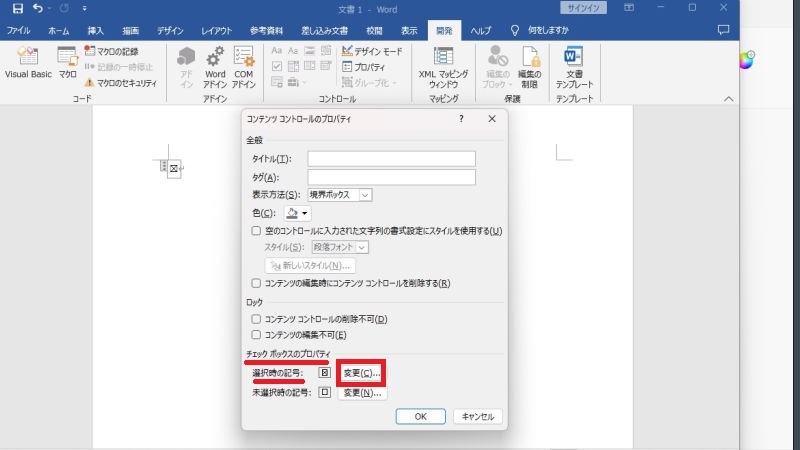
Wordでチェックボックスを挿入する方法は、開発 タブを使用する方法と、シンボル を使用する方法があります。開発 タブを使用する方法は、Wordのバージョンが2010以降の場合に使用できます。まず、ファイル タブをクリックし、オプション を選択します。次に、Wordのオプション ウィンドウで、リボンをカスタマイズする をクリックし、開発 チェックボックスにチェックを入れて、OK をクリックします。次に、開発 タブをクリックし、コントロール グループの チェックボックス をクリックします。チェックボックスが挿入されます。
チェックボックスを活用するシーンは?
チェックボックスは、アンケートや調査票、タスクリストなど、様々なシーンで活用できます。たとえば、アンケートを作成する場合、チェックボックスを使用して回答者が選択肢を選択できるようにすることができます。また、タスクリストを作成する場合、チェックボックスを使用してタスクの完了状況を管理できます。さらに、チェックボックスを使用して、重要な項目を強調表示することもできます。
チェックボックスのデザインはカスタマイズできる?
チェックボックスのデザインは、Wordのフォント 機能を使用してカスタマイズできます。たとえば、チェックボックスのフォントを変更したり、色を変更したり、サイズを変更したりすることができます。また、チェックボックスに罫線 を追加したり、影 を追加したりすることもできます。さらに、チェックボックスをグループ化 して、複数のチェックボックスを一括で管理することもできます。
チェックボックスを他のWord文書にコピーする方法は?
チェックボックスを他のWord文書にコピーする方法は、コピー 機能を使用する方法と、貼り付け 機能を使用する方法があります。チェックボックスをコピーするには、チェックボックスを選択し、コピー をクリックします。次に、他のWord文書を開き、貼り付け をクリックします。チェックボックスがコピーされます。また、チェックボックスをドラッグ&ドロップ して、他のWord文書に移動することもできます。
コメントを残す
コメントを投稿するにはログインしてください。
関連ブログ記事