
Wordサインインの重要性と方法:クラウド保存と共同編集の利点

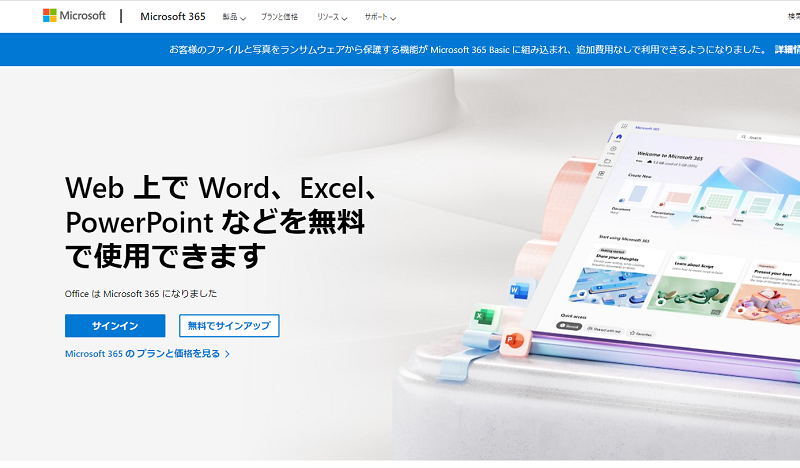
Wordサインインは、ワープロソフトウェアのすべての機能を利用するために必要なステップです。この記事では、Wordサインインの重要性と方法について説明します。特に、クラウド保存と共同編集の利点について焦点を当てます。Wordサインインすることで、ユーザーはドキュメントをクラウドに保存し、他のデバイスからでもアクセスできるようになります。また、他のユーザーと共同作業が可能となるなど、サインインすることでさまざまな利点があります。
Microsoftアカウントを作成し、Wordを開いてサインインを選択し、Microsoftアカウントでサインインすることで、Wordのすべての機能を利用することができます。サインインに問題がある場合は、パスワードをリセットしたり、アカウントがロックされた場合はMicrosoftのサポートに連絡することができます。複数のデバイスでWordにサインインする方法は、各デバイスにWordをインストールし、同じMicrosoftアカウントでサインインすることです。
サインイン後のセキュリティ対策として、強力なパスワードの設定と2段階認証の設定が重要です。これらの手順を踏むことで、Wordの機能を安全に十分に活用することができます。
Wordサインインの重要性
Wordサインインの重要性は、クラウド保存、共有と共同編集、どこでもアクセスなどです。Wordにサインインすることで、ドキュメントをクラウドに保存し、他のデバイスからでもアクセスできるようになります。これにより、複数のデバイス間でドキュメントを共有し、共同作業が可能となります。また、クラウド保存により、ドキュメントのバックアップが自動的に行われ、データの損失を防ぐことができます。
さらに、Wordサインインにより、共同編集が可能となります。これにより、複数のユーザーが同時にドキュメントを編集することができ、作業効率が向上します。また、変更履歴が保存されるため、編集内容を追跡することができます。これにより、チームでの作業がスムーズに進み、生産性が向上します。
Wordサインインは、セキュリティの面でも重要です。サインインすることで、ドキュメントへのアクセスを制限し、権限のあるユーザーだけが編集できるようになります。これにより、機密情報を保護し、データの漏洩を防ぐことができます。
Wordにサインインする方法
Wordにサインインするには、Microsoftアカウントを作成する必要があります。Microsoftアカウントは、WordをはじめとするMicrosoft Officeの製品を利用するためのアカウントです。アカウントを作成するには、Microsoftのウェブサイトにアクセスし、サインアップの手順に従う必要があります。
アカウントを作成したら、Wordを開いてサインインを選択します。サインイン画面では、Microsoftアカウントのメールアドレスとパスワードを入力する必要があります。正しい情報を入力すると、Wordにサインインすることができます。
サインインに問題がある場合は、パスワードをリセットしたり、アカウントがロックされた場合はMicrosoftのサポートに連絡することができます。また、複数のデバイスでWordにサインインするには、各デバイスにWordをインストールし、同じMicrosoftアカウントでサインインする必要があります。
サインインに問題がある場合の対処法
Wordサインインに問題がある場合、まずパスワードのリセットを試みることができます。Microsoftアカウントのパスワードを忘れた場合、Microsoftのウェブサイトにアクセスして、パスワードのリセット手順に従うことができます。パスワードのリセットには、登録したメールアドレスや電話番号が必要です。
また、アカウントがロックされた場合や、サインインに問題がある場合、Microsoftのサポートに連絡することができます。Microsoftのサポートは、24時間365日対応しており、サインインに関する問題を解決するためのヘルプを提供します。
サインインに問題がある場合、ブラウザのキャッシュとCookieをクリアすることも試みることができます。ブラウザのキャッシュとCookieをクリアすることで、サインインページが正しく表示され、サインインが可能になる場合があります。ただし、ブラウザのキャッシュとCookieをクリアすると、保存していたログイン情報などが消去されるため、注意が必要です。
複数のデバイスでWordにサインインする方法
複数のデバイスでWordにサインインするには、各デバイスにWordをインストールし、同じMicrosoftアカウントでサインインする必要があります。これにより、クラウドに保存されたドキュメントにアクセスし、共同編集を行うことができます。
たとえば、オフィスで作成したドキュメントを自宅のパソコンで編集したい場合、自宅のパソコンにWordをインストールし、同じMicrosoftアカウントでサインインすることで、クラウドに保存されたドキュメントにアクセスできます。また、スマートフォンやタブレットでもWordをインストールし、同じMicrosoftアカウントでサインインすることで、どこでもドキュメントにアクセスし、編集することができます。
クラウド保存と共同編集の機能を活用することで、複数のデバイスでWordにサインインすることで、作業の効率性と柔軟性が向上します。
サインイン後のセキュリティ対策
Wordにサインインした後、セキュリティ対策を講じることが非常に重要です。パスワードの管理は、セキュリティ対策の第一歩です。強力なパスワードを設定し、定期的に更新することが推奨されます。また、2段階認証を設定することで、さらにセキュリティを強化することができます。
2段階認証は、パスワードに加えて、別の認証方法を要求することで、不正アクセスを防止します。たとえば、スマートフォンに送信される認証コードを入力することで、ログインを認証することができます。このように、2段階認証を設定することで、Wordアカウントのセキュリティを大幅に強化することができます。
また、デバイスの管理も重要です。Wordにサインインするデバイスを管理し、不要なデバイスからサインアウトすることで、セキュリティを維持することができます。さらに、アカウントの監視も行うことができます。アカウントのログイン履歴を確認し、不正アクセスを検知することで、セキュリティを強化することができます。
まとめ
Wordサインインは、ワープロソフトウェアの機能を最大限に活用するために不可欠です。サインインすることで、クラウド保存が可能となり、ドキュメントを安全に保存し、他のデバイスからでもアクセスできるようになります。また、共同編集も可能となり、他のユーザーと同時にドキュメントを編集することができます。
Microsoftアカウントを作成し、Wordを開いてサインインを選択し、Microsoftアカウントでサインインすることで、Wordのすべての機能を利用することができます。サインインに問題がある場合は、パスワードをリセットしたり、アカウントがロックされた場合はMicrosoftのサポートに連絡することができます。
サインイン後のセキュリティ対策として、強力なパスワードの設定と2段階認証の設定が重要です。これらの手順を踏むことで、Wordの機能を安全に十分に活用することができます。さらに、クラウド保存と共同編集の利点を活用することで、ワープロ作業の効率を大幅に向上させることができます。
よくある質問
Wordサインインの重要性とは何ですか?
Wordサインインは、クラウド保存や共同編集などの機能を利用するために必要です。サインインすることで、Microsoftアカウントに紐づけられたストレージにファイルを保存することができ、複数のデバイスからファイルにアクセスすることができます。また、サインインすることで、共同編集機能を利用することができ、複数のユーザーが同時にファイルを編集することができます。これにより、チームワークや共同作業がより効率的になります。
Wordサインインの方法はどうすればいいですか?
Wordサインインの方法は、Microsoftアカウントを作成し、Wordアプリケーションにサインインすることです。まず、Microsoftアカウントを作成するために、Microsoftのウェブサイトにアクセスし、アカウントを作成ボタンをクリックします。次に、必要な情報を入力し、アカウントを作成ボタンをクリックします。アカウントを作成したら、Wordアプリケーションにサインインするために、サインインボタンをクリックし、Microsoftアカウントのユーザー名とパスワードを入力します。
クラウド保存の利点は何ですか?
クラウド保存の利点は、ファイルをクラウドストレージに保存することで、複数のデバイスからファイルにアクセスすることができることです。また、クラウド保存により、ファイルを自動的にバックアップすることができ、ファイルの紛失や破損を防ぐことができます。さらに、クラウド保存により、複数のユーザーが同時にファイルを編集することができ、チームワークや共同作業がより効率的になります。
共同編集の利点は何ですか?
共同編集の利点は、複数のユーザーが同時にファイルを編集することができることです。これにより、チームワークや共同作業がより効率的になります。また、共同編集により、ファイルの変更履歴を追跡することができ、ファイルの変更を簡単に確認することができます。さらに、共同編集により、ファイルをリアルタイムで更新することができ、ファイルの最新バージョンを常に確認することができます。
コメントを残す
コメントを投稿するにはログインしてください。
関連ブログ記事