
Wordテキストボックス文字位置の調整方法とテクニック

Wordテキストボックスは、ドキュメント作成において非常に便利な機能です。テキストボックスを使用することで、文章を自由に配置でき、視覚的に魅力的でわかりやすい文書を作成することが可能になります。この記事では、Wordテキストボックスにおける文字位置の調整方法を詳しく解説します。テキストボックスの文字位置を自由自在にコントロールするためのテクニックをマスターすることで、よりプロフェッショナルなドキュメントを作成することができるでしょう。
テキストボックスの文字位置を調整するには、テキストボックスのプロパティを理解する必要があります。テキストボックスのプロパティには、文字の位置、サイズ、色、フォントなどが含まれます。これらのプロパティを調整することで、テキストボックス内の文字を自由に配置することができます。
また、テキストボックスの配置と回転も重要な要素です。テキストボックスを回転したり、移動したりすることで、文書のレイアウトを自由に変更することができます。これらのテクニックをマスターすることで、より魅力的なドキュメントを作成することができるでしょう。
テキストボックスの作成方法
Wordのテキストボックス機能を使用するには、まずテキストボックスを作成する必要があります。テキストボックスを作成するには、Wordのメニューから挿入タブを選択し、図形グループのテキストボックスをクリックします。次に、ドキュメント内でテキストボックスを配置したい場所をクリックして、テキストボックスのサイズを指定します。
テキストボックスを作成すると、テキストボックス内に文字を入力することができます。テキストボックス内の文字は、通常の文章と同じように編集することができます。ただし、テキストボックス内の文字位置を調整するには、特別な方法を使用する必要があります。
テキストボックスを作成する際には、テキストボックスの種類を選択することができます。Wordでは、単純なテキストボックス、テキストボックス(フレームあり)、テキストボックス(フレームなし)の3種類のテキストボックスが用意されています。各種類のテキストボックスには、それぞれ異なる特徴があります。
テキストボックス内の文字位置の調整方法
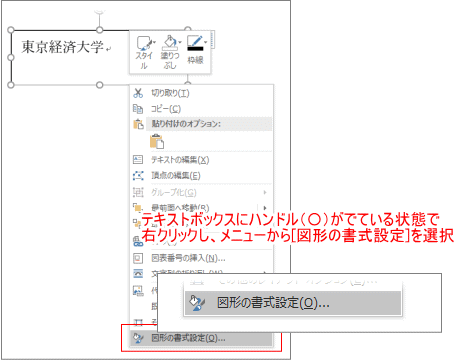
テキストボックス内の文字位置の調整は、Wordの基本的な機能の一つです。テキストボックスに文字を入力した後、文字の位置を調整するには、テキストボックスのプロパティを使用する必要があります。テキストボックスのプロパティは、テキストボックスを選択した後、右クリックメニューから「テキストボックスのプロパティ」を選択することでアクセスできます。
テキストボックスのプロパティでは、文字の配置や文字の回転など、文字位置の調整に関するさまざまなオプションを設定できます。たとえば、文字の配置を「中央揃え」や「右揃え」に設定することで、テキストボックス内の文字を均等に配置することができます。また、文字の回転を設定することで、テキストボックス内の文字を任意の角度に回転させることができます。
さらに、テキストボックスのプロパティでは、文字の間隔や行間隔など、文字のレイアウトに関する設定も行うことができます。たとえば、文字の間隔を設定することで、テキストボックス内の文字の間隔を均等に設定することができます。また、行間隔を設定することで、テキストボックス内の行の間隔を調整することができます。これらの設定を活用することで、テキストボックス内の文字位置を自由自在にコントロールすることができます。
テキストボックスの配置と回転方法
テキストボックスの配置と回転は、Word文書のデザインをより自由自在にコントロールするための重要な機能です。テキストボックスを配置することで、文章をより効果的に配置し、視覚的に魅力的な文書を作成することができます。
テキストボックスの配置は、ドラッグアンドドロップによって行うことができます。テキストボックスを選択し、目的の位置までドラッグすることで、テキストボックスを自由に配置することができます。また、キーボードショートカットを使用することで、テキストボックスをより正確に配置することができます。例えば、Altキーを押しながら矢印キーを押すことで、テキストボックスを1ピクセル単位で移動することができます。
テキストボックスの回転も、Wordの機能を使用することで行うことができます。テキストボックスを選択し、回転ハンドルをドラッグすることで、テキストボックスを任意の角度で回転することができます。また、回転オプションを使用することで、テキストボックスを特定の角度で回転することができます。例えば、テキストボックスを90度回転することで、縦書きのテキストを作成することができます。
テキストボックスの枠線と塗りつぶし方法
テキストボックスの枠線を設定することで、テキストボックスの外観をカスタマイズすることができます。Wordでは、テキストボックスの枠線の色、太さ、スタイルを自由に選択することができます。枠線の色は、色パレットから選択することができ、太さはポイント数で指定することができます。また、スタイルは実線、破線、点線などから選択することができます。
テキストボックスの塗りつぶしも、外観をカスタマイズするための重要な要素です。Wordでは、テキストボックスの塗りつぶし色を色パレットから選択することができ、またグラデーションやパターンを使用することもできます。塗りつぶし色を選択することで、テキストボックスの背景色を自由に設定することができます。
テキストボックスの枠線と塗りつぶしを効果的に使用することで、ドキュメントの視覚的な魅力を高めることができます。例えば、重要な情報を強調するために、テキストボックスの枠線を太くし、塗りつぶし色を明るくすることができます。また、タイトルや見出しを強調するために、テキストボックスの枠線を装飾的に設定することもできます。
テキストボックス内の文字飾り方法
テキストボックス内の文字飾りは、文章の強調や視覚的な効果を高めるために非常に重要です。Wordのテキストボックス機能では、フォント、文字サイズ、文字色、太字、斜体、下線などの文字飾りを自由に設定することができます。
テキストボックス内の文字飾りを設定するには、テキストボックス内の文字を選択し、Wordのホームタブにあるフォントグループのツールを使用します。ここでは、フォントの種類、文字サイズ、文字色などを自由に設定することができます。また、太字、斜体、下線などの文字飾りも簡単に設定できます。
さらに、テキストボックス内の文字飾りを一括で設定することもできます。テキストボックス内のすべての文字を選択し、Wordのホームタブにあるフォントグループのツールを使用して、文字飾りを一括で設定します。これにより、テキストボックス内のすべての文字に同じ文字飾りを適用することができます。
応用例とテクニック
テキストボックスの文字位置を調整することで、文章の視覚的なバランスをとることができます。例えば、画像の隣に配置されたテキストボックスに文章を入れる場合、画像の内容に応じて文字位置を調整することで、より自然なレイアウトを実現することができます。
また、文字揃えを活用することで、テキストボックス内の文章を整齐に揃えることができます。左揃え、右揃え、中央揃えの3種類の揃え方を選択することができ、文章の内容に応じて最適な揃え方を選択することができます。
さらに、文字間隔を調整することで、テキストボックス内の文章の読みやすさを向上させることができます。文字間隔を広げることで、文章の視覚的なバランスをとることができ、読者が文章を読みやすくなるでしょう。逆に、文字間隔を狭めることで、文章をよりコンパクトに表示することができます。
まとめ
Wordテキストボックスの文字位置を調整するには、まずテキストボックスを作成する必要があります。テキストボックスを作成するには、Wordの「挿入」タブをクリックし、「図形」を選択します。次に、「テキストボックス」を選択し、ドキュメント内にテキストボックスを挿入します。
テキストボックスを作成したら、文字位置を調整することができます。テキストボックス内の文字位置を調整するには、テキストボックスのプロパティを使用します。テキストボックスのプロパティを表示するには、テキストボックスを選択し、右クリックして「テキストボックスのプロパティ」を選択します。テキストボックスのプロパティでは、文字揃え、文字間隔、行間隔などを調整することができます。
テキストボックスの文字位置を調整するだけでなく、テキストボックス自体の配置と回転も可能です。テキストボックスを回転するには、テキストボックスを選択し、回転ハンドルを使用して回転します。テキストボックスの配置を調整するには、配置オプションを使用します。配置オプションでは、テキストボックスを他のオブジェクトと重ね合わせたり、テキストボックスを特定の位置に固定したりすることができます。
テキストボックスの文字位置を調整し、テキストボックス自体の配置と回転を調整することで、よりプロフェッショナルなドキュメントを作成することができます。さらに、テキストボックスの枠線と塗りつぶしを調整することで、テキストボックスをより魅力的にすることができます。
よくある質問
Wordテキストボックスの文字位置を調整する方法は?
Wordテキストボックスの文字位置を調整するには、テキストボックスのプロパティを変更する必要があります。まず、テキストボックスを選択し、右クリックメニューから「テキストボックスのプロパティ」を選択します。次に、「配置」タブで、水平方向と垂直方向の位置を調整できます。また、余白を設定することで、テキストボックス内の文字の位置を微調整することもできます。
テキストボックス内の文字の位置を中央揃えにするにはどうすればよいですか?
テキストボックス内の文字の位置を中央揃えにするには、パラグラフの設定を変更する必要があります。まず、テキストボックス内の文字を選択し、ホームタブの「パラグラフ」グループから「中央揃え」を選択します。次に、「パラグラフの設定」ダイアログボックスで、水平方向と垂直方向の位置を中央揃えに設定できます。
テキストボックスの文字サイズを変更しても、文字の位置が変わらないようにするにはどうすればよいですか?
テキストボックスの文字サイズを変更しても、文字の位置が変わらないようにするには、文字のアンカーを設定する必要があります。まず、テキストボックス内の文字を選択し、ホームタブの「パラグラフ」グループから「文字のアンカー」を選択します。次に、「文字のアンカー」ダイアログボックスで、文字のアンカーを設定できます。
テキストボックス内の文字の位置を表のセル内に揃えるにはどうすればよいですか?
テキストボックス内の文字の位置を表のセル内に揃えるには、表のプロパティを変更する必要があります。まず、表を選択し、右クリックメニューから「表のプロパティ」を選択します。次に、「配置」タブで、セル内での位置を調整できます。また、セルの余白を設定することで、セル内での文字の位置を微調整することもできます。
コメントを残す
コメントを投稿するにはログインしてください。
関連ブログ記事