
Wordのアンカー機能:文書レイアウトを整える便利な使い方

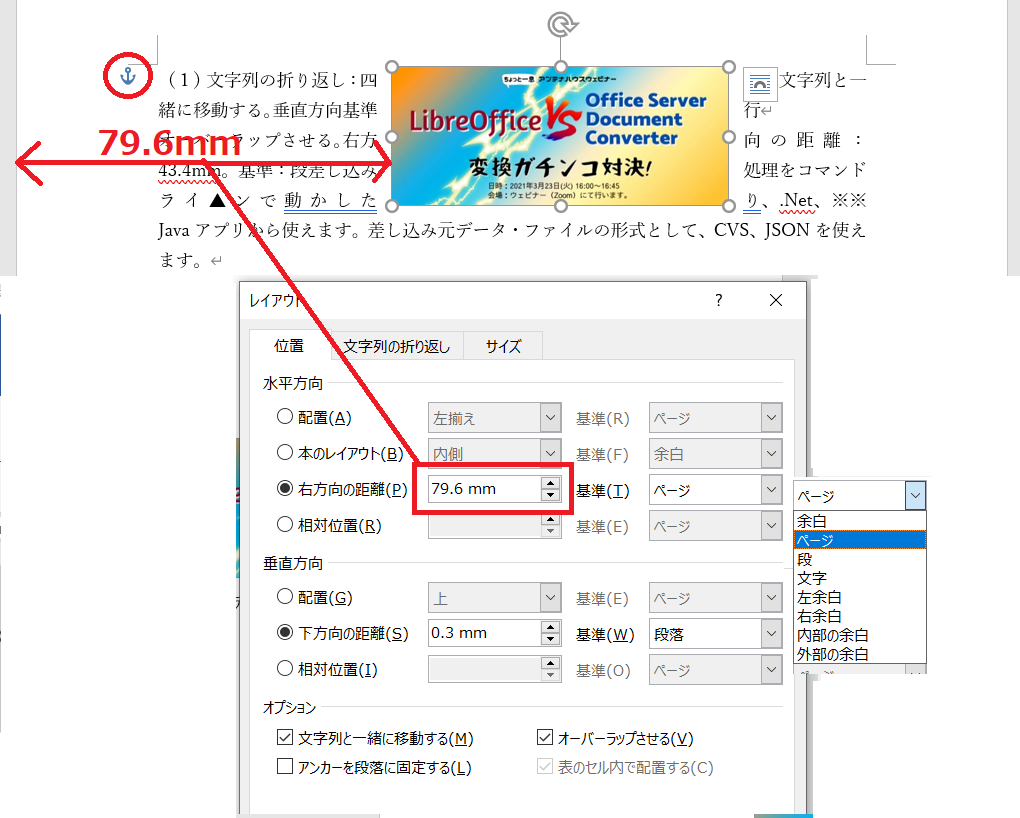
Wordのアンカー機能は、文書内の画像や図形を固定するための便利な機能です。この機能を利用することで、文書のレイアウトを整えると同時に、重要な図や表を目立つ場所に配置することが可能になります。この記事では、Wordのアンカー機能の使い方とその便利な点について詳しく説明します。
アンカー機能は、文書内の特定の位置にオブジェクトを固定することができます。例えば、文書の特定の行やページに画像や図形を固定することができます。この機能を利用することで、文書のレイアウトを維持し、オブジェクトの位置が変わらないようにすることができます。
この記事では、Wordのアンカー機能の基本的な使い方から、より高度な使い方まで詳しく説明します。また、アンカー機能を使用する際の注意点や、よくある質問にも答えます。
Wordのアンカー機能とは
Wordのアンカー機能とは、文書内の特定の位置に画像や図形を固定することができる便利な機能です。この機能を利用することで、文書のレイアウトを整えると同時に、重要な図や表を目立つ場所に配置することが可能になります。アンカー機能には、行アンカーとページアンカーの2種類があります。行アンカーは、オブジェクトを特定の行に固定します。ページアンカーは、オブジェクトを特定のページに固定します。
アンカー機能を使用することで、文書のレイアウトを維持し、オブジェクトの位置が変わらないようにすることができます。ただし、アンカー機能を使用する際には、オブジェクトの位置を適切に設定することが重要です。アンカー機能を使用することで、文書の読みやすさと視認性を向上させることができます。
また、アンカー機能は、文書の編集時にオブジェクトの位置が変わらないようにするためにも役立ちます。例えば、文書に複数の画像や図形を挿入している場合、アンカー機能を使用することで、それらのオブジェクトの位置を固定し、文書のレイアウトを維持することができます。
アンカー機能の種類
Wordのアンカー機能には、行アンカーとページアンカーの2種類があります。行アンカーは、オブジェクトを特定の行に固定します。たとえば、文書内の特定の段落に画像を挿入し、その画像をその段落に固定したい場合、行アンカーを使用します。画像は段落とともに移動するため、文書のレイアウトが崩れる心配がありません。
一方、ページアンカーは、オブジェクトを特定のページに固定します。たとえば、文書の最初のページにロゴを挿入し、そのロゴを常に最初のページに表示したい場合、ページアンカーを使用します。ロゴはページとともに固定されるため、文書のレイアウトが変更されてもロゴの位置は変わりません。
どちらのアンカー機能も、文書のレイアウトを整える上で非常に便利です。ただし、アンカー機能を使用する際には、オブジェクトの位置を適切に設定することが重要です。アンカー機能を誤って使用すると、文書のレイアウトが崩れる可能性があります。
行アンカーの使い方
行アンカーは、文書内の特定の行に画像や図形を固定することができる機能です。行アンカーを使用することで、文書のレイアウトを整えると同時に、重要な図や表を目立つ場所に配置することが可能になります。行アンカーを設定するには、オブジェクトを選択し、右クリックメニューから「アンカー」を選択します。次に、「行アンカー」を選択し、オブジェクトを固定したい行を選択します。
行アンカーを使用する際には、オブジェクトの位置を適切に設定することが重要です。行アンカーは、オブジェクトを特定の行に固定しますが、行の高さや幅に応じてオブジェクトの位置が変わることがあります。したがって、行アンカーを使用する際には、行のレイアウトを考慮してオブジェクトの位置を設定する必要があります。
行アンカーは、文書のレイアウトを整えるために非常に便利な機能です。特に、図や表を含む文書を作成する際には、行アンカーを使用することで、文書のレイアウトを整えると同時に、重要な図や表を目立つ場所に配置することが可能になります。
ページアンカーの使い方
ページアンカーは、文書内の特定のページにオブジェクトを固定する機能です。ページアンカーを使用することで、文書のレイアウトを整えると同時に、重要な図や表を目立つ場所に配置することが可能になります。ページアンカーは、文書のレイアウトを維持し、オブジェクトの位置が変わらないようにするのに役立ちます。
ページアンカーを設定するには、オブジェクトを選択し、アンカー メニューから ページアンカー を選択します。次に、オブジェクトを固定するページを選択し、アンカー ボタンをクリックします。これで、オブジェクトは指定したページに固定されます。ページアンカーを使用する際には、オブジェクトの位置を適切に設定することが重要です。オブジェクトの位置が不適切な場合、文書のレイアウトが崩れる可能性があります。
ページアンカーは、文書のレイアウトを整えるのに役立つ機能ですが、行アンカー と組み合わせて使用することもできます。行アンカーは、オブジェクトを特定の行に固定します。ページアンカーと行アンカーを組み合わせて使用することで、文書のレイアウトをより細かく制御することができます。
アンカー機能の利点と注意点
アンカー機能を使用することで、文書のレイアウトを整えると同時に、重要な図や表を目立つ場所に配置することが可能になります。特に、文書内に多数の画像や図形を挿入する必要がある場合、アンカー機能は非常に便利です。画像や図形を固定することで、文書のレイアウトが崩れることを防ぐことができます。
ただし、アンカー機能を使用する際には、オブジェクトの位置を適切に設定することが重要です。オブジェクトの位置が不適切な場合、文書のレイアウトが崩れたり、読みにくくなったりする可能性があります。さらに、ページアンカーを使用する場合、ページのレイアウトが変更された場合にオブジェクトの位置が変わらないようにする必要があります。
また、アンカー機能を使用する際には、文書の編集に影響を与えないようにする必要があります。たとえば、文書内のテキストを編集する場合、アンカー機能で固定されたオブジェクトの位置が変わらないようにする必要があります。
まとめ
Wordのアンカー機能は、文書内の特定の位置に画像や図形を固定することができる便利な機能です。この機能を利用することで、文書のレイアウトを整えると同時に、重要な図や表を目立つ場所に配置することが可能になります。行アンカーとページアンカーの2種類があります。行アンカーは、オブジェクトを特定の行に固定します。ページアンカーは、オブジェクトを特定のページに固定します。
この機能を使用することで、文書のレイアウトを維持し、オブジェクトの位置が変わらないようにすることができます。ただし、アンカー機能を使用する際には、オブジェクトの位置を適切に設定することが重要です。適切な位置に設定しないと、文書のレイアウトが崩れてしまう可能性があります。
アンカー機能を使用することで、文書の作成効率を向上させることができます。文書のレイアウトを整える時間を短縮し、重要な図や表を目立つ場所に配置することができます。さらに、文書の変更に伴うレイアウトの崩れを防ぐことができます。
よくある質問
Wordのアンカー機能とは何ですか?
Wordのアンカー機能は、文書内の図形やテキストボックスなどのオブジェクトを固定する機能です。文書のレイアウトを整える際に便利な機能で、オブジェクトを特定の位置に固定することで、文書のデザインをより自由にカスタマイズすることができます。アンカー を使用することで、オブジェクトを文書内の特定の位置に固定し、他のテキストやオブジェクトとの位置関係を維持することができます。
アンカー機能を使用する方法は?
アンカー機能を使用するには、Word文書内でオブジェクトを選択し、右クリックメニューから「アンカー」を選択します。次に、アンカーを設定する位置を選択し、オブジェクトを固定することができます。アンカーの位置は、文書内の任意の場所に設定することができ、オブジェクトの位置を微調整することができます。また、アンカーの種類 を選択することで、オブジェクトの固定方法を変更することができます。
アンカー機能の利点は何ですか?
アンカー機能の主な利点は、文書内のオブジェクトを固定することで、文書のレイアウトをより自由にカスタマイズできることです。文書のデザイン をより自由にカスタマイズすることで、文書の読みやすさや視認性を向上させることができます。また、アンカー機能を使用することで、文書内のオブジェクトの位置を固定することで、他のテキストやオブジェクトとの位置関係を維持することができます。
アンカー機能はどのような文書に適していますか?
アンカー機能は、文書内のオブジェクトを固定する必要がある文書に適しています。例えば、レポート や プレゼンテーション資料 などの文書では、図形やテキストボックスなどのオブジェクトを固定する必要があります。また、マニュアル や ガイドブック などの文書では、オブジェクトを固定することで、文書の読みやすさや視認性を向上させることができます。
コメントを残す
コメントを投稿するにはログインしてください。
関連ブログ記事