
Word文書をPowerPointに変換する方法 | 5つの手順とよくある質問

Microsoft Word文書をPowerPointプレゼンテーションに変換する方法について解説します。この記事では、Word文書をPowerPointに変換するための5つの方法について詳しく説明します。コピー&ペースト、オブジェクトとして挿入、アウトライン機能を使う、サードパーティ製の変換ツールを使う、オンライン変換サービスを使うなど、各方法の手順と特徴を詳しく説明します。また、WordファイルをPowerPointに変換する方法、フォーマットの保持、変換後の編集の可否、サポートされているWord文書のバージョンなどについても回答します。
この記事では、Microsoft OfficeのユーザーがWord文書をPowerPointプレゼンテーションに変換する方法について学ぶことができます。ビジネスプレゼンテーションや教育資料を作成する際に、Word文書をPowerPointに変換する必要がある場合、この記事が参考になります。
Word文書をPowerPointに変換する方法は、Microsoft Officeのバージョンやコンピューターのスペックによって異なる場合があります。この記事では、Microsoft Office 2013以降のバージョンについて説明します。
Word文書をPowerPointに変換する方法
Word文書をPowerPointプレゼンテーションに変換する方法は、ビジネスや教育の場でよく利用されています。Microsoft Wordで作成した文書をPowerPointに変換することで、より効果的なプレゼンテーションを作成することができます。
コピー&ペーストは、Word文書をPowerPointに変換する最も簡単な方法です。Word文書からテキストをコピーし、PowerPointのスライドにペーストするだけです。しかし、この方法では、フォーマットやレイアウトが崩れる可能性があります。
オブジェクトとして挿入する方法もあります。この方法では、Word文書をPowerPointのスライドにオブジェクトとして挿入することができます。この方法では、フォーマットやレイアウトが保持されるため、より効果的なプレゼンテーションを作成することができます。
また、アウトライン機能を使う方法もあります。この方法では、Word文書のアウトラインをPowerPointのスライドに変換することができます。この方法では、文書の構造が保持されるため、より効果的なプレゼンテーションを作成することができます。
方法1: コピー&ペーストで変換する
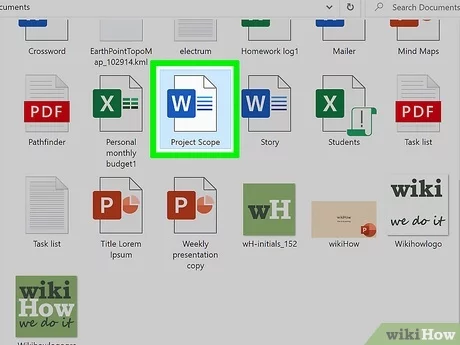
コピー&ペーストは、Word文書をPowerPointに変換する最も簡単な方法です。Word文書を開き、変換したいテキストや画像を選択して、コピーします。次に、PowerPointを開き、新しいスライドを作成して、ペーストします。PowerPointは、Word文書のフォーマットを自動的に認識し、スライドに適用します。
ただし、この方法では、Word文書のレイアウトやデザインがPowerPointに完全に再現されない場合があります。特に、Word文書に複雑なレイアウトや多くの画像が含まれている場合、PowerPointでの表示が崩れる可能性があります。したがって、この方法は、シンプルなWord文書をPowerPointに変換する場合に適しています。
また、コピー&ペーストで変換する場合、PowerPointのスライドに余分なスペースや改行が挿入される場合があります。これを避けるには、Word文書のテキストをプレーンテキストとしてコピーし、PowerPointでプレーンテキストとしてペーストすることをお勧めします。
方法2: オブジェクトとして挿入する
オブジェクトとして挿入する方法は、Word文書をPowerPointプレゼンテーションに直接挿入することができます。この方法では、Word文書の内容がPowerPointのスライド内にオブジェクトとして表示されます。
この方法を使用するには、PowerPointのスライド内で「挿入」タブをクリックし、「オブジェクト」を選択します。次に、「ファイルから挿入」を選択し、Word文書のファイルを選択します。Word文書の内容がPowerPointのスライド内にオブジェクトとして表示されます。
この方法の利点は、Word文書の内容をPowerPointプレゼンテーションに簡単に挿入できることです。また、Word文書の内容をPowerPoint内で編集することもできます。ただし、Word文書のフォーマットがPowerPoint内で保持されない場合があります。したがって、フォーマットを保持する必要がある場合は、他の方法を使用する必要があります。
方法3: アウトライン機能を使う
アウトライン機能を使用すると、Word文書の構造を保持したままPowerPointプレゼンテーションに変換することができます。この方法は、文書の見出しや段落をスライドのタイトルやテキストに自動的に変換するため、時間と労力を節約できます。
まず、Word文書を開き、アウトライン ビューに切り替えます。次に、PowerPoint を開き、新しいプレゼンテーションを作成します。PowerPointのホーム タブで、新しいスライド をクリックし、アウトライン からスライドを作成するオプションを選択します。Word文書のアウトラインがPowerPointにインポートされ、スライドが自動的に作成されます。
この方法の利点は、Word文書の構造を保持したままPowerPointプレゼンテーションに変換できることです。また、スライドのデザインやレイアウトをカスタマイズすることもできます。ただし、文書の内容が複雑な場合、変換後のスライドが期待どおりにならない可能性があります。
方法4: サードパーティ製の変換ツールを使う
サードパーティ製の変換ツールを使用することで、Word文書をPowerPointプレゼンテーションに変換することができます。これらのツールは、Word文書の内容を分析し、PowerPointのスライドに自動的に変換します。多くのツールが利用可能であり、それぞれの機能と互換性は異なります。
変換ツールの使用方法は、基本的に次のようになります。まず、Word文書を変換ツールにアップロードまたはインポートします。次に、変換ツールが文書を分析し、PowerPointのスライドに変換します。変換が完了すると、PowerPointファイルをダウンロードまたはエクスポートできます。
サードパーティ製の変換ツールを使用する利点は、Word文書をPowerPointプレゼンテーションに迅速かつ簡単に変換できることです。また、多くのツールが、文書のフォーマットやレイアウトを保持する機能を備えています。ただし、ツールによっては、変換後の編集が制限される場合があるため、注意が必要です。
方法5: オンライン変換サービスを使う
オンライン変換サービスを利用することで、Word文書をPowerPointプレゼンテーションに簡単に変換することができます。この方法は、ソフトウェアのインストールや設定が不要であり、手軽に利用できるため、多くのユーザーに人気があります。
オンライン変換サービスは、クラウドベースのシステムを利用しており、ユーザーは自分のWord文書をアップロードし、変換を実行するだけです。変換されたPowerPointファイルは、ダウンロードして利用することができます。この方法は、Word文書の内容をほぼそのままPowerPointプレゼンテーションに変換できるため、フォーマットの保持に優れています。
ただし、オンライン変換サービスを利用する場合、セキュリティに注意する必要があります。機密情報を含むWord文書をアップロードする場合は、サービス提供者のプライバシーポリシーを確認し、データの安全性を確保する必要があります。また、変換されたPowerPointファイルの編集は、オンライン変換サービスによって異なるため、編集の可否を確認する必要があります。
よくある質問
Word文書をPowerPointに変換する方法についてよく聞かれる質問をまとめました。まず、フォーマットの保持についてです。Word文書をPowerPointに変換する場合、元の文書のフォーマットが保持されるかどうかが気になる人も多いでしょう。幸い、ほとんどの変換方法では、元の文書のフォーマットが保持されます。しかし、テーブルや画像などの複雑な要素を含む文書の場合、フォーマットが崩れる可能性があります。
変換後の編集についてもよく聞かれます。Word文書をPowerPointに変換した後、プレゼンテーションを編集する必要がある場合があります。幸い、PowerPointでは、変換された文書を編集することができます。ただし、サードパーティ製の変換ツールを使用した場合、編集できる範囲が限定される可能性があります。
最後に、サポートされているWord文書のバージョンについてです。ほとんどの変換方法では、Microsoft Word 2007以降のバージョンの文書がサポートされています。ただし、古いバージョンのWord文書を変換する必要がある場合、サードパーティ製の変換ツールを使用する必要がある場合があります。
まとめ
Word文書をPowerPointに変換する方法は、ビジネスや教育の場でよく利用されます。プレゼンテーションを作成する際に、既存のWord文書を活用することで、時間と労力を節約できます。ここでは、Word文書をPowerPointに変換する方法について詳しく解説します。
コピー&ペーストは、最も簡単な変換方法のひとつです。Word文書からテキストや画像をコピーし、PowerPointのスライドにペーストするだけです。ただし、この方法では、フォーマットやレイアウトが崩れる可能性があります。オブジェクトとして挿入する方法もあります。Word文書をPowerPointのスライドにオブジェクトとして挿入することで、元のフォーマットを保持できます。
アウトライン機能を使う方法も便利です。Word文書のアウトラインをPowerPointにインポートすることで、プレゼンテーションの構造を簡単に作成できます。さらに、サードパーティ製の変換ツールやオンライン変換サービスを利用することで、より複雑な変換を行うことができます。これらのツールやサービスは、Word文書をPowerPointに変換する際に、フォーマットやレイアウトを保持するのに役立ちます。
よくある質問
Word文書をPowerPointに変換する方法は複雑ですか
Word文書をPowerPointに変換する方法は、実はとても簡単です。Microsoft Officeの機能を利用することで、わずか数クリックで変換することができます。まず、Word文書を開き、「ファイル」メニューから「送信」を選択します。次に、「PowerPointプレゼンテーションとして送信」を選択すると、PowerPointが自動的に起動し、文書がプレゼンテーションに変換されます。
PowerPointに変換した後、レイアウトが崩れることがありますか
はい、PowerPointに変換した後、レイアウトが崩れることがあります。これは、Word文書のフォントや画像がPowerPointで正しく表示されないことが原因です。ただし、PowerPointの「スライドのレイアウト」機能を利用することで、レイアウトを簡単に調整することができます。また、Word文書を変換する前に、「スタイル」を設定することで、レイアウトをある程度保持することができます。
Word文書をPowerPointに変換する方法は、Macでも可能ですか
はい、Word文書をPowerPointに変換する方法は、Macでも可能です。Microsoft Office for Macを利用することで、Windowsと同じようにWord文書をPowerPointに変換することができます。ただし、Macの場合は、「ファイル」メニューから「エクスポート」を選択し、「PowerPointプレゼンテーション」を選択する必要があります。
PowerPointに変換した後、文書の内容が変更されることがありますか
いいえ、PowerPointに変換した後、文書の内容が変更されることはありません。Word文書をPowerPointに変換する際、「コンテンツの変更」は行われません。ただし、PowerPointの「オートコレクト」機能が有効になっている場合、文書の内容が自動的に変更されることがあります。したがって、PowerPointに変換した後、文書の内容を確認することをお勧めします。
コメントを残す
コメントを投稿するにはログインしてください。
関連ブログ記事