
Word文書をA4サイズにする方法 | Microsoft Wordの使い方

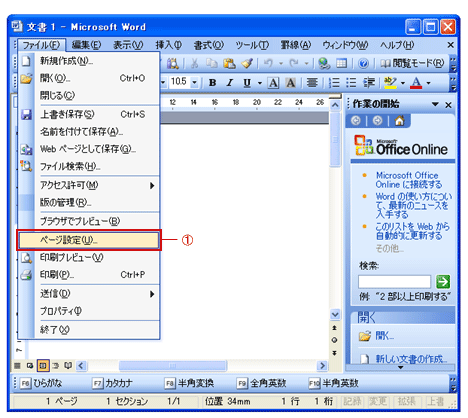
Microsoft Wordは、ビジネス、学校、そして私的な書類作成において世界中で広く利用されています。この記事では、Word文書をA4サイズにする方法について解説します。文書のサイズをA4に設定することで、印刷や共有が容易になります。また、ページ余白の調整や印刷の際のポイントなど、A4サイズに関連する他のTipsも取り上げます。
Word文書をA4サイズにするには、ページレイアウトの設定を変更する必要があります。これは、Microsoft Wordの基本的な機能であり、誰でも簡単に設定できます。ただし、ページ余白の調整や印刷の際のポイントなど、注意するべき点もあります。この記事では、これらの点について詳しく解説します。
Microsoft Wordの基本的な使い方
Microsoft Word は、ビジネス、学校、そして私的な書類作成において世界中で広く利用されているワードプロセッサです。文書を作成する際に、紙面のサイズを設定することは非常に重要です。特に、A4サイズ は、日本やヨーロッパをはじめとする多くの国で標準的な紙面サイズとして広く利用されています。
Word文書 をA4サイズにするには、ページレイアウトの設定を変更する必要があります。まず、ページレイアウト タブをクリックし、サイズ ドロップダウンメニューから A4 を選択します。これにより、文書の紙面サイズがA4に設定されます。ただし、文書のレイアウトをより効果的に利用するには、余白 の調整も必要です。余白を調整することで、文書の内容をより見やすく、印刷時の紙面の無駄を減らすことができます。
Word文書をA4サイズにする方法
Microsoft Word は、ビジネス、学校、そして私的な書類作成において世界中で広く利用されています。文書のサイズを設定することは、印刷や共有の際に非常に重要です。特に、A4サイズ は日本やヨーロッパを中心に広く利用されているため、Word文書をA4サイズにする方法を知っておくことは非常に役立ちます。
Word文書をA4サイズにするには、まず ページレイアウト タブを開きます。このタブでは、文書のレイアウトやサイズを設定することができます。次に、 サイズ ドロップダウンメニューから A4 を選択します。これで、文書のサイズがA4に設定されます。ただし、文書のレイアウトや余白を調整することで、より効果的に紙面を利用できます。
文書のレイアウトを確認するには、 プレビュー 機能を利用します。これにより、文書のレイアウトやサイズを確認することができます。文書の保存は、適切なファイル名で保存してください。これにより、文書を容易に管理することができます。
ページ余白の調整方法
ページ余白の調整は、Word文書をA4サイズにする際に重要なステップです。ページ余白を調整することで、より効果的に紙面を利用できます。ページ余白を調整するには、「ページレイアウト」タブをクリックし、「余白」ボタンをクリックします。ここで、上余白、下余白、左余白、右余白の値を入力することができます。
また、ヘッダーとフッターの余白も調整することができます。ヘッダーとフッターの余白を調整するには、「ページレイアウト」タブをクリックし、「ヘッダー/フッター」ボタンをクリックします。ここで、ヘッダーとフッターの余白の値を入力することができます。
ページ余白を調整することで、Word文書のレイアウトをより効果的に利用できます。また、印刷の際にページ余白を調整することで、より美しい印刷結果を得ることができます。
プレビューと文書の保存
プレビュー 機能を使用すると、文書のレイアウトを確認できます。これにより、印刷前に文書のレイアウトが正しいことを確認できます。プレビュー 機能は、文書のレイアウトを確認するだけでなく、文書の内容も確認できます。
文書の保存は、適切なファイル名で保存することが重要です。ファイル名には、文書の内容や作成日などを含めることができます。また、文書の保存形式も選択できます。Microsoft Word では、.docx 形式や .pdf 形式など、さまざまな保存形式を選択できます。
文書の保存後は、文書を印刷することができます。印刷の際には、用紙サイズ や 印刷の向き などを選択できます。また、印刷の品質 も選択できます。文書の印刷は、Microsoft Word の 印刷 機能を使用して行うことができます。
A4サイズに関連するTips
ページ余白の調整は、A4サイズの文書を作成する際に重要なポイントです。余白を適切に設定することで、文書のレイアウトをより効果的に利用できます。たとえば、ヘッダーとフッターの余白を設定することで、文書の上下に余裕を持たせることができます。また、左右の余白を設定することで、文書の左右に余裕を持たせることができます。
印刷の際にも、A4サイズに関連するポイントがあります。たとえば、用紙の向きを設定することで、文書を縦方向または横方向に印刷することができます。また、拡大率を設定することで、文書を拡大または縮小して印刷することができます。これらの設定を適切に利用することで、A4サイズの文書をより効果的に印刷することができます。
さらに、Microsoft Wordの機能を利用することで、A4サイズの文書を作成する際に便利な機能を利用できます。たとえば、ページレイアウトの機能を利用することで、文書のレイアウトを簡単に設定できます。また、スタイルの機能を利用することで、文書のフォントや色を簡単に設定できます。これらの機能を適切に利用することで、A4サイズの文書を作成する際に時間と労力を節約することができます。
まとめ
Word文書をA4サイズにする方法を解説します。Microsoft Wordは、ビジネス、学校、そして私的な書類作成において世界中で広く利用されています。文書のサイズをA4に設定することで、印刷や共有が容易になります。
ページレイアウトタブをクリックして、文書のレイアウトを調整します。ここで、サイズドロップダウンメニューから「A4」を選択します。余白を調整することで、より効果的に紙面を利用できます。例えば、上下余白や左右余白を調整することで、文書のレイアウトを整えることができます。
文書のレイアウトを確認するために、プレビュー機能を利用しましょう。ここで、文書のレイアウトや余白を確認し、必要に応じて調整を行います。文書の保存は、適切なファイル名で保存してください。
よくある質問
Word文書をA4サイズにする方法は?
Word文書をA4サイズにする方法は、ページ設定から行うことができます。まず、Word文書を開き、レイアウトタブをクリックします。次に、ページ設定をクリックし、紙サイズを選択します。ここで、A4を選択し、OKをクリックすると、文書のサイズがA4に変更されます。また、印刷設定からもA4サイズに変更することができます。ファイルメニューから印刷を選択し、印刷設定をクリックします。ここで、紙サイズを選択し、A4を選択すると、文書がA4サイズで印刷されます。
Word文書のマージンを設定する方法は?
Word文書のマージンを設定する方法は、ページ設定から行うことができます。まず、Word文書を開き、レイアウトタブをクリックします。次に、ページ設定をクリックし、マージンを選択します。ここで、上、下、左、右のマージンを設定することができます。また、マージンの設定からもマージンを設定することができます。ファイルメニューからページ設定を選択し、マージンをクリックします。ここで、上、下、左、右のマージンを設定すると、文書のマージンが変更されます。
Word文書の向きを変更する方法は?
Word文書の向きを変更する方法は、ページ設定から行うことができます。まず、Word文書を開き、レイアウトタブをクリックします。次に、ページ設定をクリックし、向きを選択します。ここで、縦または横を選択すると、文書の向きが変更されます。また、印刷設定からも向きを変更することができます。ファイルメニューから印刷を選択し、印刷設定をクリックします。ここで、向きを選択し、縦または横を選択すると、文書が指定された向きで印刷されます。
Word文書のヘッダーとフッターを設定する方法は?
Word文書のヘッダーとフッターを設定する方法は、挿入タブから行うことができます。まず、Word文書を開き、挿入タブをクリックします。次に、ヘッダーまたはフッターをクリックし、ヘッダーとフッターの設定を選択します。ここで、ヘッダーとフッターのテキストを入力し、フォントや色を設定することができます。また、ヘッダーとフッターの設定からもヘッダーとフッターを設定することができます。ファイルメニューからページ設定を選択し、ヘッダーとフッターをクリックします。ここで、ヘッダーとフッターのテキストを入力し、フォントや色を設定すると、文書のヘッダーとフッターが変更されます。
コメントを残す
コメントを投稿するにはログインしてください。
関連ブログ記事