
Wordで角2封筒テンプレートを作成する方法とカスタマイズのコツ

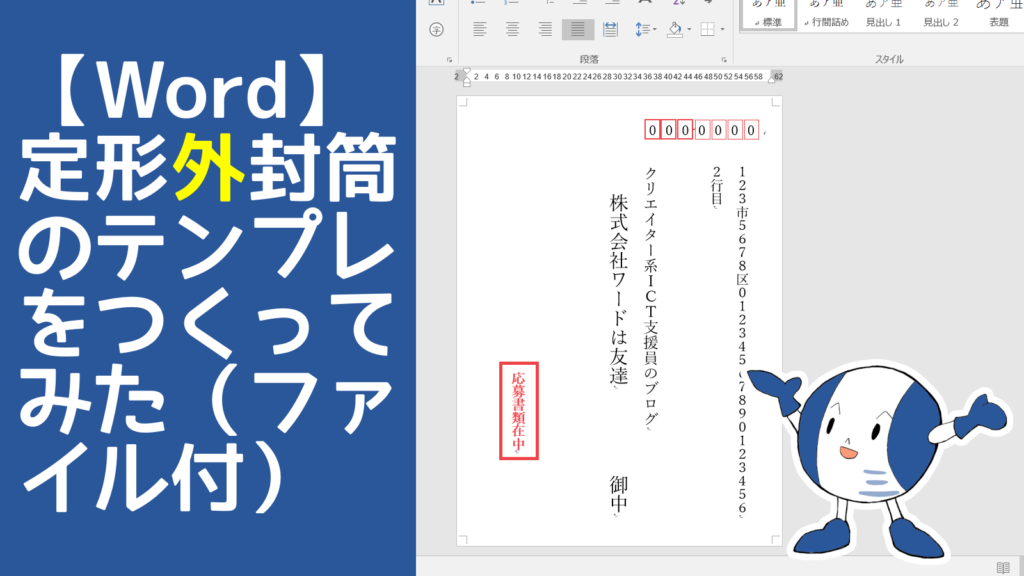
Microsoft Word を使用して、ビジネス文書や重要な書類を送る際に広く用いられる 角2封筒 のテンプレートを作成する方法を詳しく解説します。この記事では、Wordの機能を活用し、角2封筒のテンプレートを作成するステップバイステップの手順を紹介します。また、テンプレートの カスタマイズ 方法や便利な使い方も紹介します。
角2封筒は、ビジネスシーンでよく使用される封筒の形式であり、その作成方法をマスターすることで、手紙のフォーマットを統一したり、効率的に封筒を作成したりすることが可能になります。この記事では、Wordの基本的な機能を使用して角2封筒のテンプレートを作成する方法を解説します。
Wordのテンプレート機能を使用することで、角2封筒のテンプレートを作成し、必要な情報を入力するだけで封筒を作成することができます。また、テンプレートを カスタマイズ することで、会社のロゴや独自のデザインを追加することも可能です。
角2封筒テンプレートの作成方法
Microsoft Wordを使用して角2封筒テンプレートを作成するには、まず新しい文書を作成し、ページ設定を変更する必要があります。文書のページサイズをA4に設定し、余白を調整して、封筒のレイアウトを整えることができます。
次に、ヘッダーとフッターを設定します。ヘッダーには、送信者の住所や氏名を入力し、フッターには、受信者の住所や氏名を入力します。ヘッダーとフッターのレイアウトを調整することで、封筒のデザインをカスタマイズすることができます。
角2封筒テンプレートを作成する際には、段落設定も重要です。段落の余白や字体サイズを調整することで、封筒の内容を整理し、読みやすくすることができます。また、フォントを選択することで、封筒のデザインをさらにカスタマイズすることができます。
Microsoft Wordのテンプレート作成機能の活用
Microsoft Wordには、テンプレート作成機能が搭載されており、角2封筒のテンプレートを作成することができます。この機能を活用することで、手紙のフォーマットを統一し、効率的に封筒を作成することが可能になります。まず、Wordを起動し、「ファイル」メニューから「新規作成」を選択します。次に、「テンプレート」を選択し、「封筒」を検索します。検索結果から「角2封筒」を選択し、「作成」をクリックします。
これで、角2封筒のテンプレートが作成されます。テンプレートには、宛先、差出人、郵便番号などのフィールドが含まれており、必要な情報を入力することができます。テンプレートのデザインやレイアウトをカスタマイズすることも可能です。たとえば、フォントや文字サイズを変更したり、画像やロゴを追加したりすることができます。
テンプレートを作成したら、「保存」をクリックしてテンプレートを保存します。保存したテンプレートは、「テンプレート」から呼び出すことができ、再利用することができます。
角2封筒テンプレートのステップバイステップの作成手順
Microsoft Wordを使用して角2封筒テンプレートを作成するには、まず新しい文書を作成し、ページ設定を変更する必要があります。文書のページサイズをA4に設定し、余白を調整して、封筒のレイアウトを整えることができます。
次に、ヘッダーとフッターを設定します。ヘッダーには、送信者の住所や氏名を入力し、フッターには、受信者の住所や氏名を入力します。フォントと文字サイズを調整して、見やすいレイアウトを作成します。
角2封筒テンプレートの本文部分では、段落を使用して、手紙の内容を入力します。段落の行間と字間を調整して、読みやすいレイアウトを作成します。また、箇条書きや番号付きリストを使用して、手紙の内容を整理することもできます。
テンプレートを作成したら、保存して、再利用できるようにします。保存したテンプレートを使用して、角2封筒を作成することができます。また、テンプレートをカスタマイズして、自分独自のレイアウトを作成することもできます。
テンプレートのカスタマイズ方法
Wordのテンプレート機能を使用して角2封筒のテンプレートを作成した後、必要に応じてカスタマイズすることができます。まず、テンプレートを開き、ヘッダーとフッターを編集します。ヘッダーには、会社名やロゴを入れることができ、フッターには、住所や電話番号などの連絡先情報を入れることができます。
テンプレートのレイアウトも自由に変更することができます。テーブルや図形を使用して、封筒のレイアウトをカスタマイズすることができます。また、フォントや文字サイズを変更することで、テンプレートのデザインを一新することができます。
さらに、マクロを使用して、テンプレートの自動化を実現することができます。例えば、メールマージ機能を使用して、封筒の宛先情報を自動的に入力することができます。これにより、封筒の作成作業を大幅に効率化することができます。
角2封筒テンプレートの便利な使い方
角2封筒テンプレートは、ビジネス文書や重要な書類を送る際に広く用いられており、その作成方法をマスターすることで、手紙のフォーマットを統一したり、効率的に封筒を作成したりすることが可能になります。Microsoft Word を使用して角2封筒のテンプレートを作成することで、文書のフォーマット を統一し、作業効率 を向上させることができます。
角2封筒テンプレートは、宛先 や 送り主 の情報を簡単に挿入することができ、封筒のレイアウト を自由にカスタマイズすることができます。また、Wordのテンプレート機能 を使用することで、角2封筒テンプレートを簡単に保存し、再利用することができます。
角2封筒テンプレートを使用することで、手紙の作成 が効率化され、ビジネス文書 のフォーマットが統一されます。また、封筒のデザイン を自由にカスタマイズすることができ、会社のイメージ を高めることができます。
まとめ
Word を使用して角2封筒のテンプレートを作成する方法を解説しました。角2封筒は、ビジネス文書や重要な書類を送る際に広く用いられており、その作成方法をマスターすることで、手紙のフォーマットを統一したり、効率的に封筒を作成したりすることが可能になります。
角2封筒のテンプレートを作成するには、Wordのテンプレート機能 を活用することができます。テンプレートを作成することで、同じフォーマットの封筒を繰り返し作成することができ、時間と労力を節約することができます。また、Wordのマクロ機能 を使用することで、テンプレートの作成を自動化することも可能です。
テンプレートのカスタマイズも重要なポイントです。フォント や レイアウト を変更することで、テンプレートを自分好みにカスタマイズすることができます。また、画像 や ロゴ を追加することで、テンプレートに個性を加えることもできます。
よくある質問
Wordで角2封筒テンプレートを作成する方法は?
Wordで角2封筒テンプレートを作成するには、まずWordのテンプレート機能を利用します。Wordを起動し、「ファイル」メニューから「新規作成」を選択します。次に、「テンプレート」タブをクリックし、「封筒」を検索します。検索結果から「角2封筒」を選択し、「作成」をクリックします。すると、角2封筒テンプレートが作成されます。ここで、テンプレートのレイアウトをカスタマイズすることができます。文字のフォントやサイズ、配置などを変更することができます。
角2封筒テンプレートのカスタマイズのコツは?
角2封筒テンプレートのカスタマイズのコツは、レイアウトのバランスをとることです。文字や画像を配置するときは、バランスをとるように配置することが重要です。また、フォントの選択も重要です。フォントの種類やサイズを選ぶときは、読みやすさを考慮する必要があります。さらに、色の選択も重要です。色を選ぶときは、封筒のデザインと一致するように選ぶ必要があります。
角2封筒テンプレートに画像を挿入する方法は?
角2封筒テンプレートに画像を挿入するには、Wordの画像挿入機能を利用します。Wordでテンプレートを開き、「挿入」メニューから「画像」を選択します。次に、挿入したい画像を選択し、「挿入」をクリックします。すると、画像がテンプレートに挿入されます。ここで、画像のサイズや配置を調整することができます。
角2封筒テンプレートを印刷する方法は?
角2封筒テンプレートを印刷するには、Wordの印刷機能を利用します。Wordでテンプレートを開き、「ファイル」メニューから「印刷」を選択します。次に、印刷設定を選択し、「印刷」をクリックします。すると、テンプレートが印刷されます。ここで、用紙のサイズや向きを確認する必要があります。用紙のサイズや向きを間違えると、印刷結果が期待どおりにならない可能性があります。
コメントを残す
コメントを投稿するにはログインしてください。
関連ブログ記事