
式辞用紙のWord設定方法:見やすい原稿を作成するコツ

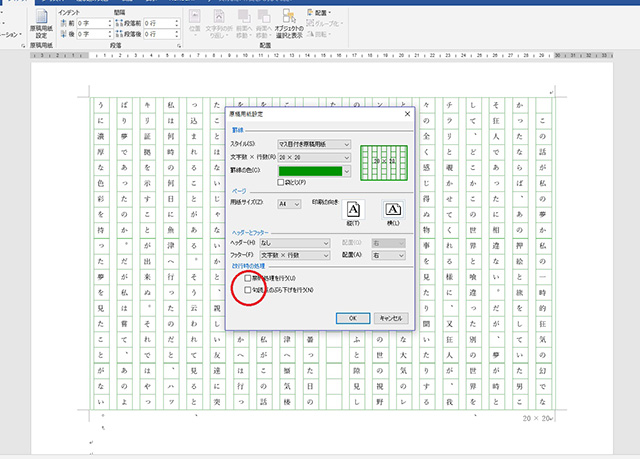
式辞用紙のWord設定は、式典やイベントで使用する原稿を作成する際に、Microsoft Wordを用いて行う特別な設定のことです。この設定により、原稿の見やすさや読みやすさが向上し、スピーチの成功率を大幅に上げることが期待できます。式辞用紙のWord設定を行うことで、原稿の内容をより効果的に伝えることができます。
式辞用紙のWord設定では、ページ設定、文字サイズやフォントの設定、見出しや段落の設定などが重要な要素となります。これらの設定を適切に行うことで、原稿の見やすさや読みやすさが向上し、読者に内容をより効果的に伝えることができます。また、式辞原稿の構成として、挨拶や自己紹介、式典やイベントの目的、感謝の言葉などを盛り込むことが重要です。
式辞用紙のWord設定とは
式辞用紙のWord設定とは、式典やイベントで使用する原稿を作成する際に、Microsoft Wordを用いて行う特別な設定のことです。この設定により、原稿の見やすさや読みやすさが向上し、スピーチの成功率を大幅に上げることが期待できます。基本的には、Wordのページ設定、文字サイズやフォントの設定、見出しや段落の設定などを調整することで、効果的な原稿を作成することができます。
また、式辞原稿の構成として、挨拶や自己紹介、式典やイベントの目的、感謝の言葉などを盛り込むことが重要です。これらの要素をバランスよく組み合わせることで、聴衆の関心を引き付けることができます。さらに、式辞原稿を声に出して読んでみて、必要に応じて修正することが大切です。
ページ設定の方法
ページ設定の方法は、式辞用紙のWord設定において非常に重要なステップです。ページサイズや余白、向きなどの設定を適切に行うことで、原稿の見やすさや読みやすさが大幅に向上します。
まず、ページサイズを設定する必要があります。一般的には、A4サイズが使用されますが、式典やイベントの性質に応じて、他のサイズを選択することもあります。次に、余白を設定します。余白は、原稿の周囲に設けられる空白部分で、読みやすさを向上させるために重要です。通常、上下左右の余白はそれぞれ2~3cm程度に設定されます。
向きの設定も重要です。一般的には、縦向きが使用されますが、式典やイベントの性質に応じて、横向きを選択することもあります。最後に、ヘッダーとフッターを設定します。ヘッダーとフッターは、原稿の上部と下部に表示される情報で、ページ番号や日付、タイトルなどを含めることができます。
文字サイズやフォントの設定方法
文字サイズやフォントの設定は、式辞用紙のWord設定において非常に重要な要素です。読みやすさを確保するために、フォントサイズ は12ポイント以上、フォント はメイリオや游ゴシック体などの標準的なフォントを使用することが推奨されます。また、文字色 は黒色を使用し、背景色 は白色または淡い色を使用することで、文字が鮮明に表示されます。
さらに、太字 や斜体 などの文字装飾を適切に使用することで、文章の強調や区別を明確にすることができます。ただし、文字装飾を過度に使用すると、文章が読みにくくなるため、適度な使用が必要です。また、式辞原稿の内容に応じて、見出し や段落 を適切に設定することで、文章の構造を明確にすることができます。
式辞用紙のWord設定において、文字サイズやフォントの設定は、読みやすさや見やすさを確保するために非常に重要です。適切な設定を行うことで、式辞原稿の内容が効果的に伝わり、スピーチの成功率を向上させることができます。
見出しや段落の設定方法
見出しや段落の設定は、式辞用紙のWord設定において非常に重要な要素です。見出しは、原稿の構成を明確にし、読み手にとっての理解を容易にします。段落は、文章の流れを整理し、読み手にとっての読みやすさを向上させます。
見出しの設定方法としては、Wordの「ホーム」タブにある「見出し」機能を使用します。この機能により、見出しの文字サイズやフォントを自動的に設定することができます。また、見出しのレベルを設定することで、原稿の構成を明確にし、読み手にとっての理解を容易にします。
段落の設定方法としては、Wordの「ホーム」タブにある「段落」機能を使用します。この機能により、段落の文字サイズやフォントを自動的に設定することができます。また、段落の行間や字間を設定することで、文章の流れを整理し、読み手にとっての読みやすさを向上させることができます。
式辞原稿の構成要素
式辞原稿の構成要素として、まず挨拶や自己紹介が挙げられます。これは、式典やイベントの場で、聴衆に自分を紹介し、挨拶するための重要な部分です。式辞原稿では、聴衆に共感を呼び起こすために、共感を呼び起こす言葉や表現を使用することが大切です。
また、式典やイベントの目的を明確に述べることも重要です。これにより、聴衆が式典やイベントの意義を理解し、共感を深めることができます。さらに、感謝の言葉を述べることも忘れてはなりません。これは、式典やイベントに関わった人々に感謝の意を表し、敬意を示すための重要な部分です。
式辞原稿の構成要素として、最後に結びが挙げられます。これは、式典やイベントの最後に、聴衆に印象を残すための重要な部分です。結びでは、聴衆に呼びかけをし、式典やイベントの意義を再び強調することが大切です。
式辞原稿の実践的な作成方法
式辞原稿を作成する際には、読みやすさと見やすさを考慮することが大切です。まず、原稿の構成を決めましょう。一般的には、挨拶や自己紹介から始め、式典やイベントの目的を説明し、最後に感謝の言葉を述べることが多いです。この構成に従うことで、聴衆がスピーチの内容を理解しやすくなります。
また、原稿のフォントと文字サイズも重要な要素です。一般的には、明朝体やゴシック体などの標準的なフォントを使用し、文字サイズは12ポイントから14ポイントが適切です。さらに、行間を広くとることで、原稿の読みやすさが向上します。
原稿の内容を決めたら、声に出して読んでみることが大切です。これにより、スピーチのリズムや抑揚を確認し、必要に応じて修正することができます。さらに、時間を計測することで、スピーチの長さを調整することができます。
声に出して読んでみることの重要性
声に出して読んでみることは、式辞原稿を作成する際に非常に重要なステップです。原稿を声に出して読むことで、文章の流れやリズム、言葉の選択などが適切かどうかを確認することができます。また、読み手の立場に立って、原稿を読むことで、読み手が理解しやすい文章かどうかを判断することができます。
このプロセスにより、不自然な表現や読みにくい部分を発見し、修正することができます。さらに、声に出して読むことで、スピーチの時間を把握することができ、必要に応じて文章を調整することができます。式辞原稿を声に出して読んでみることは、最終的なチェックとして非常に有効な方法です。
また、声に出して読むことで、感情の込め方や強調の付け方を確認することができます。これは、式辞原稿をより説得力のある文章にするために非常に重要です。最終的には、声に出して読んでみることで、式辞原稿をより完成度の高い文章にすることができます。
まとめ
式辞用紙のWord設定は、式典やイベントで使用する原稿を作成する際に非常に重要です。ページ設定や文字サイズ、フォントの設定などを適切に行うことで、原稿の見やすさや読みやすさが大幅に向上します。
まず、ページ設定から始めましょう。A4サイズの用紙を使用することが一般的ですが、必要に応じてB5サイズやレターサイズなどを選択することもできます。余白の設定も重要で、上下左右に適切な余白を設けることで、原稿のバランスが良くなります。
文字サイズやフォントの設定も重要な要素です。明朝体やゴシック体などの標準的なフォントを使用することが一般的ですが、必要に応じて游ゴシック体やメイリオ体などを選択することもできます。文字サイズは、14ポイントや16ポイントなどを使用することが一般的ですが、必要に応じて12ポイントや18ポイントなどを選択することもできます。
見出しや段落の設定も重要です。見出しは、太字や斜体などを使用して、原稿の構造を明確にします。段落は、行間を適切に設定することで、原稿の読みやすさが向上します。
よくある質問
式辞用紙のWord設定方法を知りたいのですが、どこから始めたらよいですか?
式辞用紙のWord設定方法を知るには、まず用紙のサイズとレイアウトを決める必要があります。式辞用紙は一般的にA4サイズで、上下左右の余白を設定する必要があります。Wordのページ設定で、上下左右の余白をそれぞれ2~3cmに設定し、用紙の向きを縦に設定します。次に、フォントと文字サイズを設定します。式辞用紙では、一般的に明朝体やゴシック体が使用されます。文字サイズは、14ポイントや16ポイントが適しています。
見やすい原稿を作成するには、どのようなコツがありますか?
見やすい原稿を作成するには、段落の分け方と行間の調整が重要です。段落は、5~7行に分けるのが適しています。行間は、1.5倍や2倍に設定するのがよいでしょう。また、箇条書きや番号付きリストを使用することで、文章の構造を明確にし、読みやすさを向上させることができます。さらに、太字や斜体を使用することで、重要な部分を強調することができます。
式辞用紙に写真を挿入するには、どのような手順がありますか?
式辞用紙に写真を挿入するには、挿入タブの画像をクリックし、ファイルから挿入を選択します。次に、画像ファイルを選択し、挿入をクリックします。画像を挿入したら、画像のサイズを調整し、位置を決めます。画像のサイズは、10cmや15cmが適しています。位置は、中央揃えや左揃えが一般的です。
式辞用紙の完成品をPDFに変換するには、どのような方法がありますか?
式辞用紙の完成品をPDFに変換するには、PDFに保存機能を使用します。Wordのファイルタブの名前を付けて保存をクリックし、ファイルの種類をPDFに選択します。次に、保存をクリックし、PDFファイルを保存します。PDFに変換することで、レイアウトの崩れを防ぎ、印刷の品質を向上させることができます。
コメントを残す
コメントを投稿するにはログインしてください。
関連ブログ記事