
PDF編集ソフト「PDFelement」:Word文書のように編集できる便利なツール

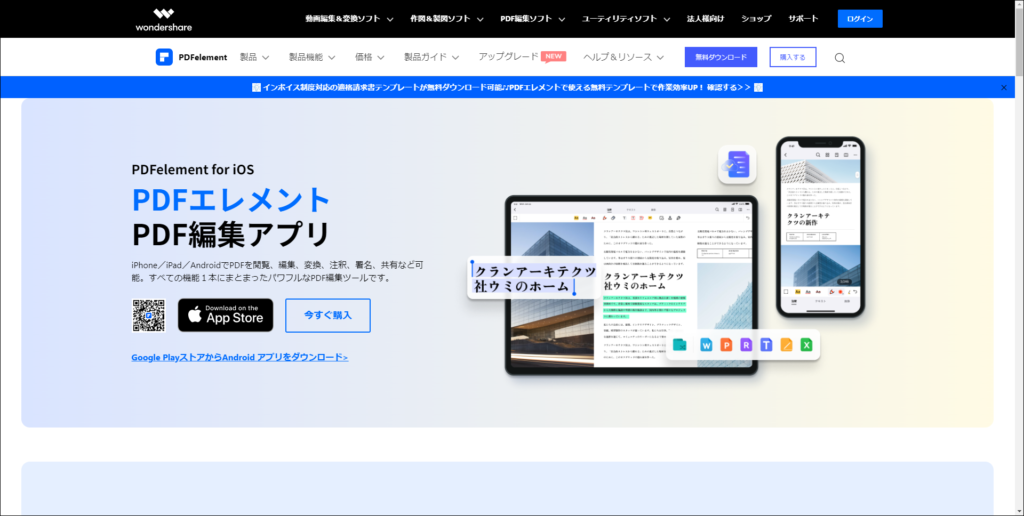
この記事では、PDF編集ソフト「PDFelement」を紹介します。PDFファイルを編集する際に、多くの人が直面する問題は、テキストや画像を簡単に編集できないことです。しかし、「PDFelement」は、Word文書のようにPDFファイルを編集できる便利なツールです。このソフトウェアを使用すると、テキストの追加・削除、画像の挿入・削除、ページの並べ替えなどが自由自在にできます。
「PDFelement」は、PDFファイルの編集に必要な機能をすべて備えています。テキスト編集、画像編集、ページ管理、保護機能など、多機能なソフトウェアです。また、使いやすく、コストパフォーマンスも高いです。この記事では、「PDFelement」の主な機能と特徴を詳しく紹介します。
PDFelementの主な機能
PDFelementは、多機能なPDF編集ソフトウェアです。主な機能として、PDFの変換、テキスト編集、画像編集、ページ管理、保護機能などがあります。PDFの変換機能では、PDFファイルをWord文書、Excelファイル、PowerPointファイルなどに簡単に変換できます。また、テキスト編集機能では、PDFファイル内のテキストを自由自在に編集できます。
画像編集機能では、PDFファイル内の画像を簡単に編集できます。画像の挿入、削除、回転、拡大縮小などが可能です。また、ページ管理機能では、PDFファイルのページを簡単に並べ替えることができます。ページの追加、削除、移動などが自由自在にできます。
保護機能では、重要なドキュメントを保護することができます。パスワード設定、デジタル署名、ウォーターマークの追加などが可能です。これらの機能により、PDFelementは、PDFファイルを編集するための便利なツールとなっています。
PDFファイルの編集方法
PDFelementを使用すると、Word文書のようにPDFファイルを編集できます。テキストの追加・削除、画像の挿入・削除、ページの並べ替えなどが自由自在にできます。編集方法は非常にシンプルで、直感的に操作できるため、初心者でも簡単に使い始めることができます。
まず、PDFelementを起動し、編集したいPDFファイルを開きます。次に、編集したいテキストや画像を選択し、右クリックメニューから編集オプションを選択します。テキストの場合は、フォント、サイズ、色などを変更できます。画像の場合は、サイズ、位置、回転などを調整できます。
また、ページ管理機能も備えており、ページの追加・削除、並べ替えなどが可能です。ページを追加する場合は、挿入メニューから新しいページを追加できます。ページを削除する場合は、削除メニューから不要なページを削除できます。ページの並べ替えは、ドラッグ&ドロップで簡単に実行できます。
セキュリティ機能と保護
セキュリティ機能は、重要なドキュメントを保護するために不可欠です。PDFelementは、パスワード保護、デジタル署名、暗号化などの機能を備えており、重要な情報を安全に保護できます。たとえば、パスワード保護を設定することで、許可されたユーザーしかドキュメントを開くことができなくなります。また、デジタル署名を使用することで、ドキュメントの真正性を保証できます。
さらに、PDFelementは、アクセス制限を設定することもできます。たとえば、特定のユーザーに対して、ドキュメントの編集や印刷を制限することができます。これにより、重要な情報を漏洩するリスクを最小限に抑えることができます。PDFelementのセキュリティ機能は、重要なドキュメントを保護するために強力なツールです。
また、PDFelementは、暗号化機能も備えており、ドキュメントの内容を暗号化して保護できます。これにより、許可されていないユーザーがドキュメントの内容を読み取ることができなくなります。PDFelementのセキュリティ機能は、重要なドキュメントを保護するために不可欠なツールです。
PDFelementの利点と使いやすさ
PDFelementは、PDFファイルを編集するための便利なソフトウェアです。Word文書のようにPDFファイルを編集できる機能を備えており、テキストの追加・削除、画像の挿入・削除、ページの並べ替えなどが自由自在にできます。ユーザーインターフェイスは直感的で、使いやすく設計されています。
PDFelementの最大の利点は、テキスト編集機能です。PDFファイル内のテキストを直接編集できるため、時間と労力を節約できます。また、画像編集機能も充実しており、画像の挿入、削除、サイズ変更などが簡単にできます。さらに、ページ管理機能により、ページの並べ替え、追加、削除などが自由自在にできます。
PDFelementは、セキュリティ機能も充実しており、重要なドキュメントの保護にも役立ちます。パスワード保護機能により、PDFファイルを暗号化して保護できます。また、デジタル署名機能により、PDFファイルに電子署名を追加できます。これにより、重要なドキュメントの安全性と信頼性を確保できます。
まとめ
PDFelementは、PDFファイルを編集するための便利なソフトウェアです。Word文書のようにPDFファイルを編集できる機能を備えており、テキストの追加・削除、画像の挿入・削除、ページの並べ替えなどが自由自在にできます。PDF編集の際に必要な機能が一つにまとまっており、使いやすく、多機能で、コストパフォーマンスも高いです。
また、セキュリティ機能も充実しており、重要なドキュメントの保護にも役立ちます。パスワード設定やデジタル署名など、重要なドキュメントを保護するための機能が備わっています。さらに、PDF変換機能もあり、PDFファイルを他の形式のファイルに変換することができます。
PDFelementは、個人や企業問わず、PDFファイルを編集する必要がある人にとっては非常に便利なツールです。使いやすく、多機能で、コストパフォーマンスも高いので、PDF編集ソフトとしておすすめです。
よくある質問
PDFelementとは何ですか?
PDFelementは、PDF編集ソフトとして、Word文書のように編集できる便利なツールです。PDFファイルを編集、変換、作成することができ、ユーザーはPDFファイルを簡単に操作できます。PDFelementは、Windows、Mac、iOS、Androidなどのプラットフォームで利用可能です。ユーザーは、PDFファイルを編集するために、テキスト編集、画像編集、ページ編集などの機能を利用できます。
PDFelementの主な機能は何ですか?
PDFelementの主な機能は、PDF編集、PDF変換、PDF作成です。ユーザーは、PDFファイルを編集するために、テキスト、画像、ページなどの要素を追加、削除、変更することができます。また、PDFファイルをWord、Excel、PowerPointなどの形式に変換することもできます。さらに、ユーザーは、テンプレートを利用して、簡単にPDFファイルを作成することができます。
PDFelementは安全ですか?
PDFelementは、安全性を重視しています。ユーザーのデータは、暗号化されて保護され、第三者に漏洩することはありません。また、PDFelementは、ウイルス対策ソフトウェアと連携して、ユーザーのコンピューターを保護します。さらに、PDFelementは、自動更新機能を備えており、常に最新のセキュリティパッチを適用します。
PDFelementの価格はどうなっていますか?
PDFelementの価格は、個人版、ビジネス版、エンタープライズ版の3種類があります。個人版は、1人で利用する場合に適しており、ビジネス版は、複数人で利用する場合に適しています。エンタープライズ版は、大規模な組織で利用する場合に適しています。価格は、年間サブスクリプション、永久ライセンスの2種類があります。
コメントを残す
コメントを投稿するにはログインしてください。
関連ブログ記事