
Word ファイルが開かない時の対処法:修復方法と回復手順

Word ファイルの修復 は、多くのユーザーが直面する問題です。重要な文書が開けなくなったとき、パニックに陥る人も少なくありません。しかし、ファイルの修復方法 と 回復手順 を知っていれば、安心して文書を取り戻すことができます。この記事では、Word ファイルが開かない時の対処法を紹介し、自動回復機能 や ファイル修復ソフトウェア の利用方法を解説します。
Word ファイルが開けなくなった場合、まずは バックアップの確認 を行うことが重要です。バックアップがあれば、簡単にファイルを取り戻すことができます。バックアップがなければ、Word の自動回復機能 を利用することができます。この機能は、Word がクラッシュしたときに自動的にファイルを保存するため、開けなくなったファイルを取り戻すことができます。
また、ファイルを別の形式で開く ことも効果的です。Word ファイルをテキストファイルや PDF ファイルに変換することで、開けなくなったファイルを取り戻すことができます。さらに、ファイル修復ソフトウェア を使用することもできます。これらのソフトウェアは、破損したファイルを修復することができます。最後の手段として、Microsoft の公式サポート を利用することもできます。
Word ファイルが開かない原因と対処法
Word ファイルが開かない場合、まずはその原因を特定する必要があります。ファイルの破損やウイルス感染が原因である可能性があります。また、Word のバージョンが古い場合や、コンピュータの設定が不正である場合もファイルが開かないことがあります。
ファイルの破損が原因である場合、自動回復機能を利用することができます。Word には、ファイルを自動的に回復する機能が備わっています。この機能を利用するには、Word を起動し、「ファイル」メニューから「オプション」を選択し、「保存」タブを開きます。ここで、「自動回復の間隔」を設定することができます。
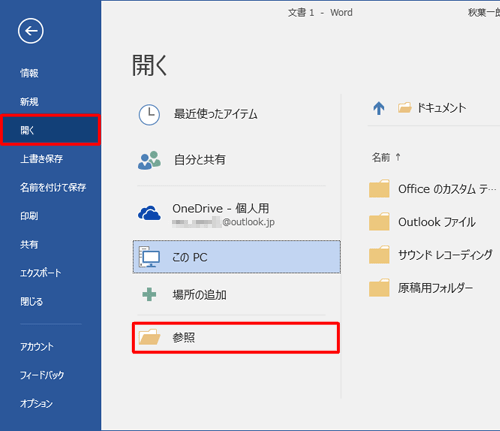
また、ファイルを別の形式で開くことも効果的です。たとえば、テキスト形式でファイルを開くことができます。これは、ファイルの内容を確認することができるため、ファイルの破損の有無を判断することができます。ファイルを別の形式で開くには、「ファイル」メニューから「開く」を選択し、「ファイルの種類」を選択します。ここで、「テキストファイル」を選択することができます。
ファイルの修復方法
Word ファイルの修復 は、ファイルが破損または損傷した場合に実行する必要があります。ファイルの修復方法には、オートリカバリ を利用する、ファイルを別の形式で開く、外部のファイル修復ツールを利用するなどの方法があります。まず、オートリカバリ 機能を利用してみましょう。Word のオートリカバリ機能は、ファイルが破損した場合に自動的にバックアップを作成します。この機能を利用することで、破損したファイルを修復することができます。
ファイルを別の形式で開くことも、Word ファイルの修復 に有効な方法です。たとえば、Word ファイルをテキスト形式で開くことができます。これにより、ファイルの内容を確認し、必要なデータを回復することができます。また、外部のファイル修復ツールを利用することもできます。これらのツールは、破損したファイルを修復するために特別に設計されています。
ただし、Word ファイルの修復 に成功するかどうかは、ファイルの破損の程度によって異なります。ファイルが深刻に破損している場合、修復することができない場合があります。そのため、ファイルのバックアップを定期的に作成することが重要です。バックアップを利用することで、ファイルが破損した場合にデータを回復することができます。
バックアップの確認と自動回復機能の利用
Word ファイルが開かない場合、まずは バックアップ の確認から始めましょう。バックアップが存在する場合は、ファイルを復元することができます。バックアップが存在しない場合は、Word の 自動回復機能 を利用することができます。自動回復機能は、Word がクラッシュした場合や電源が落ちた場合に、ファイルを自動的に回復する機能です。
自動回復機能を利用するには、Word を再起動し、回復したいファイルを選択します。Word がファイルを回復することができれば、ファイルが開くはずです。ただし、自動回復機能が機能しない場合は、別の方法を試す必要があります。
また、Word の オートリカバリ 機能も利用することができます。オートリカバリ機能は、Word がファイルを保存する際に、ファイルのバックアップを自動的に作成する機能です。オートリカバリ機能を利用するには、Word の設定からオートリカバリを有効にする必要があります。
ファイルを別の形式で開く方法
ファイルを別の形式で開く方法は、Wordファイルが開けない場合の有効な対処法の一つです。Wordファイルを別の形式で開くことで、ファイルの内容を確認し、修復することができます。たとえば、Wordファイルをテキストファイルとして開くことで、ファイルの内容を確認することができます。また、WordファイルをPDFファイルとして開くことで、ファイルの内容を確認し、修復することができます。
この方法は、Wordファイルが破損している場合や、Wordファイルが暗号化されている場合に有効です。Wordファイルを別の形式で開くことで、ファイルの内容を確認し、修復することができます。また、この方法は、Wordファイルが古いバージョンのWordで作成された場合にも有効です。Wordファイルを別の形式で開くことで、ファイルの内容を確認し、修復することができます。
ただし、この方法は、Wordファイルが完全に破損している場合には効果的ではありません。Wordファイルが完全に破損している場合には、修復ソフトウェアを使用する必要があります。また、この方法は、Wordファイルがパスワードで保護されている場合にも効果的ではありません。Wordファイルがパスワードで保護されている場合には、パスワードを入力する必要があります。
修復ソフトウェアの使用と外部ツールの活用
修復ソフトウェアを使用することで、Wordファイルの修復が可能になります。ファイル修復ソフトウェアは、破損したファイルを修復するために設計されており、Wordファイルの修復にも効果的です。ただし、ソフトウェアの選択には注意が必要です。信頼できるソフトウェアを選択し、ファイルの修復に成功するための手順に従うことが重要です。
また、外部ツールを活用することも有効な方法です。外部ツールは、Wordファイルを別の形式で開くことができ、ファイルの内容を回復することができます。たとえば、ファイルビューアを使用して、Wordファイルの内容を表示することができます。また、ファイル変換ツールを使用して、Wordファイルを別の形式に変換することができます。これらのツールを活用することで、Wordファイルの修復に成功することができます。
ただし、修復ソフトウェアや外部ツールを使用する際には、注意が必要です。ファイルの修復に失敗すると、ファイルの内容が失われる可能性があります。したがって、ファイルのバックアップを取ることが重要です。また、ソフトウェアやツールの使用前に、ファイルの内容を確認することが重要です。
Microsoft の公式サポートを利用する方法
Microsoft の公式サポートを利用する方法は、Word ファイルが開かない場合の最後の手段として考えられます。Microsoft の公式サポートでは、Word ファイルの修復や回復に関する専門的なアドバイスや支援を受けることができます。サポートの方法としては、オンラインでのチャットや電話でのサポート、Microsoft の公式ウェブサイトでのサポートページの利用などがあります。
Microsoft の公式サポートを利用するには、まず Microsoft の公式ウェブサイトにアクセスし、サポートページを探します。サポートページでは、Word ファイルの修復や回復に関するよくある質問や解決策が掲載されています。さらに、オンラインでのチャットや電話でのサポートも利用可能です。専門的なサポートスタッフが Word ファイルの修復や回復に関するアドバイスや支援を提供します。
また、Microsoft の公式サポートでは、Word ファイルの修復や回復に関するツールやソフトウェアも提供されています。たとえば、Microsoft Office Configuration Analyzer Tool というツールは、Word ファイルの設定や構成に関する問題を解析し、修復や回復に関するアドバイスを提供します。さらに、Microsoft Fix it というツールは、Word ファイルの修復や回復に関する自動的な解決策を提供します。
まとめ
Word ファイルの修復 は、ファイルが破損したり、開けなくなったりした場合に必要な手順です。まず、バックアップの確認 を行うことが重要です。バックアップが存在する場合、破損したファイルを復元することができます。バックアップが存在しない場合、Word の自動回復機能 を利用することができます。この機能は、Word がクラッシュした場合に自動的にファイルを回復することができます。
また、ファイルを別の形式で開く ことも効果的です。たとえば、Word ファイルをテキスト ファイルとして開くことができます。これにより、ファイルの内容を確認することができます。さらに、修復ソフトウェア を使用することもできます。これらのソフトウェアは、破損したファイルを修復することができます。
最後の手段として、Microsoft の公式サポート を利用することができます。Microsoft のサポートチームは、Word ファイルの修復に関する問題を解決することができます。安全モードで Word を開くことも問題を解決できることがあります。Word 自体を修復することも有効な解決策となる場合があります。
よくある質問
Word ファイルが開かない原因は何ですか?
Word ファイルが開かない原因は、ファイルの破損やデータの損傷、Microsoft Word のバージョンの非互換性、コンピュータのシステムエラーなどが考えられます。ファイルの破損は、コンピュータのクラッシュや電源の突然の断などによって発生する可能性があります。また、Microsoft Word のバージョンの非互換性も、ファイルが開かない原因となることがあります。例えば、古いバージョンの Microsoft Word で作成されたファイルを新しいバージョンで開こうとすると、互換性の問題が発生する可能性があります。
Word ファイルを修復する方法はありますか?
Word ファイルを修復する方法はいくつかあります。まず、Microsoft Word の自動修復機能を使用してみましょう。この機能は、Word ファイルの破損を自動的に修復することができます。自動修復機能を使用するには、Microsoft Word を起動し、[ファイル] メニューから [開く] を選択します。次に、修復したいファイルを選択し、[開く] ボタンをクリックします。自動修復機能が動作しない場合は、サードパーティの修復ツールを使用することもできます。これらのツールは、Word ファイルの破損を修復することができます。
Word ファイルのバックアップは取っておくべきですか?
Word ファイルのバックアップは、データの安全性を確保するために取っておくべきです。バックアップを取ることで、ファイルが破損したり失われたりした場合に、データを回復することができます。Microsoft Word では、自動バックアップ機能が用意されています。この機能は、一定の時間間隔でファイルのバックアップを自動的に作成します。また、クラウドストレージを使用して、ファイルをオンラインでバックアップすることもできます。
Word ファイルの回復手順はどうすればいいですか?
Word ファイルの回復手順は、ファイルの破損の程度やバックアップの有無などによって異なります。まず、Microsoft Word の自動修復機能を使用してみましょう。自動修復機能が動作しない場合は、サードパーティの修復ツールを使用することもできます。バックアップが取られている場合は、バックアップファイルからデータを回復することができます。また、クラウドストレージを使用して、ファイルをオンラインで回復することもできます。回復手順は、慎重に実行する必要があります。
コメントを残す
コメントを投稿するにはログインしてください。
関連ブログ記事