
Word しおり作成方法:文書の読みやすさを向上させる目次自動生成の手順

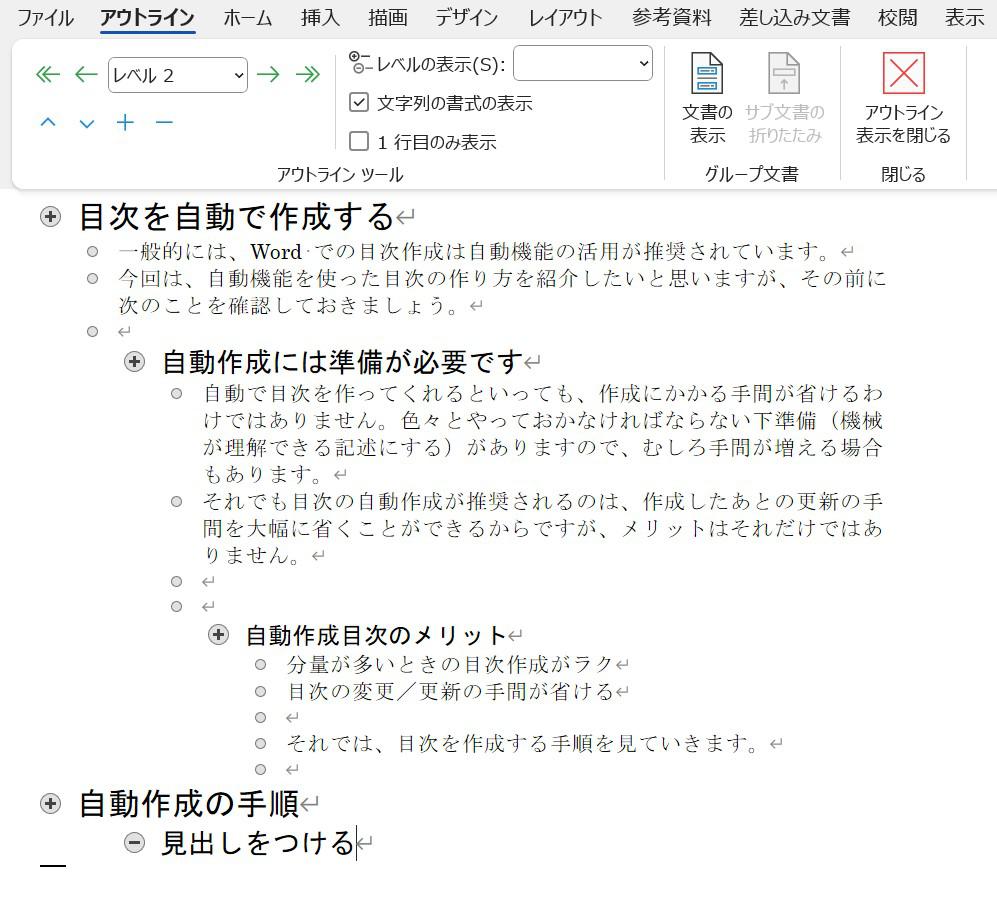
Microsoft Word を使用して文書を作成する際、しおりを効果的に活用することで、文書の読みやすさを大幅に向上させることができます。この記事では、Word でしおりを作成し、目次の自動生成を行う手順を紹介します。しおりは、文書の構造を明確にし、読者が必要な情報を素早く見つけることができるようにするため、非常に重要な機能です。
しおりを作成することで、文書の内容を整理し、読者が文書の流れを理解しやすくなるため、文書の全体的な品質が向上します。また、しおりを利用して目次を作成することで、文書の内容を一目で把握することができ、読者が必要な情報を素早く見つけることができます。この記事では、Word でしおりを作成し、目次の自動生成を行う方法を詳しく解説します。
Word しおり作成の基本的な手順
Word しおりを作成するには、まず文書を開き、しおりを作りたい位置にカーソルを置く必要があります。次に、「挿入」タブをクリックし、「しおり」を選択します。しおりの名前を入力し、目的のスタイルを選択することで、しおりの基本的な設定が完了します。
しおりの名前は、文書の内容を反映し、分かりやすいものであることが重要です。具体的で簡潔な名前を付けることで、読者が文書の内容を理解しやすくなります。また、しおりのスタイルも文書の雰囲気に合っている必要があります。Word では、さまざまなスタイルのしおりを選択することができます。
しおりの詳細設定を行うには、「設定」ボタンをクリックします。ここで、しおりのフォント、サイズ、色などを設定することができます。しおりの詳細設定を適切に行うことで、文書の読みやすさを向上させることができます。設定が完了したら、「OK」ボタンをクリックしてしおりを挿入します。
しおりの作成方法
Microsoft Word でしおりを作成し、文書の読みやすさを向上させる方法を紹介します。しおりは、文書の読みやすさを向上させるアイテムですが、その作成は面倒に感じられることがあります。しおりを作成するには、まず Word 文書 を開き、しおりを作りたい位置に カーソル を置く必要があります。
次に、挿入タブ をクリックし、しおり を選択します。しおりの名前を入力し、目的の スタイル を選択します。しおりの名前は具体的で分かりやすいものを選ぶことが重要です。また、スタイルも文書の雰囲気に合ったものを選ぶ必要があります。
しおりの詳細設定を行うには、設定ボタン をクリックします。ここで、しおりの位置やフォントなどの設定を行うことができます。設定が完了したら、OK ボタン をクリックしてしおりを挿入します。しおりを作成することで、文書の読みやすさを大幅に向上させることができます。
しおりを利用した目次の作成方法
Microsoft Word で文書を作成する際、しおりを利用して目次を作成する方法を紹介します。しおりは、文書の読みやすさを向上させるアイテムですが、その作成は面倒に感じられることがあります。ただし、しおりを利用して目次を作成することで、文書の構造を明確にし、読者が必要な情報を素早く見つけることができるようになります。
しおりを利用して目次を作成するには、文書の先頭にカーソルを置き、参照 タブを開きます。次に、目次 を選択し、目次のスタイルを選択します。OK ボタンをクリックすると、文書中のしおりをもとに目次が自動生成されます。この目次は、文書の構造を反映し、読者が必要な情報を素早く見つけることができるようになっています。
また、しおりを利用して目次を作成する際には、しおりの名前が具体的で分かりやすいか、しおりのスタイルが文書の雰囲気に合っているか、しおりの詳細設定が適切であるか、目次が正確に生成されているか、しおりの位置が適切であるか、などを確認することが重要です。これらの点を確認することで、効果的なしおりを作成し、文書の読みやすさを向上させることができます。
しおりの作成を見直すためのチェックリスト
しおりの作成を見直す際には、しおりの名前が具体的で分かりやすいかどうかを確認することが重要です。しおりの名前は、文書の内容を正確に反映し、読者が文書の構造を理解するのに役立つ必要があります。しおりの名前 は、文書のタイトルや見出しと一致するように設定することが推奨されます。
また、しおりのスタイルも文書の雰囲気に合っているかどうかを確認する必要があります。しおりのスタイル は、文書のフォント、色、レイアウトなどと一致するように設定することが推奨されます。しおりのスタイルが文書の雰囲気に合っていない場合、読者が文書の内容に集中することが困難になる可能性があります。
しおりの詳細設定も適切であるかどうかを確認する必要があります。しおりの詳細設定 には、しおりの位置、サイズ、フォントサイズなどが含まれます。しおりの詳細設定が適切でない場合、しおりが文書の内容と一致しない可能性があります。目次が正確に生成されているかどうかも確認する必要があります。目次の生成 は、しおりをもとに自動的に行われるため、しおりの設定が正確である必要があります。
まとめ
Word しおりを作成することで、文書の読みやすさを大幅に向上させることができます。しおりは、文書の内容を簡単に理解できるようにするための重要なアイテムです。ただし、しおりの作成は面倒に感じられることがあります。
Microsoft Wordを使用してしおりを作成するには、基本的な手順を踏む必要があります。まず、Word文書を開き、しおりを作りたい位置にカーソルを置きます。次に、「挿入」タブをクリックし、「しおり」を選択します。しおりの名前を入力し、目的のスタイルを選択します。さらに、「設定」ボタンをクリックし、しおりの詳細設定を行います。最後に、「OK」ボタンをクリックしてしおりを挿入します。
また、しおりを利用して目次を作成することもできます。文書の先頭にカーソルを置き、「参照」タブを開き、「目次」を選択します。目次のスタイルを選択し、「OK」をクリックします。これにより、文書中のしおりをもとに目次が自動生成されます。しおりの作成を見直すためのチェックリストも用意されています。しおりの名前が具体的で分かりやすいか、しおりのスタイルが文書の雰囲気に合っているか、しおりの詳細設定が適切であるか、目次が正確に生成されているか、しおりの位置が適切であるか、などを確認することで、効果的なしおりを作成することができます。
よくある質問
しおり作成方法とは何ですか?
しおり作成方法とは、文書の読みやすさを向上させるために、文書内の見出しやキーワードを抽出し、目次を自動生成する手順です。文書の内容を整理し、読者が目的の情報に素早くアクセスできるようにするために使用されます。文書の構造を分析し、キーワードを抽出し、目次を生成することで、文書の読みやすさを大幅に向上させることができます。
しおり作成方法の利点は何ですか?
しおり作成方法の利点は、文書の読みやすさを向上させることで、読者の理解度と効率性を高めることです。文書の内容を整理し、目次を自動生成することで、読者は目的の情報に素早くアクセスでき、文書の内容をより深く理解することができます。また、文書の検索性も向上し、特定の情報を探すことが容易になります。
しおり作成方法はどのような文書に適していますか?
しおり作成方法は、長文書や複雑な文書に適しています。長文書や複雑な文書では、読者が目的の情報にアクセスすることが困難になることがありますが、しおり作成方法を使用することで、文書の内容を整理し、目次を自動生成することができます。また、技術文書やマニュアルなどの文書にも適しています。
しおり作成方法を実施するにはどのようなツールが必要ですか?
しおり作成方法を実施するには、文書編集ソフトや目次生成ツールが必要です。文書編集ソフトでは、文書の内容を整理し、見出しやキーワードを抽出することができます。また、目次生成ツールでは、文書の内容を分析し、目次を自動生成することができます。Microsoft WordやAdobe Acrobatなどの文書編集ソフトが一般的に使用されています。
コメントを残す
コメントを投稿するにはログインしてください。
関連ブログ記事