
Word 文書の章立て:見出しレベルを設定する方法

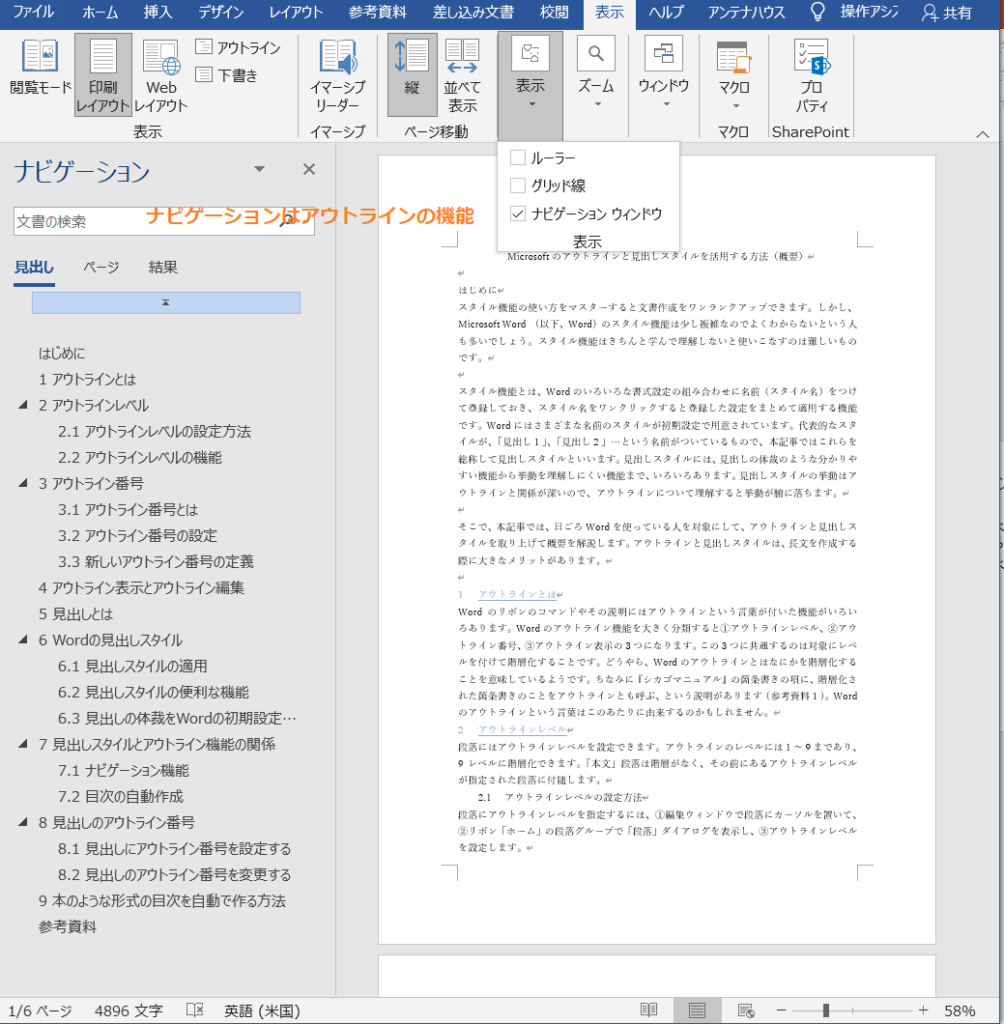
Word 文書の章立て は、文章の構造を明確にするうえで非常に重要です。章立てを行うことで、読者は文書の内容を簡単に理解でき、目次の作成や文書のナビゲーションも容易になります。この記事では、Word で文書を作成する際に、見出しレベル を設定する方法について説明します。
見出しレベル を設定することで、文書の構造を明確にし、読者が文書の内容を理解しやすくなるため、文書を作成する際には必ず設定する必要があります。Word では、見出しレベルを設定する方法が用意されており、簡単に設定することができます。
この記事では、Word で文書を作成する際に、見出しレベル を設定する方法について詳しく説明します。また、目次の作成 についても説明します。
Word 文書の章立ての重要性
Word 文書の章立ては、文章の構造を明確にするうえで非常に重要です。章立てを行うことで、読者は文書の内容を簡単に理解し、目的の情報にアクセスすることができます。見出しレベルを設定することで、文書の構造を明確にし、読者の理解を促進することができます。
また、章立てを行うことで、文書のナビゲーションが容易になります。読者は目次や見出しを使用して、文書の内容を簡単に移動することができます。これにより、読者は文書の内容をより効率的に理解することができます。
Word 文書の章立ては、文書の可読性を向上させることもできます。章立てを行うことで、文書の内容を明確にし、読者の理解を促進することができます。これにより、読者は文書の内容をより簡単に理解し、文書の目的を達成することができます。
見出しレベルの設定方法
Word 文書の章立てを行う際、見出しレベルを設定することは非常に重要です。見出しレベルを設定することで、文書の構造を明確にし、目次の作成や文書のナビゲーションが容易になります。Word では、見出しレベルを設定するには、ホームタブのスタイルグループから適切な見出しレベルを選択します。
見出しレベルを変更するには、変更したい見出しを選択し、ホームタブのスタイルグループから目的の見出しレベルを選択します。たとえば、見出し 1 から 見出し 2 に変更するには、変更したい見出しを選択し、ホームタブのスタイルグループから 見出し 2 を選択します。
見出しレベルを設定することで、文書の構造を明確にし、読者が文書の内容を理解しやすくなります。また、目次の作成も容易になります。目次を作成するには、参照タブの目次グループから目次をクリックし、目的の目次スタイルを選択します。
見出しレベルの変更方法
Word 文書の章立てを行う際、見出しレベルの変更は重要なステップです。見出しレベルを変更するには、変更したい見出しを選択し、ホームタブのスタイルグループから目的の見出しレベルを選択します。たとえば、見出し 1 から 見出し 2 に変更するには、変更したい見出しを選択し、ホームタブのスタイルグループから 見出し 2 を選択します。
また、見出しレベルを変更することで、文書の構造を明確にすることができます。たとえば、章、節、項 などの見出しレベルを設定することで、文書の内容を分かりやすくすることができます。見出しレベルを変更するには、変更したい見出しを選択し、ホームタブのスタイルグループから目的の見出しレベルを選択します。
見出しレベルを変更する際には、文書の整合性を保つために、一貫性 を保つことが重要です。たとえば、同じレベルの見出しには同じフォントや文字サイズを使用することで、文書の整合性を保つことができます。
目次の作成方法
目次 の作成は、Word 文書の章立てにおいて非常に重要なステップです。目次 を作成することで、読者は文書の構造を一目で把握することができます。Word では、目次 の作成は非常に簡単です。まず、文書の見出しレベルを設定する必要があります。見出しレベルを設定することで、Word は自動的に 目次 を作成することができます。
目次 を作成するには、Word の参照タブの目次グループから目次をクリックします。次に、目的の 目次スタイル を選択します。Word では、さまざまな 目次スタイル が用意されています。たとえば、ページ番号を含めるかどうか、見出しレベルの表示方法などを選択することができます。
目次 を作成した後は、文書の構造が明確になり、読者が文書をナビゲートすることが容易になります。また、目次 は自動的に更新されるため、文書の内容が変更された場合でも、目次 は常に最新の状態に保たれます。
まとめ
Word 文書の章立て は、文章の構造を明確にするうえで非常に重要です。章立てを行うことで、読者は文書の内容を簡単に理解でき、目次の作成や文書のナビゲーションも容易になります。
見出しレベル を設定することで、文書の構造を明確に表現できます。Word では、ホームタブのスタイルグループから適切な見出しレベルを選択することで、見出しレベルを設定できます。見出しレベルを変更するには、変更したい見出しを選択し、ホームタブのスタイルグループから目的の見出しレベルを選択します。
文書の章立てを行う際には、目次の作成 も重要です。目次を作成するには、参照タブの目次グループから目次をクリックし、目的の目次スタイルを選択します。目次を作成することで、読者は文書の内容を簡単に理解でき、文書のナビゲーションも容易になります。
まとめ
Word 文書の章立ては、文章の構造を明確にするうえで非常に重要です。見出しレベルを設定し、目次を作成することで、文書の構造を明確に表現できます。
よくある質問
Word 文書の章立てで見出しレベルを設定する方法は?
Word 文書の章立てで見出しレベルを設定するには、まず 見出し を選択し、次に ホーム タブの 段落 グループにある 見出しレベル を選択します。ここで、見出しレベル 1 から 見出しレベル 9 までのレベルを選択できます。見出しレベルを設定すると、文書の構造が明確になり、読み手にとって分かりやすくなります。また、見出しレベルを設定することで、文書の 目次 を自動的に生成することもできます。
見出しレベルを設定するときに注意すべき点は?
見出しレベルを設定するときには、一貫性 を保つことが重要です。同じレベルの見出しは同じフォント、サイズ、色などを使用するようにします。また、見出しレベルを 入れ子 にすることもできます。たとえば、見出しレベル 1 の下に見出しレベル 2 を配置するなどです。ただし、入れ子にする場合は、整理 が大切です。見出しレベルを設定するときには、文書の構造を明確にするために、見出しレベルをスキップしない ように注意してください。
見出しレベルを変更する方法は?
見出しレベルを変更するには、変更したい見出しを選択し、ホーム タブの 段落 グループにある 見出しレベル を選択します。ここで、別の見出しレベルを選択できます。また、ショートカットキー を使用して見出しレベルを変更することもできます。たとえば、見出しレベル 1 にするには Alt + Shift + 1 を押します。見出しレベルを変更すると、文書の構造が更新されます。
文書の見出しレベルを一括で変更する方法は?
文書の見出しレベルを一括で変更するには、検索と置換 機能を使用します。ホーム タブの 編集 グループにある 検索と置換 を選択し、見出しレベル を検索します。次に、置換 タブで新しい見出しレベルを選択し、すべて置換 をクリックします。ただし、一括で変更する場合は、文書の整理 に注意してください。変更した見出しレベルが文書の構造に影響を与えないように確認してください。
コメントを残す
コメントを投稿するにはログインしてください。
関連ブログ記事