
Wordで表のセル背景色を変更する方法とデザインのコツ

Word で表を作成する際、セルの背景色を変更することで表のデザインを大幅に強化することができます。この記事では、Microsoft Word で表のセルの背景色を変更する方法について詳しく解説します。また、背景色の選択に際して考慮すべきポイントや、複数のセルに一度に背景色を適用する方法、背景色を元に戻す方法についても説明します。
表のデザインは、情報を効果的に伝えるために非常に重要です。背景色を効果的に使い分けることで、表の読みやすさや視認性を向上させることができます。さらに、背景色を上手に使うことで、表のデザインをより魅力的にすることができます。この記事では、Word で表のセルの背景色を変更する方法と、デザインのコツについて詳しく解説します。
Word で表を作成する際、背景色の選択は非常に重要です。背景色は、表の全体的なデザインに大きな影響を与えます。したがって、背景色の選択に際しては、表の内容や目的を考慮する必要があります。この記事では、背景色の選択に際して考慮すべきポイントについて詳しく解説します。
Wordで表のセル背景色を変更する方法
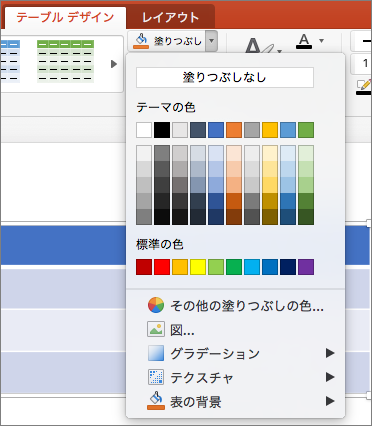
Wordで表のセルの背景色を変更する方法は非常に簡単です。まず、背景色を変更したいセルを選択します。次に、ホームタブのフォントグループにある塗りつぶしボタンをクリックします。すると、塗りつぶしメニューが表示され、さまざまな背景色を選択できます。
背景色を選択する際には、テーマカラーや標準カラーなどを使用できます。また、カスタムカラーを選択して、任意の色を指定することもできます。背景色を選択したら、OKボタンをクリックして適用します。
複数のセルに一度に背景色を適用することもできます。複数のセルを選択し、ホームタブのフォントグループにある塗りつぶしボタンをクリックして、背景色を選択します。すると、選択したすべてのセルに同じ背景色が適用されます。
セル背景色の選択に際して考慮すべきポイント
セル背景色の選択に際して考慮すべきポイントは、表のデザイン全体のバランスを保つことです。背景色は、表の内容を強調したり、区別したりするために使用されますが、不適切な色の選択は表の読みやすさを損なう可能性があります。したがって、色彩理論に基づいて背景色を選択することが重要です。
たとえば、コントラストの原理を利用して、背景色と文字色の組み合わせを選択することができます。背景色と文字色のコントラストが高いほど、表の内容が読みやすくなります。また、色の調和も重要です。背景色と文字色が調和している場合、表のデザインが統一され、読者に好印象を与えることができます。
さらに、ブランドイメージやサイトのデザインに合わせて背景色を選択することも重要です。表のデザインがサイトのデザインと一致していない場合、読者に違和感を与える可能性があります。したがって、サイトのデザインに合わせて背景色を選択することで、表のデザインが統一され、読者に好印象を与えることができます。
複数のセルに一度に背景色を適用する方法
セル範囲の選択は、複数のセルに一度に背景色を適用するための最初のステップです。複数のセルを選択するには、マウスを使用してセルを選択し、Shiftキーを押しながら他のセルを選択します。選択したセルがすべて青色でハイライトされます。
次に、ホームタブのフォントグループにある塗りつぶしボタンをクリックします。すると、塗りつぶしメニューが表示されます。ここで、背景色を選択し、色を選択してください。選択した色が、選択したセルの背景色として適用されます。
また、セルの書式設定を使用して、複数のセルの背景色を一度に変更することもできます。セルの書式設定ダイアログボックスを開くには、ホームタブのセルスタイルグループにあるセルの書式設定ボタンをクリックします。ダイアログボックスで、背景色を選択し、色を選択してください。選択した色が、選択したセルの背景色として適用されます。
背景色を元に戻す方法
背景色を元に戻す には、セルの背景色を白色に戻すか、セルの背景色を削除する必要があります。セルの背景色を白色に戻すには、セルを選択し、ホームタブの「パラグラフ」グループの「塗りつぶし」ボタンをクリックして、背景色の選択メニュー を表示します。次に、メニューから「テーマの色」または「標準の色」を選択し、白色を選択します。
セルの背景色を削除するには、セルを選択し、ホームタブの「パラグラフ」グループの「塗りつぶし」ボタンをクリックして、背景色の選択メニュー を表示します。次に、メニューから「背景色の削除」を選択します。これにより、セルの背景色が削除され、元の状態に戻ります。
また、セルの背景色を元に戻す には、セルのスタイルを変更する方法もあります。セルのスタイルを変更するには、セルを選択し、ホームタブの「スタイル」グループの「セルのスタイル」ボタンをクリックして、セルのスタイルの選択メニュー を表示します。次に、メニューから「標準」を選択します。これにより、セルの背景色が元の状態に戻ります。
背景色を使い分けることで表を魅力的にするコツ
表のデザインにおいて、背景色は非常に重要な要素です。背景色を効果的に使い分けることで、表の見やすさや視認性を向上させることができます。たとえば、ヘッダー行やフッター行に異なる背景色を設定することで、表の構造を明確にし、読み手にとって分かりやすい表を作成することができます。
また、データ行に交互に異なる背景色を設定することで、表の読みやすさを向上させることができます。この方法は、特に大量のデータを扱う表において有効です。さらに、セルの背景色を条件に応じて変更することで、重要な情報を強調したり、異常値を検出することができます。
背景色を使い分けることで、表のデザインを大幅に改善することができます。ただし、背景色の選択に際しては、色の調和やコントラストに注意する必要があります。背景色が文字色と似すぎると、読み手にとって文字が読みにくくなります。したがって、背景色と文字色のコントラストを十分に考慮する必要があります。
表のデザイン例
表のデザインは、データを効果的に伝えるために非常に重要です。Wordで表を作成する際には、背景色を効果的に使い分けることで、表を魅力的にすることができます。たとえば、ヘッダー行やフッター行に異なる背景色を適用することで、表の構造を明確にすることができます。また、交互の行に異なる背景色を適用することで、表の読みやすさを向上させることができます。
また、背景色を使用して、表内の重要なデータを強調することもできます。たとえば、赤や黄色などの目立つ色を使用して、重要なデータを強調することができます。ただし、背景色を過剰に使用すると、表が混乱してしまうため、適切なバランスを保つことが重要です。
表のデザインは、データの内容や読者層に応じて、柔軟に変更する必要があります。たとえば、ビジネス文書では、シンプルでプロフェッショナルなデザインが適切です。一方、ブログ記事では、よりカラフルでクリエイティブなデザインが適切です。Wordの表作成機能を効果的に活用することで、表を魅力的にし、読者の関心を引き付けることができます。
まとめ
Wordで表のセル背景色を変更する方法は、表のデザインを魅力的にするために非常に重要です。セルの背景色を変更することで、表の見やすさや読みやすさを向上させることができます。
セルの背景色を変更するには、まず表のセルを選択し、「ホーム」タブの「パラグラフ」グループにある「塗りつぶし」ボタンをクリックします。次に、「塗りつぶし」メニューから「背景色」を選択し、好みの色を選択します。複数のセルに一度に背景色を適用するには、セルを選択し、「ホーム」タブの「パラグラフ」グループにある「塗りつぶし」ボタンをクリックし、「塗りつぶし」メニューから「背景色」を選択します。
背景色を元に戻すには、セルを選択し、「ホーム」タブの「パラグラフ」グループにある「塗りつぶし」ボタンをクリックし、「塗りつぶし」メニューから「背景色の削除」を選択します。背景色を使い分けることで表を魅力的にするコツは、背景色を効果的に使うことで表の見やすさや読みやすさを向上させることができます。
よくある質問
Wordで表のセル背景色を変更する方法は?
Wordで表のセル背景色を変更する方法は、表のレイアウト タブの セルのスタイル グループの 塗りつぶし ボタンをクリックして、塗りつぶし メニューから 背景色 を選択し、任意の色を選択することで実行できます。また、セルのスタイル グループの 新しいスタイル ボタンをクリックして、セルのスタイル ダイアログボックスで 背景色 を設定することもできます。
表のセル背景色を変更する際に注意すべき点は?
表のセル背景色を変更する際には、文字色 と 背景色 の組み合わせが読みやすいように注意する必要があります。例えば、背景色 が暗い色の場合、文字色 を明るい色に設定することで読みやすさを向上させることができます。また、背景色 が明るい色の場合、文字色 を暗い色に設定することで読みやすさを向上させることができます。
表のセル背景色を変更することでデザインをどのように向上させることができますか?
表のセル背景色を変更することで、表のデザインを大幅に向上させることができます。例えば、背景色 を使って表の ヘッダー などの重要な部分を強調することができます。また、背景色 を使って表の データ 部分を分類することもできます。さらに、背景色 を使って表の ボーダー を装飾することもできます。
表のセル背景色を変更する方法をショートカットキーで実行する方法は?
表のセル背景色を変更する方法をショートカットキーで実行する方法は、Alt + O + B キーを押して、塗りつぶし メニューから 背景色 を選択し、任意の色を選択することで実行できます。また、Ctrl + Shift + F キーを押して、セルのスタイル ダイアログボックスで 背景色 を設定することもできます。
コメントを残す
コメントを投稿するにはログインしてください。
関連ブログ記事