
Microsoft Word インストール方法:初心者向け手順解説と無料ダウンロード方法

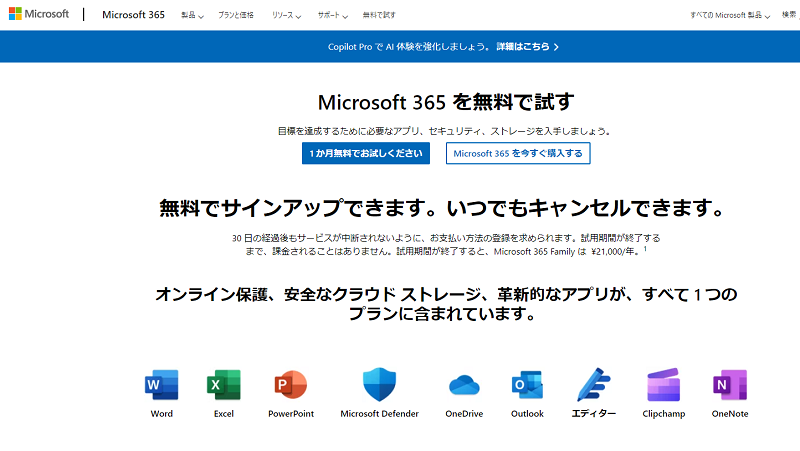
Microsoft Word のインストール方法について解説します。この記事では、初心者向けに Word のインストール手順を詳しく説明し、無料ダウンロード方法についても触れます。Microsoft 365 の公式ウェブサイトから Word をダウンロードし、インストーラーを実行してインストールを完了する方法を中心に説明します。
Word は世界中で広く使われている ワードプロセッサーソフトウェア ですが、初心者にとってインストール方法は複雑に感じられるかもしれません。インストールするには、Microsoft アカウント、インターネット接続、システム要件の確認が必要です。インストール後は、Word の起動と初期設定を行い、基本的な操作方法を理解することが重要です。
この記事では、Office 365 を利用したインストール方法、パッケージ製品を利用したインストール方法、無料体験版を利用したインストール方法について説明します。また、Word を無料でダウンロードする方法としては、Microsoft Office オンライン を使用する方法、Microsoft 365 の体験版を使用する方法、大手ソフトウェアを使用する方法についても触れます。
Microsoft Wordのインストール方法の概要
Microsoft Wordのインストール方法は、初心者にとって複雑に感じられるかもしれませんが、基本的にはMicrosoftアカウント、インターネット接続、システム要件の確認が必要です。Microsoft 365の公式ウェブサイトからWordをダウンロードし、インストーラーを実行してインストールを完了します。インストール後は、Wordの起動と初期設定を行い、基本的な操作方法を理解することが重要です。
Wordのインストール方法には、Office 365を利用したインストール方法、パッケージ製品を利用したインストール方法、無料体験版を利用したインストール方法があります。どの方法を選択するかは、ユーザーのニーズと環境によって異なります。Microsoft Officeオンラインを使用する方法もありますが、これはブラウザ上でWordを使用する方法であり、ローカルにインストールする方法とは異なります。
インストール方法を選択する前に、システム要件を確認することが重要です。Wordのインストールには、WindowsまたはmacOSのオペレーティングシステム、Microsoft EdgeまたはGoogle Chromeなどのブラウザ、.NET Frameworkなどの追加ソフトウェアが必要です。システム要件を満たしていない場合、インストールが失敗する可能性があります。
インストールの準備:Microsoftアカウントとシステム要件
Microsoft Wordをインストールするには、まずMicrosoftアカウントを作成する必要があります。Microsoftアカウントは、Microsoftのサービスやソフトウェアを利用するための認証情報です。アカウントを作成することで、Wordを含むMicrosoft Officeのソフトウェアをダウンロードして利用することができます。
また、Wordをインストールするには、システム要件を満たす必要があります。システム要件とは、Wordを動作させるために必要なコンピューターのスペックやソフトウェアのバージョンです。Microsoftの公式ウェブサイトでは、Wordのシステム要件が詳細に記載されています。コンピューターのスペックやソフトウェアのバージョンを確認し、システム要件を満たしていることを確認する必要があります。
システム要件を満たしている場合、次にインターネット接続を確認する必要があります。Wordをダウンロードしてインストールするには、インターネット接続が必要です。インターネット接続が不安定な場合、ダウンロードやインストールが途中で中断される可能性があります。安定したインターネット接続を確保することで、Wordのインストールをスムーズに進めることができます。
Microsoft 365からWordをダウンロードしてインストールする方法
Microsoft 365からWordをダウンロードしてインストールするには、まずMicrosoftアカウントを作成する必要があります。Microsoftアカウントを作成したら、Microsoft 365の公式ウェブサイトにアクセスし、サインインします。サインイン後、Microsoft 365のダウンロードページにアクセスし、Wordを含むMicrosoft 365のパッケージを選択します。
選択後、ダウンロードボタンをクリックして、インストーラーをダウンロードします。インストーラーをダウンロードしたら、実行してインストールを開始します。インストール中、システム要件の確認や、ライセンス契約の同意が求められます。インストールが完了したら、Wordの起動と初期設定を行うことができます。
Microsoft 365からWordをダウンロードしてインストールする方法は、Office 365のサブスクリプションに含まれるため、定期的な更新やサポートを受けることができます。また、クラウドストレージを利用して、ファイルをオンラインで保存し、共有することができます。
インストール後の初期設定と基本的な操作方法
Microsoft Wordのインストールが完了したら、初期設定を行う必要があります。Wordを起動すると、スタート画面が表示されます。ここで、テンプレートやドキュメントの種類を選択することができます。初心者であれば、空のドキュメントを選択して、基本的な操作方法を学ぶことができます。
Wordの基本的な操作方法としては、文字入力、フォントの変更、文字サイズの変更、段落の調整などがあります。これらの操作は、ツールバーやメニューから行うことができます。ショートカットキーを使用することもできます。例えば、Ctrl+Sを押すと、ドキュメントの保存が行われます。
また、Wordにはスペルチェックや文法チェックなどの機能もあります。これらの機能を使用することで、文章の校正を行うことができます。さらに、図形や画像を挿入することもできます。これらの機能を使用することで、ドキュメントの作成をより効率的に行うことができます。
Office 365を利用したインストール方法
Office 365を利用したインストール方法は、Microsoft 365の公式ウェブサイトからWordをダウンロードすることで実現できます。まず、Microsoftアカウントを作成し、Office 365のサブスクリプションを購入する必要があります。サブスクリプションの種類には、Microsoft 365 PersonalやMicrosoft 365 Homeなどがあります。
サブスクリプションを購入したら、Microsoft 365の公式ウェブサイトにログインし、Wordをダウンロードするページに移動します。ダウンロードボタンをクリックすると、インストーラーがダウンロードされます。インストーラーを実行すると、Wordのインストールが開始されます。インストールが完了したら、Wordを起動し、初期設定を行うことができます。
Office 365を利用したインストール方法の利点は、常に最新のバージョンを利用できることです。また、OneDriveなどのクラウドストレージサービスとの連携も可能です。ただし、サブスクリプションを継続する必要があります。サブスクリプションを解約すると、Wordの使用が制限される場合があります。
パッケージ製品を利用したインストール方法
パッケージ製品を利用したインストール方法は、Microsoft Wordをインストールするための最も基本的な方法です。この方法では、Microsoft Officeのパッケージ製品を購入し、付属のインストーラーを使用してWordをインストールします。パッケージ製品には、Microsoft Office Home & StudentやMicrosoft Office Professionalなどのバージョンがあります。
パッケージ製品を購入した後、インストーラーを実行してWordをインストールします。インストーラーは、Microsoft Officeの公式ウェブサイトからダウンロードすることもできます。インストールの際には、プロダクトキーを入力する必要があります。プロダクトキーは、パッケージ製品に付属しているので、紛失しないように注意してください。
インストールが完了したら、Wordを起動して初期設定を行います。初期設定では、ユーザー名と組織名を入力する必要があります。これらの情報は、Wordのドキュメントに表示されるので、正確に入力してください。初期設定が完了したら、Wordを使用して文書を作成することができます。
無料体験版を利用したインストール方法
Microsoft Word の無料体験版を利用してインストールする方法について解説します。まず、Microsoft 365 の公式ウェブサイトにアクセスし、無料体験版のダウンロードページに移動します。次に、Microsoft アカウント を作成またはログインし、ダウンロードボタンをクリックしてインストーラーをダウンロードします。
ダウンロードが完了したら、インストーラーを実行し、Word のインストールを開始します。インストール中には、インターネット接続 が必要なので、接続を確認してください。インストールが完了したら、Word を起動し、初期設定を行います。
無料体験版を利用することで、Word の基本的な機能を体験することができます。ただし、体験版には使用期限があるため、期限が切れたら有料版にアップグレードする必要があります。Microsoft 365 の体験版は、1 か月間無料で利用できます。
Microsoft Wordを無料でダウンロードする方法
Microsoft Wordを無料でダウンロードする方法は、いくつかあります。Microsoft Officeオンラインを使用する方法が最も簡単です。Microsoft Officeオンラインは、Microsoftが提供する無料のオンラインオフィスソフトウェアで、Word、Excel、PowerPointなどの機能を提供しています。Microsoft Officeオンラインを使用するには、Microsoftアカウントが必要です。アカウントを作成したら、Microsoft Officeオンラインの公式ウェブサイトにアクセスし、Wordを起動することができます。
もう一つの方法は、Microsoft 365の体験版を使用することです。Microsoft 365の体験版は、1か月間無料で使用できるMicrosoft 365の試用版です。Microsoft 365の体験版を使用するには、Microsoftアカウントが必要です。アカウントを作成したら、Microsoft 365の公式ウェブサイトにアクセスし、体験版をダウンロードすることができます。体験版をインストールしたら、Wordを起動することができます。
他にも、大手ソフトウェアを使用する方法があります。例えば、GoogleドキュメントやLibreOfficeなどの無料オフィスソフトウェアを使用することができます。これらのソフトウェアは、Wordと同様の機能を提供していますが、無料で使用できるため、Microsoft Wordを購入する必要はありません。
まとめ
Microsoft Word のインストール方法について解説しました。初心者にとっては、インストール方法が複雑に感じられるかもしれませんが、基本的には Microsoft アカウント と インターネット接続 が必要です。また、システム要件 を確認することも重要です。
インストールするには、Microsoft 365 の公式ウェブサイトから Word をダウンロードし、インストーラーを実行してインストールを完了します。インストール後は、Word の起動と初期設定を行い、基本的な操作方法を理解することが重要です。
Word のインストール方法には、Office 365 を利用したインストール方法、パッケージ製品を利用したインストール方法、無料体験版を利用したインストール方法があります。また、Word を無料でダウンロードする方法としては、Microsoft Office オンライン を使用する方法、Microsoft 365 の体験版を使用する方法、大手ソフトウェアを使用する方法があります。
よくある質問
Microsoft Word をインストールするにはどのような方法がありますか?
Microsoft Word をインストールするには、Microsoft 365 を購入する方法と、無料の代替ソフト を使用する方法があります。Microsoft 365 を購入する方法は、Microsoft の公式ウェブサイトから購入するか、Microsoft Store から購入することができます。無料の代替ソフトを使用する方法は、LibreOffice や Google ドキュメント などの無料のワードプロセッサを使用することができます。これらのソフトは、Microsoft Word と同様の機能を提供していますが、無料で使用することができます。
Microsoft Word を無料でダウンロードすることはできますか?
Microsoft Word を無料でダウンロードすることはできませんが、無料のトライアル版 をダウンロードすることができます。Microsoft の公式ウェブサイトから無料のトライアル版をダウンロードすることができますが、トライアル版の有効期限は 1 か月です。トライアル版の有効期限が切れた後は、Microsoft 365 を購入する必要があります。また、学生や教職員 の場合は、Microsoft の教育用プログラムを利用することで、Microsoft Word を無料でダウンロードすることができます。
Microsoft Word をインストールするために必要なシステム要件は何ですか?
Microsoft Word をインストールするために必要なシステム要件は、Windows 10 または macOS のオペレーティングシステム、4 GB 以上の RAM、3 GB 以上のハードディスクスペースです。また、.NET Framework 4.6 以上が必要です。システム要件が満たされていない場合は、Microsoft Word をインストールすることができません。
Microsoft Word のインストールが失敗した場合にはどうすればよいですか?
Microsoft Word のインストールが失敗した場合には、インストール ログ を確認することができます。インストール ログには、インストールが失敗した原因が記載されています。また、Microsoft のサポート ページ を参照することができます。Microsoft のサポート ページには、インストールに関するトラブルシューティング ガイドが記載されています。さらに、Microsoft のカスタマー サポート に連絡することができます。Microsoft のカスタマー サポートは、インストールに関する問題を解決するための支援を提供します。
コメントを残す
コメントを投稿するにはログインしてください。
関連ブログ記事