
Word 目次のページ番号を右揃えにする方法と見出し調整

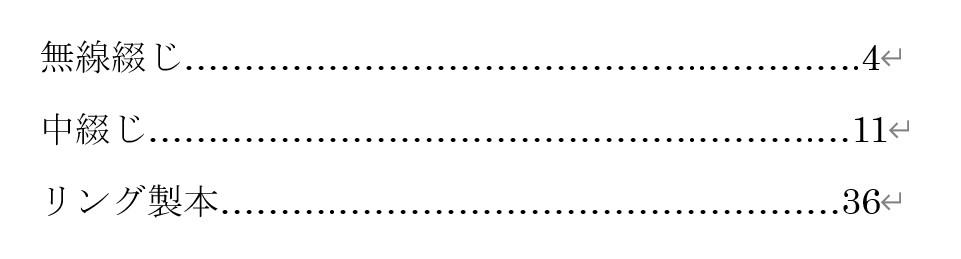
Word を使用して文書を作成する際、目次のページ番号を右揃えにする方法と見出しを調整する方法について説明します。この記事では、目次の作成、ページ番号の右揃え、見出しの調整について詳しく説明します。
Word の目次機能を使用すると、文書の構造を簡単に作成できます。しかし、デフォルトの設定ではページ番号が左揃えになっている場合があります。この記事では、ページ番号を右揃えにする方法と、見出しとページ番号の間のスペースを調整する方法について説明します。
また、Word の目次機能を使用して文書の構造を変更する場合、ページ番号を自動的に更新する方法についても説明します。この記事を読むことで、Word を使用して文書を作成する際に、目次のページ番号を右揃えにする方法と見出しを調整する方法をマスターすることができます。
目次のページ番号を右揃えにする方法
Word で目次のページ番号を右揃えにするには、まず 目次を挿入 する必要があります。目次を挿入した後、目次のスタイルを変更することで、ページ番号を右揃えにすることができます。目次のスタイルを選択し、「スタイルを変更」をクリックし、「書式設定」を選択します。
「書式設定」ダイアログボックスで、「文字間」タブを選択し、「タブの位置」を右揃えに変更します。また、「お好みのインデント」を設定することで、ページ番号の位置を微調整することができます。最後に、「OK」をクリックして変更を適用します。これで、目次のページ番号が右揃えになり、見やすくなります。
また、ページ番号を右揃えにすることで、目次の見出しとページ番号の間のスペースを調整することもできます。目次のスタイルを選択し、「スタイルを変更」をクリックし、「書式設定」を選択します。「文字間」タブで、「間隔」オプションを使用して、見出しとページ番号の間のスペースを調整します。
目次のスタイルを変更する
Word で目次のページ番号を右揃えにするには、まず目次のスタイルを変更する必要があります。目次を選択し、「ホーム」タブにある「スタイル」グループから、目次のスタイルを選択します。次に、「スタイルを変更」をクリックし、「書式設定」を選択します。この時、スタイルを変更 のダイアログボックスが表示されます。
このダイアログボックスで、「文字間」タブを選択し、「タブの位置」を右揃えに変更します。また、「お好みのインデント」を設定することで、目次のページ番号の位置を微調整できます。インデント の設定は、ページ番号の位置を決める重要な要素です。最後に、「OK」をクリックして変更を適用します。これで、目次のページ番号が右揃えになり、見やすくなります。
また、目次のスタイルを変更することで、見出し のフォントやサイズも変更できます。これにより、目次のデザインをより柔軟にカスタマイズすることができます。目次のスタイルを変更することで、Word の目次をより見やすく、使いやすくすることができます。
ページ番号を変更する
Word の目次でページ番号を変更するには、まず変更したいページ番号を含む見出しに移動します。その見出しを選択し、「参照」タブにある「目次」グループから「目次を更新」をクリックします。「ページ番号のみ更新」オプションを選択すると、目次のページ番号が自動的に更新されます。
また、目次のページ番号を変更する際には、ページ番号の書式も変更できます。たとえば、ページ番号をローマ数字からアラビア数字に変更したい場合、「ページ番号の書式」オプションを選択し、希望の書式を選択します。
目次のページ番号を変更することで、文書の整理性と読みやすさが向上します。特に、長い文書の場合、正確なページ番号は読者にとって非常に重要です。
目次の見出しとページ番号の間のスペースを調整する
Word で目次の見出しとページ番号の間のスペースを調整するには、目次を選択し、「ホーム」タブにある「スタイル」グループから、目次のスタイルを選択します。次に、「スタイルを変更」をクリックし、「書式設定」を選択します。「文字間」タブで、「間隔」オプションを使用して、見出しとページ番号の間のスペースを調整します。
この方法を使用すると、目次の見出しとページ番号の間のスペースを自由に調整できます。たとえば、見出しとページ番号の間のスペースを広げることで、目次の読みやすさを向上させることができます。また、スペースを狭めることで、目次の全体的なレイアウトをよりコンパクトにすることもできます。
スタイルを変更 する際には、目次のスタイルを選択し、「書式設定」を選択する必要があります。ここで、「文字間」タブを選択し、「間隔」オプションを使用して、見出しとページ番号の間のスペースを調整します。これらの手順を実行することで、Word の目次をより見やすく、使いやすくすることができます。
まとめ
Word で目次のページ番号を右揃えにする方法について説明しました。まず、目次を挿入し、次に目次のスタイルを変更する必要があります。目次のスタイルを選択し、「スタイルを変更」をクリックし、「書式設定」を選択します。「文字間」タブで、「タブの位置」を右揃えに変更し、「お好みのインデント」を設定します。最後に、「OK」をクリックして変更を適用します。
また、ページ番号 を変更するには、まず変更したいページ番号を含む見出しに移動します。その見出しを選択し、「参照」タブにある「目次」グループから「目次を更新」をクリックします。「ページ番号のみ更新」オプションを選択すると、目次のページ番号が自動的に更新されます。
目次の見出しとページ番号の間のスペースを調整するには、目次を選択し、「ホーム」タブにある「スタイル」グループから、目次のスタイルを選択します。次に、「スタイルを変更」をクリックし、「書式設定」を選択します。「文字間」タブで、「間隔」オプションを使用して、見出しとページ番号の間のスペースを調整します。
よくある質問
目次のページ番号を右揃えにする方法は?
Word で目次のページ番号を右揃えにするには、まず 目次のスタイル を変更する必要があります。目次のスタイルを変更するには、「ホーム」タブ の 「スタイル」グループ で 「スタイル」 をクリックし、「目次のスタイル」 を選択します。次に、「目次のスタイルの変更」 ダイアログボックスで、「ページ番号の位置」 を 「右揃え」 に変更します。これで、目次のページ番号が右揃えになります。
目次の見出しを調整する方法は?
目次の見出しを調整するには、「ホーム」タブ の 「スタイル」グループ で 「スタイル」 をクリックし、「見出しのスタイル」 を選択します。次に、「見出しのスタイルの変更」 ダイアログボックスで、「見出しのレベル」 を選択し、「フォント」 や 「文字サイズ」 などの設定を変更します。これで、目次の見出しが調整されます。
目次のページ番号が正しく表示されない場合の対処方法は?
目次のページ番号が正しく表示されない場合、「目次の更新」 を実行する必要があります。「目次の更新」 を実行するには、「参照」タブ の 「目次」グループ で 「目次の更新」 をクリックします。次に、「目次の更新」 ダイアログボックスで、「ページ番号を更新」 を選択し、「OK」 をクリックします。これで、目次のページ番号が正しく表示されます。
目次のスタイルを変更しても反映されない場合の対処方法は?
目次のスタイルを変更しても反映されない場合、「文書のスタイルを更新」 を実行する必要があります。「文書のスタイルを更新」 を実行するには、「ホーム」タブ の 「スタイル」グループ で 「スタイル」 をクリックし、「文書のスタイルを更新」 を選択します。次に、「文書のスタイルを更新」 ダイアログボックスで、「文書のスタイルを更新」 を選択し、「OK」 をクリックします。これで、目次のスタイルが反映されます。
コメントを残す
コメントを投稿するにはログインしてください。
関連ブログ記事