
Wordでページの向きを変更する方法:横にする&縦にする

Word で文書を作成する際、ページのレイアウトを変更する必要がある場合があります。この記事では、ページの向き を変更する方法について説明します。横 にすることも、縦 にすることも可能です。この機能を使用すると、文書のレイアウトを簡単に変更できます。
ページの向き を変更するには、レイアウト タブを開きます。ここで、ページ設定 グループ内の 向き ボタンをクリックします。すると、ドロップダウンメニューが表示されます。ここで、横 または 縦 を選択して、ページの向きを変更します。ページの向きを変更すると、ページの余白や文字の向きが自動的に調整されない場合があります。必要に応じて、手動で調整してください。
ページの向きを変更する方法
Microsoft Wordでは、ページの向きを変更する機能があります。この機能を使用すると、文書のレイアウトを簡単に変更できます。ページの向きを変更するには、「レイアウト」タブを開き、「ページ設定」グループ内の「向き」ボタンをクリックし、ドロップダウンメニューから「横」を選択します。
ページの向きを変更すると、ページの余白や文字の向きが自動的に調整されない場合があります。必要に応じて、手動で調整してください。また、特定のページだけ向きを変更するには、セクションブレークを使用します。セクションブレークを挿入することで、文書内で異なるページの向きを設定できます。
ページの向きを元に戻すには、「レイアウト」タブの「ページ設定」グループで「向き」ボタンをクリックし、ドロップダウンメニューから「縦」を選択します。ページの向きを変更する機能は、文書のレイアウトを柔軟に変更できるため、非常に便利です。
横にする方法
Word でページの向きを変更するには、レイアウト タブを開きます。レイアウト タブには、ページのレイアウトを変更するためのさまざまな機能があります。ページの向きを変更するには、ページ設定 グループ内の 向き ボタンをクリックします。すると、ドロップダウンメニューが表示されます。ページの向きを 横 にするには、ドロップダウンメニューから 横 を選択します。
ページの向きを変更すると、ページの余白や文字の向きが自動的に調整されない場合があります。必要に応じて、手動で調整してください。たとえば、ページの余白を調整するには、ページ設定 グループ内の 余白 ボタンをクリックし、ドロップダウンメニューから余白の設定を選択します。
また、特定のページだけ向きを変更するには、セクションブレーク を使用します。セクションブレークを挿入するには、レイアウト タブの ページ設定 グループ内の セクションブレーク ボタンをクリックします。すると、セクションブレークが挿入され、ページの向きを変更できます。
縦にする方法
Word でページの向きを縦にする方法は非常に簡単です。まず、レイアウト タブを開きます。次に、ページ設定 グループ内の 向き ボタンをクリックします。ドロップダウンメニューが表示されますので、縦 を選択してください。これで、ページの向きが縦に変更されます。
ページの向きを縦に変更すると、ページの余白や文字の向きが自動的に調整されない場合があります。必要に応じて、手動で調整してください。たとえば、余白 を調整するには、レイアウト タブの ページ設定 グループで 余白 ボタンをクリックし、ドロップダウンメニューから カスタム余白 を選択します。
ページの向きを縦に変更する際には、セクションブレーク を使用することもできます。セクションブレークを使用すると、特定のページだけ向きを変更できます。これは、文書内で異なるレイアウトを使用する場合に便利です。
特定のページだけ向きを変更する方法
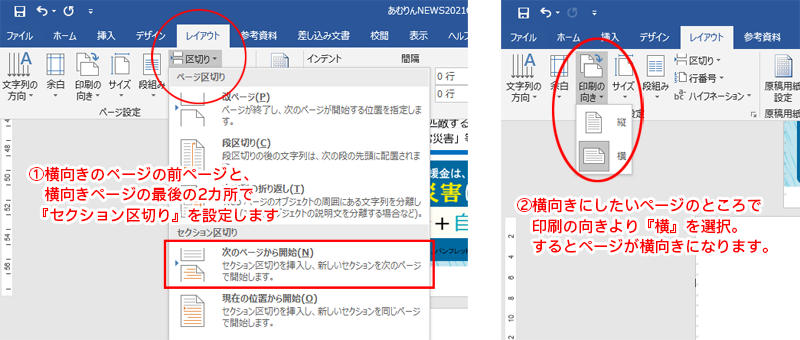
セクションブレークを使用すると、特定のページだけ向きを変更することができます。まず、向きを変更したいページの前にカーソルを置きます。次に、「レイアウト」タブを開き、「ページ設定」グループ内の「セクションブレーク」ボタンをクリックします。ドロップダウンメニューから「次のページ」を選択すると、カーソルの位置にセクションブレークが挿入されます。
セクションブレークを挿入したら、向きを変更したいページにカーソルを移動します。次に、「レイアウト」タブを開き、「ページ設定」グループ内の「向き」ボタンをクリックし、ドロップダウンメニューから「横」または「縦」を選択します。これで、特定のページだけ向きが変更されます。
セクションブレークを使用すると、文書のレイアウトをより細かく制御できます。ただし、セクションブレークを多く使用すると、文書の構造が複雑になる可能性があります。必要に応じて、セクションブレークを使用してください。
ページの向きを変更した後の調整
ページの向きを変更すると、ページの余白や文字の向きが自動的に調整されない場合があります。ページの余白を調整するには、「レイアウト」タブの「ページ設定」グループで「余白」ボタンをクリックし、ドロップダウンメニューから「カスタム余白」を選択します。ここで、上下左右の余白を個別に設定できます。
また、文字の向きも調整する必要があります。文字の向きを変更するには、「ホーム」タブの「フォント」グループで「文字の向き」ボタンをクリックし、ドロップダウンメニューから「縦書き」または「横書き」を選択します。必要に応じて、文字のサイズやフォントも調整してください。
ページの向きを変更した後は、ページのレイアウトも確認する必要があります。ページのレイアウトが崩れている場合は、「レイアウト」タブの「ページ設定」グループで「レイアウトの調整」ボタンをクリックし、ドロップダウンメニューから「自動レイアウトの調整」を選択します。ここで、Wordが自動的にページのレイアウトを調整します。
まとめ
Word でページの向きを変更する方法は非常に簡単です。まず、レイアウト タブを開きます。次に、ページ設定 グループ内の 向き ボタンをクリックします。すると、ドロップダウンメニューが表示されます。ここで、ページの向きを 横 にするか 縦 にするかを選択できます。
ページの向きを変更すると、ページの余白や文字の向きが自動的に調整されない場合があります。必要に応じて、手動で調整してください。また、特定のページだけ向きを変更するには、セクションブレーク を使用します。セクションブレークを挿入することで、ページの向きを個別に設定できます。
ページの向きを元に戻すには、レイアウト タブの ページ設定 グループで 向き ボタンをクリックし、ドロップダウンメニューから 縦 を選択します。ページの向きを変更する機能は、文書のレイアウトを簡単に変更できるため、非常に便利です。
よくある質問
Wordでページの向きを変更する方法は?
Wordでページの向きを変更する方法は、ページレイアウト タブを使用することです。まず、Word文書を開き、ページレイアウト タブに移動します。次に、向き グループの ページの向き ボタンをクリックし、横 または 縦 を選択します。選択した向きに応じて、ページのレイアウトが自動的に変更されます。また、ページの設定 ダイアログボックスを開いて、ページの向きを変更することもできます。
ページの向きを変更しても、テキストの向きは変わらないのですが、どうすればいいですか?
ページの向きを変更しても、テキストの向きが変わらない場合は、テキストの向き を個別に変更する必要があります。ホーム タブの 段落 グループにある テキストの向き ボタンをクリックし、横 または 縦 を選択します。また、段落 ダイアログボックスを開いて、テキストの向きを変更することもできます。
ページの向きを変更すると、画像や図形の位置が変わってしまうのですが、どうすればいいですか?
ページの向きを変更すると、画像や図形の位置が変わってしまう場合は、画像や図形を固定する 必要があります。挿入 タブの 図形 グループにある 図形の固定 ボタンをクリックし、ページ を選択します。これにより、画像や図形がページに固定され、ページの向きを変更しても位置が変わらないようになります。
ページの向きを変更した後、文書を保存する必要がありますか?
ページの向きを変更した後、文書を保存する必要があります。変更したページの向きは、文書を保存しない限り、次回文書を開いたときに反映されません。ファイル タブの 保存 ボタンをクリックし、文書を保存してください。
コメントを残す
コメントを投稿するにはログインしてください。
関連ブログ記事