
ワードの校閲機能:使い方と校閲のコツを解説

ワードの校閲機能は、文章のミスをチェックし、校閲作業を効率化するための非常に便利な機能です。この機能を利用することで、文章の質を大幅に上げることが可能です。校閲機能は、文法と表現のチェック、スタイルガイドのチェックなど、さまざまな機能を備えています。この記事では、ワードの校閲機能の使い方と、校閲のコツを解説します。
ワードの校閲機能を利用することで、文章の質を向上させることができます。校閲者は、表現の明確さ、文法・綴りの正確さ、一貫性などに注意して校閲を行います。校閲を効率的に行うには、複数人で校閲する、校閲ツールを活用する、時間を置いて校閲するなどの方法があります。この記事では、これらの方法を詳しく解説します。
ワードの校閲機能は、文章のミスをチェックし、校閲作業を効率化するための非常に便利な機能です。この機能を利用することで、文章の質を大幅に上げることが可能です。この記事では、ワードの校閲機能の使い方と、校閲のコツを解説します。
ワードの校閲機能とは
ワードの校閲機能は、文章のミスをチェックし、校閲作業を効率化するための非常に便利な機能です。この機能を利用することで、文章の質を大幅に上げることが可能です。校閲機能は、文法や表現の誤りを自動的に検出することができます。また、スタイルガイドのチェック機能もあります。この機能を利用することで、文章のスタイルや一貫性をチェックすることができます。
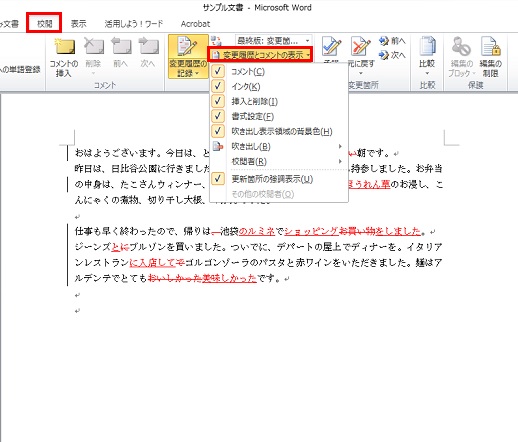
ワードの校閲機能は、校閲タブからアクセスすることができます。校閲タブをクリックすると、校閲の開始をクリックして、校閲を始めることができます。また、特定の部分だけを校閲したい場合は、その部分を選択してから校閲を開始することも可能です。校閲が終わった後、変更を元に戻すことができます。変更を元に戻すためには、校閲タブの変更履歴をクリックして、変更履歴一覧から元に戻すを選択します。
ワードの校閲機能は、文章の質を向上させるために不可欠なプロセスです。校閲者は、表現の明確さ、文法・綴りの正確さ、一貫性などに注意して校閲を行います。校閲を効率的に行うには、校閲ツールを活用する、時間を置いて校閲するなどの方法があります。
校閲機能の使い方
ワードの校閲機能は、文章のミスをチェックし、校閲作業を効率化するための非常に便利な機能です。この機能を利用することで、文章の質を大幅に上げることが可能です。校閲機能の使い方は、まずドキュメントを開いて、校閲タブをクリックします。その後、校閲の開始をクリックして、校閲を始めることができます。また、特定の部分だけを校閲したい場合は、その部分を選択してから校閲を開始することも可能です。
校閲機能には、文法と表現のチェック機能があります。この機能を利用することで、文法や表現の誤りを自動的に検出することができます。また、スタイルガイドのチェック機能もあります。この機能を利用することで、文章のスタイルや一貫性をチェックすることができます。校閲機能を利用することで、文章の質を向上させることができます。
校閲が終わった後、変更を元に戻すことができます。変更を元に戻すためには、校閲タブの変更履歴をクリックして、変更履歴一覧から元に戻すを選択します。これにより、選択した変更が元に戻ります。
校閲機能の特徴とメリット
ワードの校閲機能は、文章のミスをチェックし、校閲作業を効率化するための非常に便利な機能です。この機能を利用することで、文章の質を大幅に上げることが可能です。校閲機能の最大の特徴は、文法と表現のチェック機能です。この機能を利用することで、文法や表現の誤りを自動的に検出することができます。また、スタイルガイドのチェック機能もあります。この機能を利用することで、文章のスタイルや一貫性をチェックすることができます。
ワードの校閲機能は、校閲者が文章の質を向上させるために不可欠なプロセスです。校閲者は、表現の明確さ、文法・綴りの正確さ、一貫性などに注意して校閲を行います。校閲機能を利用することで、校閲者は文章のミスを効率的に発見し、修正することができます。
また、ワードの校閲機能は、複数人で校閲する場合にも非常に便利です。複数人で校閲することで、文章の質をさらに高めることができます。校閲機能を利用することで、複数人で校閲する場合の作業効率を大幅に上げることができます。
校閲のコツと注意点
校閲のコツと注意点を理解することは、文章の質を向上させるために非常に重要です。まず、校閲の目的を明確にする必要があります。校閲の目的は、文章のミスをチェックし、文章の質を向上させることです。校閲者は、表現の明確さ、文法・綴りの正確さ、一貫性などに注意して校閲を行います。
また、校閲を効率的に行うには、複数人で校閲することが効果的です。複数人で校閲することで、文章のミスをより多く発見することができます。また、校閲ツールを活用することも重要です。校閲ツールを利用することで、文章のミスを自動的に検出することができます。
校閲を行う際には、時間を置いて校閲することも重要です。時間を置いて校閲することで、文章のミスをより多く発見することができます。また、校閲の履歴を残すことも重要です。校閲の履歴を残すことで、変更を元に戻すことができます。
変更を元に戻す方法
ワードの校閲機能を利用して変更を行った後、変更を元に戻す必要がある場合があります。変更を元に戻すためには、校閲タブの変更履歴をクリックして、変更履歴一覧から元に戻すを選択します。これにより、選択した変更が元に戻ります。
変更履歴は、変更を行った順番に表示されます。変更履歴を確認することで、どの変更が行われたのかを簡単に確認することができます。また、変更履歴から特定の変更を選択して元に戻すことも可能です。
変更を元に戻す機能は、校閲作業において非常に便利な機能です。変更を元に戻すことで、誤った変更を修正したり、変更をやり直したりすることができます。したがって、ワードの校閲機能を利用する際には、変更を元に戻す方法を理解しておくことが重要です。
まとめ
ワードの校閲機能は、文章のミスをチェックし、校閲作業を効率化するための非常に便利な機能です。この機能を利用することで、文章の質を大幅に上げることが可能です。校閲機能の使い方は、まずドキュメントを開いて、校閲タブをクリックします。その後、校閲の開始をクリックして、校閲を始めることができます。また、特定の部分だけを校閲したい場合は、その部分を選択してから校閲を開始することも可能です。
校閲機能には、文法と表現のチェック機能があります。この機能を利用することで、文法や表現の誤りを自動的に検出することができます。また、スタイルガイドのチェック機能もあります。この機能を利用することで、文章のスタイルや一貫性をチェックすることができます。校閲が終わった後、変更を元に戻すことができます。変更を元に戻すためには、校閲タブの変更履歴をクリックして、変更履歴一覧から元に戻すを選択します。これにより、選択した変更が元に戻ります。
ワードの校閲機能は、文章の質を向上させるために不可欠なプロセスです。校閲者は、表現の明確さ、文法・綴りの正確さ、一貫性などに注意して校閲を行います。校閲を効率的に行うには、複数人で校閲する、校閲ツールを活用する、時間を置いて校閲するなどの方法があります。
よくある質問
ワードの校閲機能とは何ですか?
ワードの校閲機能とは、文書の校閲を行うための機能です。この機能を使用すると、文書内のスペルミスや文法ミスを自動的に検出して修正することができます。また、文書のスタイルや一貫性もチェックすることができます。校閲機能は、文書の品質を向上させるために非常に役立ちます。
ワードの校閲機能を使用するにはどうすればよいですか?
ワードの校閲機能を使用するには、まず校閲タブを開きます。次に、校閲ボタンをクリックして、校閲を開始します。校閲が完了すると、校閲結果が表示されます。ここで、修正ボタンをクリックして、検出されたミスを修正することができます。また、無視ボタンをクリックして、特定のミスを無視することもできます。
ワードの校閲機能はどのような種類のミスを検出できますか?
ワードの校閲機能は、スペルミスや文法ミスを検出できます。また、句読点や括弧の使用もチェックします。さらに、文書のスタイルや一貫性もチェックすることができます。たとえば、用語の使用や表記の統一などをチェックします。
ワードの校閲機能は、文書の最終的な校閲に代わるものですか?
ワードの校閲機能は、文書の最終的な校閲に代わるものではありません。校閲機能は、文書の品質を向上させるために役立ちますが、最終的な校閲は人間が行う必要があります。校閲機能は、自動化された校閲を行うため、文書のニュアンスや文脈を完全に理解することができません。したがって、最終的な校閲は、人間が行う必要があります。
コメントを残す
コメントを投稿するにはログインしてください。
関連ブログ記事