
Wordで段組み:新聞風レイアウトを作成する方法

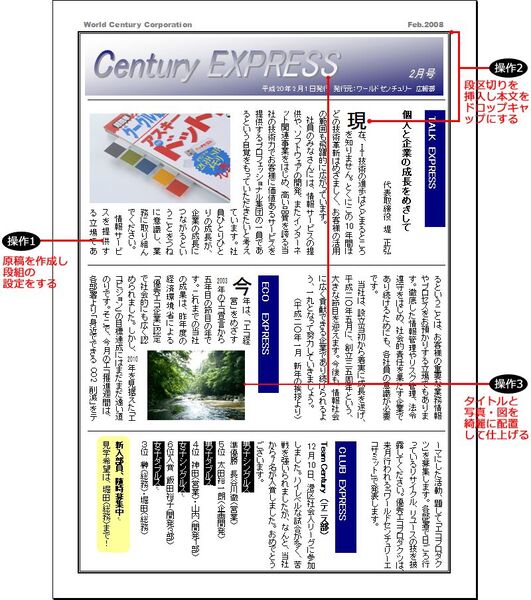
Word で段組みを設定することで、新聞のようなレイアウトを作成することができます。この記事では、ページレイアウトタブ を使って段組みを設定する方法、見出しと本文の スタイル設定 、画像や図表の挿入、カラムの幅と間隔の調整、ページ番号と日付の追加など、新聞風レイアウトを作成するための詳細な手順を説明します。
段組みとは、ページを縦や横に分割して、複数の記事や情報を効率的に配置するレイアウト技法です。新聞や雑誌などでよく見られるレイアウト形式で、読者が情報をすばやく把握できるように設計されています。Word では、段組みを設定することで、同様のレイアウトを作成することができます。
この記事では、Word の段組み機能を活用して、新聞風レイアウトを作成する方法を詳しく説明します。段組みの設定方法、見出しと本文のスタイル設定、画像や図表の挿入方法など、新聞風レイアウトを作成するためのすべてのステップをカバーします。
Wordの段組み機能とは
Wordの段組み機能は、ページを縦や横に分割して、複数の記事や情報を効率的に配置するレイアウト技法です。この機能を使用することで、新聞や雑誌のようなレイアウトを作成することができます。段組みは、ページのレイアウトをより柔軟に制御できるため、文書の読みやすさと視覚的なアピールを向上させることができます。
段組みを設定するには、ページレイアウトタブを開き、「段組み」を選択し、段数と段間余白を設定します。段数は、ページを何列に分割するかを指定し、段間余白は、各段の間の余白を指定します。これらの設定を調整することで、ページのレイアウトをカスタマイズすることができます。
また、見出しと本文のスタイル設定も重要です。見出しは、各段のタイトルを表し、本文は、各段の内容を表します。これらのスタイルを設定することで、ページの構造を明確にし、読みやすさを向上させることができます。
段組みの設定方法
Word で段組みを設定するには、まずページレイアウトタブを開きます。ページレイアウトタブでは、ページのレイアウトを設定するためのさまざまな機能が用意されています。ページレイアウトタブを開いたら、「段組み」を選択します。段組みを選択すると、段数と段間余白を設定するためのダイアログボックスが表示されます。
ここで、段数を設定します。段数は、ページを縦や横に分割する数を指定します。たとえば、2段組みに設定すると、ページは2つのカラムに分割されます。段数を設定したら、段間余白を設定します。段間余白は、カラム間の余白を指定します。段間余白を設定することで、カラム間のスペースを調整できます。
段組みを設定したら、ページのレイアウトが変更されます。ここで、見出しと本文のスタイル設定を行います。見出しと本文のスタイル設定は、ページのデザインを決定する重要な要素です。見出しは、ページのタイトルや見出しを表示するために使用され、本文は、ページの内容を表示するために使用されます。
見出しと本文のスタイル設定
見出しと本文のスタイル設定は、新聞風レイアウトを作成する上で非常に重要です。Wordでは、スタイルを使用して、見出しと本文のフォント、サイズ、色などを一括で設定できます。まず、見出しのスタイルを設定しましょう。見出しのスタイルには、見出し1、見出し2、見出し3などがあります。各見出しに適したスタイルを選択し、フォント、サイズ、色などを設定します。
次に、本文のスタイルを設定します。本文のスタイルには、標準、本文、引用などがあります。各本文に適したスタイルを選択し、フォント、サイズ、色などを設定します。見出しと本文のスタイルを設定することで、新聞風レイアウトの基本的な構造が完成します。
さらに、スタイルを使用して、見出しと本文のレイアウトを調整することもできます。例えば、見出しの下に本文を配置することで、新聞風レイアウトの典型的な構造を実現できます。Wordのスタイル機能を活用することで、新聞風レイアウトを作成することができます。
画像や図表の挿入とレイアウト
画像や図表の挿入は、新聞風レイアウトを作成する上で重要な要素です。Wordでは、画像や図表を挿入することで、記事の内容を視覚的に表現し、読者の理解を深めることができます。画像や図表を挿入するには、挿入タブを開き、「画像」または「図表」を選択します。画像や図表を選択すると、画像ツールや図表ツールが表示され、画像や図表のサイズ、位置、レイアウトを調整することができます。
画像や図表を挿入した後は、テキストの回り込みを設定することで、画像や図表の周囲にテキストを配置することができます。テキストの回り込みを設定するには、画像や図表を選択し、レイアウトタブを開き、「テキストの回り込み」を選択します。テキストの回り込みを設定すると、画像や図表の周囲にテキストが回り込み、新聞風レイアウトが完成します。
画像や図表のレイアウトを調整するには、画像ツールや図表ツールを使用します。画像ツールや図表ツールでは、画像や図表のサイズ、位置、レイアウトを調整することができます。また、カプションを追加することで、画像や図表の説明を追加することができます。カプションを追加するには、画像や図表を選択し、参照タブを開き、「カプション」を選択します。
カラムの幅と間隔の調整
カラムの幅と間隔の調整は、新聞風レイアウトを作成する上で重要なステップです。Wordの段組み機能では、カラムの幅と間隔を自由に設定できます。まず、ページレイアウトタブを開き、「段組み」を選択します。次に、「カラムの幅と間隔」をクリックして、カラムの幅と間隔を設定するダイアログボックスを開きます。
ここで、カラムの幅を設定します。カラムの幅は、ページの幅に応じて設定する必要があります。例えば、A4サイズのページの場合、カラムの幅を8cmから10cm程度に設定すると良いでしょう。また、カラム間隔も設定する必要があります。カラム間隔は、カラムとカラムの間のスペースです。カラム間隔を広くとると、カラムとカラムの間が開いて、読みやすくなります。
カラムの幅と間隔を設定したら、「OK」をクリックして設定を保存します。設定が保存されると、ページにカラムが表示されます。ここで、カラムの調整を行う必要があります。カラムの調整とは、カラムの幅と間隔を微調整して、ページのレイアウトを整えることです。カラムの調整を行うには、ページレイアウトタブを開き、「段組み」を選択して、カラムの幅と間隔を微調整します。
ページ番号と日付の追加
ページ番号と日付の追加は、新聞風レイアウトを作成する上で重要な要素です。ページ番号を追加するには、ヘッダーとフッターを設定する必要があります。Wordの「挿入」タブを開き、「ヘッダーとフッター」を選択します。次に、ページ番号を挿入する位置を選択し、ページ番号ボタンをクリックして、ページ番号を追加します。
日付の追加も同様の手順で行います。ヘッダーとフッターの設定画面で、日付を挿入する位置を選択し、日付と時刻ボタンをクリックして、日付を追加します。日付の形式を選択することもできます。
ページ番号と日付を追加することで、新聞風レイアウトが完成し、読者が記事を容易に参照できるようになります。また、ページ番号と日付を追加することで、記事の信頼性とプロフェッショナル性が高まります。
レイアウトの微調整と完成
段組みの設定が完了したら、レイアウトの微調整を行います。まず、カラムの幅と間隔を調整します。カラムの幅を調整することで、記事の読みやすさを向上させることができます。また、カラム間の間隔を調整することで、レイアウトのバランスを取ることができます。
次に、見出しと本文のスタイルを設定します。見出しは、記事の内容を一目でわかるようにするために重要です。見出しのフォントサイズ、色、スタイルを設定することで、記事の構造を明確にします。本文のスタイルも同様に、フォントサイズ、行間隔、文字色などを設定することで、読みやすさを向上させることができます。
さらに、画像や図表の挿入を行います。画像や図表を挿入することで、記事の内容を視覚的に表現することができます。画像や図表のサイズ、位置、キャプションなどを設定することで、レイアウトのバランスを取ることができます。最後に、ページ番号と日付を追加します。ページ番号と日付を追加することで、記事の管理が容易になります。
まとめ
Wordの段組み機能を使用すると、新聞のようなレイアウトを作成することができます。段組みとは、ページを縦や横に分割して、複数の記事や情報を効率的に配置するレイアウト技法です。段組みを設定するには、ページレイアウトタブを開き、「段組み」を選択し、段数と段間余白を設定します。
段組みを設定した後、見出しと本文のスタイル設定を行う必要があります。見出しは、記事のタイトルやサブタイトルを表すために使用され、本文は記事の内容を表すために使用されます。見出しと本文のスタイル設定を行うことで、記事の構造を明確にし、読みやすさを向上させることができます。
さらに、画像や図表の挿入を行うことで、記事の内容を視覚的に表現することができます。画像や図表を挿入する際には、画像のサイズや位置を調整する必要があります。また、カラムの幅と間隔の調整を行うことで、記事のレイアウトを整理することができます。カラムの幅と間隔を調整することで、記事の読みやすさを向上させることができます。
最後に、ページ番号と日付の追加を行うことで、記事の管理を容易にすることができます。ページ番号と日付を追加することで、記事のバージョン管理や更新履歴を管理することができます。
よくある質問
Wordで段組みレイアウトを作成するにはどうすればよいですか?
Wordで段組みレイアウトを作成するには、まず段組みの設定を行う必要があります。段組みの設定は、ページレイアウトタブの段組みグループで行います。ここで、段組みの種類や段数、段間隔などを設定することができます。また、レイアウトの種類や余白の設定も行うことができます。段組みの設定が完了したら、テキストを入力し、フォントや文字サイズなどを調整することで、新聞風のレイアウトを作成することができます。
段組みレイアウトで複数の段を設定するにはどうすればよいですか?
段組みレイアウトで複数の段を設定するには、段組みの設定で段数を選択する必要があります。段数を選択したら、段間隔を設定することで、各段の間隔を調整することができます。また、段組みの種類によっては、段の幅や段の高さも設定することができます。複数の段を設定することで、新聞風のレイアウトを作成することができます。
Wordで段組みレイアウトを作成した後、レイアウトを変更するにはどうすればよいですか?
Wordで段組みレイアウトを作成した後、レイアウトを変更するには、ページレイアウトタブの段組みグループで段組みの設定を変更する必要があります。ここで、段組みの種類や段数、段間隔などを変更することができます。また、レイアウトの種類や余白の設定も変更することができます。レイアウトを変更することで、新聞風のレイアウトを調整することができます。
段組みレイアウトで画像を挿入するにはどうすればよいですか?
段組みレイアウトで画像を挿入するには、挿入タブの画像グループで画像を選択する必要があります。画像を選択したら、画像のサイズや画像の位置を調整することで、段組みレイアウトに画像を挿入することができます。また、画像のキャプションや画像のリンクも設定することができます。画像を挿入することで、新聞風のレイアウトをより魅力的にすることができます。
コメントを残す
コメントを投稿するにはログインしてください。
関連ブログ記事