
Word 文字入力:日本語入力と英数字入力の切り替え方法

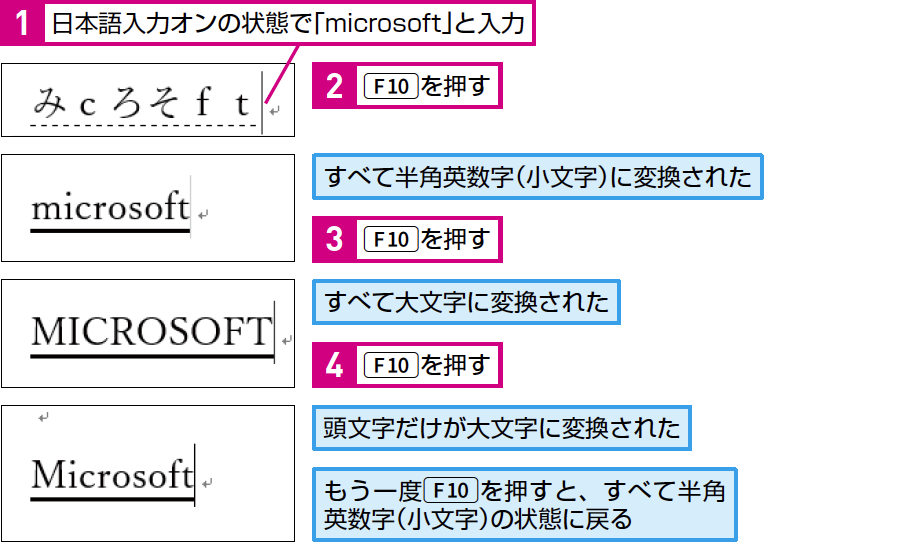
この記事では、Word で文字を入力する際に必要となる 日本語入力 と 英数字入力 の切り替え方法について解説します。コンピュータやスマートフォンで文書を作成する際、入力言語を切り替える必要がある場面はよくあります。ここでは、IME (インプットメソッドエディタ)やキーボードのショートカットキーを利用して、入力言語を切り替える方法を紹介します。
日本語入力 では、ひらがな、カタカナ、漢字などの日本語文字を入力することができます。一方、英数字入力 では、英語のアルファベットや数字、記号を入力することができます。これらの入力方法は、それぞれ異なる特徴と利便性を持ち、目的や状況に応じて使い分けられています。
この記事では、Word で 日本語入力 と 英数字入力 を切り替える方法を詳しく解説します。キーボードのショートカットキーを利用して入力言語を切り替える方法や、IME の設定を変更することで入力言語を切り替える方法について説明します。
日本語入力と英数字入力の特徴
日本語入力では、ひらがな、カタカナ、漢字などの日本語文字を入力することができます。この入力方法は、日本語の文章を書く際に不可欠です。一方、英数字入力では、英語のアルファベットや数字、記号を入力することができます。この入力方法は、英語の文章を書く際や、数値や記号を入力する際に便利です。
日本語入力には、IME(インプットメソッドエディタ)が必要です。IMEは、日本語入力やアルファベット入力を切り替えたり、仮名漢字変換をしたりするソフトウェアです。IMEには、ユーザー辞書の作成、入力モードの設定、変換候補の並び順のカスタマイズなどの機能があります。
英数字入力は、キーボードのアルファベットキーと数字キーを使用して入力します。この入力方法は、英語の文章を書く際や、数値や記号を入力する際に便利です。また、英数字入力は、日本語入力と異なり、IMEを使用しないので、入力が速くて便利です。
入力方法の切り替え方法
コンピュータやスマートフォンで文字を入力する際、日本語入力と英数字入力の両方を利用することができます。日本語入力では、ひらがな、カタカナ、漢字などの日本語文字を入力することができます。一方、英数字入力では、英語のアルファベットや数字、記号を入力することができます。これらの入力方法は、それぞれ異なる特徴と利便性を持ち、目的や状況に応じて使い分けられています。
日本語入力と英数字入力を切り替えるには、キーボードのAltキーとShiftキーを同時に押す方法や、タスクバーの言語バーをクリックして入力言語を選択する方法があります。また、IME(インプットメソッドエディタ)の設定を変更することで、入力言語を切り替えることもできます。IMEは、日本語入力やアルファベット入力を切り替えたり、仮名漢字変換をしたりするソフトウェアです。
IMEには、ユーザー辞書の作成、入力モードの設定、変換候補の並び順のカスタマイズなどの機能があります。IMEの設定を変更することで、日本語入力と英数字入力を切り替えることができます。また、IMEの設定を変更することで、入力言語を切り替えることができます。
IME(インプットメソッドエディタ)の設定と機能
IME(インプットメソッドエディタ)は、日本語入力やアルファベット入力を切り替えたり、仮名漢字変換をしたりするソフトウェアです。IMEには、ユーザー辞書の作成、入力モードの設定、変換候補の並び順のカスタマイズなどの機能があります。IMEの設定を変更することで、入力言語を切り替えることもできます。
IMEの設定は、キーボード設定や言語設定から行うことができます。IMEの設定画面では、入力モードの設定、変換候補の設定、ユーザー辞書の設定などを行うことができます。また、IMEのバージョンや種類によっては、自動変換や予測変換などの機能も利用できる場合があります。
IMEの機能を活用することで、日本語入力や英数字入力を効率的に行うことができます。IMEの設定を理解し、適切に設定することで、入力作業をスムーズに進めることができます。
Wordでの日本語入力と英数字入力の切り替え方法
Wordでの日本語入力と英数字入力の切り替え方法は、キーボードのAltキーとShiftキーを同時に押す方法や、タスクバーの言語バーをクリックして入力言語を選択する方法があります。また、IME(インプットメソッドエディタ)の設定を変更することで、入力言語を切り替えることもできます。
IMEは、日本語入力やアルファベット入力を切り替えたり、仮名漢字変換をしたりするソフトウェアです。IMEには、ユーザー辞書の作成、入力モードの設定、変換候補の並び順のカスタマイズなどの機能があります。Wordで日本語入力と英数字入力を切り替えるには、IMEの設定を変更することで、入力言語を切り替えることができます。
Wordでの日本語入力と英数字入力の切り替えは、文書の作成において非常に重要です。日本語入力では、ひらがな、カタカナ、漢字などの日本語文字を入力することができます。一方、英数字入力では、英語のアルファベットや数字、記号を入力することができます。これらの入力方法は、それぞれ異なる特徴と利便性を持ち、目的や状況に応じて使い分けられています。
まとめ
日本語入力と英数字入力の切り替えは、コンピュータやスマートフォンで文字を入力する際に重要な機能です。IME(インプットメソッドエディタ)の設定を変更することで、入力言語を切り替えることができます。IMEは、日本語入力やアルファベット入力を切り替えたり、仮名漢字変換をしたりするソフトウェアです。
キーボードショートカットを使用することで、日本語入力モードと英数字入力モードを簡単に切り替えることができます。たとえば、キーボードのAltキーとShiftキーを同時に押すことで、入力言語を切り替えることができます。また、タスクバーの言語バーをクリックして、目的の入力モードを選択することもできます。
Wordで日本語入力と英数字入力を切り替えるには、IMEの設定を変更するか、キーボードショートカットを使用することができます。また、タスクバーの言語バーをクリックして、目的の入力モードを選択することもできます。日本語入力モードでは、ひらがな、カタカナ、漢字などの日本語文字を入力することができます。一方、英数字入力モードでは、英語のアルファベットや数字、記号を入力することができます。
よくある質問
日本語入力モードと英数字入力モードを切り替える方法は?
日本語入力モードと英数字入力モードを切り替えるには、IME(Input Method Editor)を使用します。IMEは、キーボードの入力を日本語に変換するソフトウェアです。IMEを使用することで、日本語入力モードと英数字入力モードを簡単に切り替えることができます。IMEの切り替え方法は、使用しているオペレーティングシステムやIMEの種類によって異なりますが、一般的にはキーボードのAltキーとShiftキーを同時に押すことで切り替えることができます。
IMEを使用して日本語入力モードに切り替える方法は?
IMEを使用して日本語入力モードに切り替えるには、まずIMEを起動する必要があります。IMEを起動したら、日本語入力モードに切り替えることができます。IMEの日本語入力モードでは、キーボードの入力を日本語に変換することができます。IMEの日本語入力モードを使用することで、ひらがな、カタカナ、漢字などの日本語文字を入力することができます。
英数字入力モードで日本語文字を入力する方法は?
英数字入力モードで日本語文字を入力するには、IMEを使用する必要があります。IMEを使用することで、英数字入力モードで日本語文字を入力することができます。IMEの英数字入力モードでは、キーボードの入力を日本語に変換することができます。ただし、IMEの英数字入力モードでは、日本語入力モードと比較して日本語文字の入力が制限される場合があります。
日本語入力モードと英数字入力モードの切り替えを自動化する方法は?
日本語入力モードと英数字入力モードの切り替えを自動化するには、IMEの設定を変更する必要があります。IMEの設定を変更することで、日本語入力モードと英数字入力モードの切り替えを自動化することができます。IMEの設定では、自動切り替えの機能を有効にすることで、日本語入力モードと英数字入力モードの切り替えを自動化することができます。
コメントを残す
コメントを投稿するにはログインしてください。
関連ブログ記事