
Microsoft Word 文字数指定:制限方法と文字数制限の設定

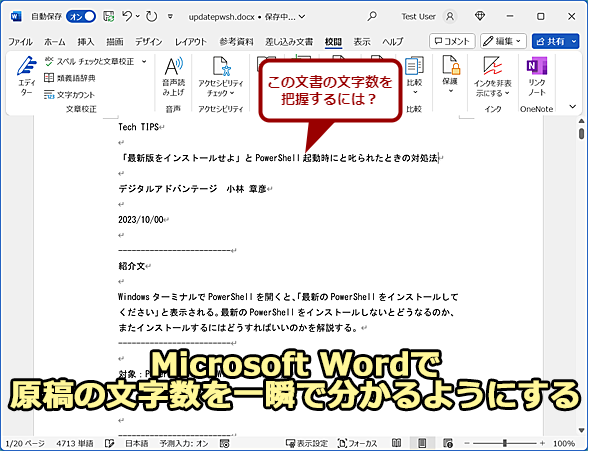
この記事では、Microsoft Word の 文字数指定 機能について説明します。この機能を使用すると、文章の 文字数 を制限することができます。文字数指定は、特定の範囲や文書全体に適用することができ、大学の入学試験やビジネスの提案書、広告コピーなど、文字数に制限のある場面で特に重要です。
文字数指定 機能は、レビュー タブからアクセスすることができます。文字数をクリックし、文字数の制限オプションを選択することで、制限を有効化し、制限文字数を入力することができます。また、特定の範囲だけ文字数を制限することもできます。
この機能は、文章の 文字数 を制限することで、文章の長さを調整することができます。また、複数の範囲に異なる 文字数制限 を設定することもできます。これにより、文章の構造をより細かく制御することができます。
Microsoft Wordの文字数指定機能とは
Microsoft Wordの文字数指定機能は、文章の文字数を制限することができる便利な機能です。この機能を使用すると、文字数制限を設定し、文章の長さを調整することができます。文字数指定機能は、レビュー タブからアクセスできます。レビュー タブを開き、文字数をクリックすると、文字数の制限オプションを選択することができます。
この機能は、特定の範囲だけ文字数を制限することもできます。たとえば、ヘッダーやフッターなどの特定の部分に文字数制限を設定することができます。また、文書全体の文字数を制限することもできます。さらに、複数の範囲に異なる文字数制限を設定することもできます。この機能は、大学の入学試験やビジネスの提案書、広告コピーなど、文字数に制限のある場面で特に重要です。
文字数指定機能を使用することで、文章の長さを調整し、必要な情報を効果的に伝えることができます。また、文字数制限を設定することで、文章の構造を整理し、読みやすさを向上させることができます。Microsoft Wordの文字数指定機能は、文章を書く際に非常に便利な機能です。
文字数指定の方法
Microsoft Word では、文章の文字数を制限することができます。この機能は、文字数指定 と呼ばれます。文字数指定を行うには、まず レビュー タブ を開きます。レビュー タブには、文章の校正や文字数の確認など、文章の編集に役立つ機能が多数あります。
レビュー タブを開いたら、文字数 をクリックします。文字数をクリックすると、文字数の確認や制限の設定ができるウィンドウが表示されます。このウィンドウでは、文字数の制限オプション を選択し、制限を有効化することができます。制限を有効化すると、文章の文字数が指定した数を超えると警告が表示されます。
文字数の制限を設定するには、制限文字数 を入力します。制限文字数を入力すると、文章の文字数がその数を超えることができなくなります。さらに、OK をクリックすると、文字数の制限が有効化されます。
文字数制限の設定方法
Microsoft Word の文字数制限機能を使用するには、まずレビュー タブを開きます。レビュー タブには、文章の校正や文字数の確認など、文章の編集に役立つ機能が多数あります。レビュー タブを開いた後、文字数 をクリックします。これにより、文字数の確認や制限の設定が可能になります。
次に、文字数の制限オプション を選択します。このオプションを選択すると、文字数の制限を設定するためのダイアログ ボックスが表示されます。このダイアログ ボックスでは、制限を有効化 するチェック ボックスをオンにし、制限文字数 を入力します。制限文字数を入力したら、OK をクリックして設定を保存します。
これで、Microsoft Word の文字数制限機能が有効になります。文章を編集する際に、設定した文字数を超えると警告が表示されます。この機能は、特定の範囲だけ文字数を制限することもできます。例えば、ヘッダー や フッター などの特定の部分だけ文字数を制限することができます。また、文書全体の文字数を制限することもできます。さらに、複数の範囲に異なる文字数制限を設定することもできます。
特定の範囲だけ文字数を制限する方法
特定の範囲だけ文字数を制限するには、まずMicrosoft Wordのレビュー タブを開きます。レビュー タブでは、文字数をクリックし、文字数の制限オプションを選択します。次に、制限を有効化を選択し、制限文字数を入力します。最後に、OKをクリックして設定を保存します。
この方法では、選択した範囲だけに文字数制限を適用することができます。たとえば、文章の特定の部分にのみ文字数制限を適用したい場合、この方法を使用することができます。また、複数の範囲に異なる文字数制限を設定することもできます。
範囲を選択するには、文章の該当部分を選択し、レビュー タブの文字数をクリックします。次に、文字数の制限オプションを選択し、制限を有効化を選択します。最後に、制限文字数を入力し、OKをクリックして設定を保存します。
文書全体の文字数を制限する方法
Microsoft Word では、文書全体の文字数を制限することができます。これは、文字数指定 機能を使用して実現できます。まず、レビュー タブ を開き、文字数 をクリックします。次に、文字数の制限オプション を選択し、制限を有効化 します。ここで、制限文字数 を入力し、OK をクリックします。これで、文書全体の文字数が制限されます。
この機能は、特に大学の入学試験やビジネスの提案書、広告コピーなど、文字数に制限のある場面で重要です。文書全体の文字数を制限することで、必要な情報を簡潔に伝えることができます。また、文字数指定 機能を使うことで、文章の構成や内容をより効果的に管理することができます。
さらに、Microsoft Word では、文書全体の文字数を制限するだけでなく、特定の範囲だけ文字数を制限することもできます。これは、範囲指定 機能を使用して実現できます。範囲指定機能を使うことで、文書内の特定の部分にのみ文字数制限を適用することができます。これは、文書の構成や内容をより細かく管理するために役立ちます。
複数の範囲に異なる文字数制限を設定する方法
Microsoft Word では、文字数指定 機能を使用して、文書内の特定の範囲に文字数制限を設定することができます。複数の範囲に異なる文字数制限を設定するには、まず レビュー タブ を開きます。次に、文字数 をクリックし、文字数の制限オプション を選択します。
ここで、制限 を有効化し、制限文字数 を入力します。さらに、範囲 を選択して、文字数制限を適用する範囲を指定します。複数の範囲に異なる文字数制限を設定するには、範囲 を複数回選択し、各範囲に異なる文字数制限を設定します。
たとえば、大学の入学試験のエッセイでは、本文 と 結論 に異なる文字数制限を設定することができます。また、ビジネスの提案書では、概要 と 詳細 に異なる文字数制限を設定することができます。Microsoft Word の 文字数指定 機能を使用することで、複数の範囲に異なる文字数制限を設定し、文書の文字数を効果的に管理することができます。
文字数制限の活用例
文字数制限の活用例は多岐にわたります。例えば、大学の入学試験やビジネスの提案書、広告コピーなど、文字数に制限のある場面で特に重要です。Microsoft Wordの文字数指定機能を使用することで、文章の文字数を制限することができます。
この機能は、文書全体の文字数を制限することもできます。また、特定の範囲だけ文字数を制限することもできます。さらに、複数の範囲に異なる文字数制限を設定することもできます。文字数指定を行う手順は、レビュー タブを開き、文字数をクリックし、文字数の制限オプションを選択し、制限を有効化し、制限文字数を入力し、OKをクリックすることです。
この機能を使用することで、文章の文字数を効果的に管理することができます。例えば、広告コピーを作成する際に、文字数制限を設定することで、必要な情報を効果的に伝えることができます。また、大学の入学試験の際に、文字数制限を設定することで、必要な情報を効果的に伝えることができます。
まとめ
Microsoft Word の文字数指定機能は、文章の文字数を制限するために非常に便利な機能です。この機能を使用すると、文書全体の文字数を制限することができます。また、特定の範囲だけ文字数を制限することもできます。
文字数指定を行うには、レビュー タブを開き、文字数をクリックし、文字数の制限オプションを選択し、制限を有効化し、制限文字数を入力し、OKをクリックする必要があります。この手順は非常に簡単で、誰でも実行できます。
さらに、複数の範囲に異なる文字数制限を設定することもできます。これは、大学の入学試験やビジネスの提案書、広告コピーなど、文字数に制限のある場面で特に重要です。文字数指定機能を使って、文章の文字数を制限することで、より効果的な文章を作成することができます。
よくある質問
Microsoft Word で文字数を指定する方法はありますか?
Microsoft Word で文字数を指定する方法は、文字数制限 の設定を使用することです。まず、ツール メニューから 文字数制限 を選択します。次に、文字数制限 ダイアログボックスで、文字数制限 を有効にし、制限する文字数を入力します。さらに、文字数制限 の単位を選択し、必要に応じて 文字数制限 の例外を設定します。最後に、OK をクリックして設定を保存します。
Microsoft Word で文字数制限を設定する方法はありますか?
Microsoft Word で文字数制限を設定する方法は、文字数制限 ダイアログボックスを使用することです。まず、ツール メニューから 文字数制限 を選択します。次に、文字数制限 ダイアログボックスで、文字数制限 を有効にし、制限する文字数を入力します。さらに、文字数制限 の単位を選択し、必要に応じて 文字数制限 の例外を設定します。最後に、OK をクリックして設定を保存します。また、文字数制限 の設定は、テンプレート にも適用できます。
Microsoft Word で文字数制限を超えた場合の挙動はどうなりますか?
Microsoft Word で文字数制限を超えた場合の挙動は、文字数制限 の設定によって異なります。文字数制限 を超えた場合、警告メッセージ が表示されます。また、文字数制限 を超えた部分は、赤色 で表示されます。さらに、文字数制限 を超えた場合、入力 が制限される場合もあります。したがって、文字数制限 の設定を確認し、必要に応じて 文字数制限 の例外を設定する必要があります。
Microsoft Word で文字数制限を解除する方法はありますか?
Microsoft Word で文字数制限を解除する方法は、文字数制限 ダイアログボックスを使用することです。まず、ツール メニューから 文字数制限 を選択します。次に、文字数制限 ダイアログボックスで、文字数制限 を無効にします。最後に、OK をクリックして設定を保存します。また、文字数制限 の設定は、テンプレート からも解除できます。
コメントを残す
コメントを投稿するにはログインしてください。
関連ブログ記事