
Word 文字化け解消方法:文字コードの設定と対策

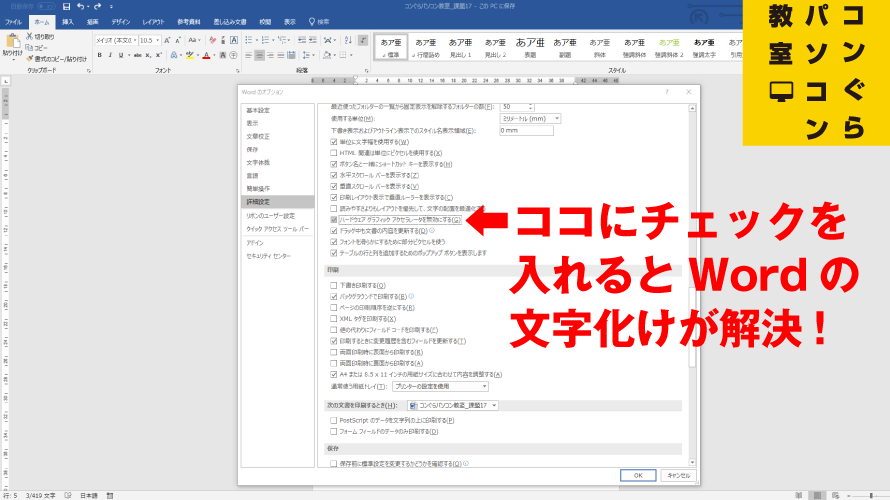
この記事では、Microsoft Wordで発生する文字化けの問題とその解消方法について詳しく解説します。文字化けは、文字コードの設定ミスが原因で発生することがあります。ここでは、文字化けの原因と特定方法、文字化けした文書の復旧方法、文字化けを防ぐためのポイントなどについて説明します。
文字コードとは、コンピュータ上で文字を表現するために割り当てられた番号のことです。文字コードの設定ミスは、文字化けの原因となることがあります。したがって、文書作成時に文字コードを統一し、文書の受け渡し前に文字コードを確認する必要があります。
この記事では、Microsoft Wordユーザーにとって役立つ情報を提供します。文字化けの問題を解決するための方法と、文字化けを防ぐためのポイントについて詳しく解説します。
文字コードとは何か
文字コードとは、コンピュータ上で文字を表現するために割り当てられた番号のことです。コンピュータは基本的に数字しか理解できないため、文字を数字に変換する必要があります。この変換を行うために、各文字に固有の番号を割り当てる必要があります。この番号が文字コードです。
文字コードにはさまざまな種類があります。代表的なものとしては、Shift JIS、EUC-JP、UTF-8などがあります。Shift JISは日本語文字を表現するために開発された文字コードで、EUC-JPは日本語文字を表現するために開発された別の文字コードです。UTF-8は、世界中の文字を表現するために開発された文字コードで、現在では最も広く使用されている文字コードです。
コンピュータ上で文字を正しく表示するには、文字コードを正しく設定する必要があります。文字コードの設定ミスが原因で、文字が化けてしまうことがあります。このため、文字コードの基本知識を理解し、正しく設定することが重要です。
文字化けの原因と特定方法
文字化けは、コンピュータ上で文字を表現するために割り当てられた文字コードの設定ミスが原因で発生することがあります。文字コードとは、コンピュータが文字を認識するための番号のことです。文字コードの設定ミスが発生すると、コンピュータは文字を正しく認識できず、文字化けが発生します。
文字化けの原因を特定するには、まず文字コードの設定を確認する必要があります。Microsoft Wordでは、ファイルのプロパティから文字コードの設定を確認できます。文字コードの設定が正しくない場合、文字化けが発生する可能性があります。また、ファイルの拡張子やファイルの形式も文字化けの原因となることがあります。
文字化けの原因を特定するには、ファイルの内容やファイルの形式を確認する必要があります。たとえば、ファイルに特殊文字や外字が含まれている場合、文字化けが発生する可能性があります。また、ファイルの形式がShift-JISやEUC-JPなどの日本語文字コードで保存されている場合、文字化けが発生する可能性があります。
Microsoft Wordで文字化けが発生した際の解消方法
Microsoft Wordで文字化けが発生した際は、まず文字コードの設定を確認する必要があります。文字コードとは、コンピュータ上で文字を表現するために割り当てられた番号のことです。Microsoft Wordでは、デフォルトでUnicode文字コードが使用されていますが、文書の作成時に使用した文字コードが異なる場合、文字化けが発生することがあります。
文字化けを解消するには、Microsoft Wordの文字コードの変更機能を使用することができます。具体的には、文書を開いた状態で「ファイル」メニューから「保存オプション」を選択し、「保存オプション」ダイアログボックスで「文字コード」を選択して、適切な文字コードを選択します。また、フォントの変更でも文字化けを解消できることがあります。文書を開いた状態で「ホーム」タブから「フォント」を選択し、適切なフォントを選択することで、文字化けを解消することができます。
ただし、文字化けが発生した文書を復旧するには、適切な文字コードで再度開く必要があります。Microsoft Wordでは、自動文字コード検出機能が備わっており、文書を開いた際に自動的に文字コードを検出しますが、検出に失敗した場合、文字化けが発生することがあります。したがって、文書の作成時に使用した文字コードを確認し、適切な文字コードで文書を開く必要があります。
文字化けした文書の復旧方法
文字化けした文書を復旧するには、適切な文字コードで再度開く必要があります。Microsoft Wordでは、ファイルを開く際に文字コードを自動的に判別する機能がありますが、判別に失敗した場合には、文字化けが発生することがあります。このような場合には、ユーザーが手動で文字コードを指定する必要があります。
文字コードを指定するには、Microsoft Wordの「ファイル」メニューから「開く」を選択し、ファイルを開くダイアログボックスで「文字コード」を選択します。次に、ファイルの文字コードを選択し、「OK」をクリックしてファイルを開きます。ファイルが正常に開かれた場合には、文字化けが解消されます。
ただし、文字化けが深刻な場合には、ファイルの内容が完全に失われる可能性があります。このような場合には、バックアップファイルから復旧するか、ファイルの内容を再作成する必要があります。したがって、文字化けを防ぐために、文書作成時に文字コードを統一し、文書の受け渡し前に文字コードを確認することが重要です。
文字化けを防ぐためのポイント
文字化けを防ぐためには、文書作成時に文字コードを統一することが重要です。文書の作成者が使用するコンピュータやソフトウェアが異なる場合、文字コードの設定も異なる可能性があります。したがって、文書の受け渡し前に文字コードを確認し、必要に応じて文字コードを変更する必要があります。
また、フォントの設定も文字化けを防ぐために重要です。使用するフォントが文字コードと互換性があるかどうかを確認する必要があります。フォントが互換性がない場合、文字化けが発生する可能性があります。
文書の受け渡し時には、文字コードとフォントの設定を確認するだけでなく、文書の内容も確認する必要があります。文書の内容に特殊文字や記号が含まれている場合、これらの文字が文字化けする可能性があります。したがって、これらの文字を使用する場合は、文字コードとフォントの設定を慎重に確認する必要があります。
まとめ
文字化けは、コンピュータ上で文字を表現するために割り当てられた文字コードの設定ミスが原因で発生することがあります。Microsoft Wordで文字化けが発生した際は、文字コードの変更やフォントの変更で解決できることがあります。ただし、文字化けした文書を復旧するには、適切な文字コードで再度開く必要があります。
Microsoft Wordで文字化けが発生した場合、まずは文字コードの確認を行う必要があります。文字コードの確認は、Wordの「ファイル」メニューから「オプション」を選択し、「保存」タブで「保存形式」を確認することで行うことができます。文字コードが正しく設定されていない場合は、文字コードの変更を行う必要があります。
文字化けを防ぐには、文書作成時に文字コードを統一し、文書の受け渡し前に文字コードを確認する必要があります。また、Microsoft Wordのフォント設定も重要です。フォント設定が正しく設定されていない場合は、文字化けが発生する可能性があります。したがって、フォント設定も確認する必要があります。
まとめ
よくある質問
文字化けとは何か
文字化けとは、文字コードの不一致や設定ミスにより、文字が正しく表示されない現象です。文字化けが発生すると、文章が読みにくくなったり、重要な情報が失われたりする可能性があります。文字化けを解消するには、文字コードの設定を正しく行う必要があります。文字コードの設定には、UTF-8やShift-JISなどの文字コードを選択することができます。
文字化けを解消する方法は何か
文字化けを解消するには、文字コードの設定を正しく行う必要があります。まず、使用しているテキストエディタやブラウザの文字コード設定を確認します。次に、UTF-8やShift-JISなどの文字コードを選択し、設定を保存します。さらに、文字コードの変換ツールを使用して、文字化けした文章を修正することもできます。
文字コードの設定方法は何か
文字コードの設定方法は、使用しているオペレーティングシステムやアプリケーションによって異なります。一般的には、コントロールパネルや設定メニューから文字コードの設定を行うことができます。Windowsの場合は、コントロールパネルから地域と言語の設定を行います。Macの場合は、システム環境設定から言語と地域の設定を行います。
文字化けを防ぐための対策は何か
文字化けを防ぐための対策として、文字コードの統一が重要です。UTF-8やShift-JISなどの文字コードを統一して使用することで、文字化けを防ぐことができます。また、文字コードの変換ツールを使用して、文字化けした文章を修正することもできます。さらに、バックアップを定期的に行うことで、重要な情報を失うことを防ぐことができます。
コメントを残す
コメントを投稿するにはログインしてください。
関連ブログ記事