
Word ドキュメントの変更履歴を記録・表示・管理する方法

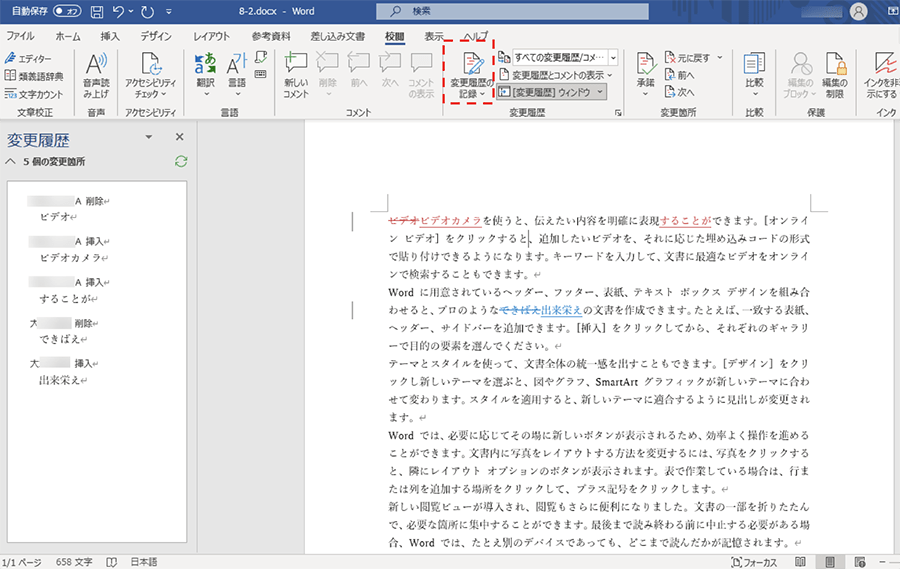
Word ドキュメントの変更履歴を記録・表示・管理する方法について解説します。この機能を使用することで、ドキュメントの編集履歴を追跡し、変更箇所や編集者を確認することができます。マイクロソフトのWordには、ドキュメントの編集履歴を記録する機能があります。この機能を使用することで、ドキュメントの変更箇所や編集者を追跡することができます。
この記事では、Word ドキュメントの変更履歴を記録・表示・管理する方法について詳しく解説します。変更履歴の記録、変更履歴の表示、変更履歴の管理について説明します。Wordのレビュータブを使用して、変更履歴を記録・表示・管理する方法について解説します。
Word ドキュメントの変更履歴を記録する方法
Word ドキュメントの変更履歴を記録するには、変更履歴の追跡 機能を有効にする必要があります。この機能は、ドキュメントの編集履歴を記録し、変更箇所や編集者を追跡することができます。変更履歴の追跡を有効にするには、Word の レビュー タブを開き、変更履歴 セクションの 追跡 をクリックします。
変更履歴の追跡を有効にすると、ドキュメントの編集履歴が自動的に記録されます。編集者がドキュメントに変更を加えるたびに、変更箇所や編集者の名前が記録されます。これにより、ドキュメントの変更履歴を簡単に追跡することができます。
変更履歴を記録する際には、変更履歴の表示 機能も重要です。この機能により、変更履歴を簡単に表示し、確認することができます。変更履歴を表示するには、Word の レビュー タブを開き、変更履歴 セクションの 変更履歴を表示 をクリックします。
変更履歴の表示と確認
変更履歴 を表示し、確認するには、「レビュー」タブを開き、「変更履歴」セクションの「変更履歴を表示」をクリックします。これにより、ドキュメントの編集履歴が表示され、変更箇所や編集者を追跡することができます。変更履歴には、編集者の名前、変更日時、変更内容が表示されます。
変更履歴を表示することで、ドキュメントの編集過程を確認することができます。また、変更履歴を使用して、ドキュメントのバージョンを管理することもできます。変更履歴を確認することで、編集者が行った変更を追跡し、必要に応じて変更を取り消すことができます。
変更履歴の表示 機能は、複数の編集者が共同でドキュメントを編集する場合に特に役立ちます。変更履歴を使用して、編集者間の変更を追跡し、ドキュメントの整合性を維持することができます。
変更履歴の管理と承認
変更履歴の管理は、Word ドキュメントの編集履歴を効果的に追跡し、管理するために不可欠です。変更履歴を有効にすると、ドキュメントの編集者が行った変更がすべて記録されます。これにより、変更箇所や編集者を簡単に特定することができます。
変更履歴を表示するには、「レビュー」タブを開き、「変更履歴」セクションの「変更履歴を表示」をクリックします。変更履歴を表示すると、編集者が行った変更がすべて表示されます。変更履歴には、編集者の名前、変更日時、変更内容が含まれます。変更履歴を確認することで、ドキュメントの編集履歴を追跡し、必要に応じて変更を承認または拒否することができます。
変更履歴を承認または拒否するには、変更履歴を表示し、承認または拒否する変更を選択します。承認された変更はドキュメントに反映され、拒否された変更は元に戻ります。変更履歴を承認または拒否することで、ドキュメントの編集履歴を管理し、ドキュメントの正確性と一貫性を維持することができます。
変更履歴の印刷と削除
変更履歴の印刷は、編集履歴を紙媒体で確認したい場合に便利です。印刷するには、「レビュー」タブを開き、「変更履歴」セクションの「変更履歴を表示」をクリックします。次に、「ファイル」メニューを開き、「印刷」を選択します。印刷ダイアログボックスで、「印刷内容」を選択し、「変更履歴」を選択します。
変更履歴の削除は、編集履歴を不要にしたい場合に実行します。削除するには、「レビュー」タブを開き、「変更履歴」セクションの「変更履歴を表示」をクリックします。次に、「変更履歴」セクションの「変更履歴を削除」をクリックします。確認ダイアログボックスが表示されますので、「OK」をクリックして削除を実行します。変更履歴を削除すると、編集履歴が完全に消去されますので、注意してください。
変更履歴の印刷と削除は、ドキュメントの管理に役立ちます。適切に使用することで、編集履歴を効果的に管理することができます。
まとめ
Word ドキュメントの変更履歴を記録・表示・管理する方法は、編集履歴を追跡し、変更箇所を確認するために非常に役立ちます。マイクロソフトのWordには、ドキュメントの編集履歴を記録する機能があります。この機能を使用することで、ドキュメントの変更箇所や編集者を追跡することができます。
変更履歴の記録を有効にするには、レビュー タブを開き、変更履歴 の 追跡 をクリックします。これにより、ドキュメントの編集履歴が記録され、変更箇所や編集者を追跡することができます。変更履歴を表示し、確認するには、レビュー タブを開き、変更履歴 セクションの 変更履歴を表示 をクリックします。
変更履歴を表示すると、ドキュメントの変更箇所や編集者を確認することができます。また、変更履歴を承認または拒否することができ、承認された変更はドキュメントに反映され、拒否された変更は元に戻ります。変更履歴を印刷または削除することもできます。したがって、Word ドキュメントの変更履歴を記録・表示・管理する方法は、編集履歴を追跡し、変更箇所を確認するために非常に役立ちます。
よくある質問
Word ドキュメントの変更履歴を記録する方法は?
Word ドキュメントの変更履歴を記録するには、変更履歴の記録 機能を有効にする必要があります。この機能は、Word の レビュー タブで見つけることができます。変更履歴の記録を有効にすると、Word はドキュメントの変更履歴を自動的に記録し、変更したユーザー、変更日時、変更内容などを保存します。変更履歴の記録は、ドキュメントのバージョン管理や変更の追跡に役立ちます。
Word ドキュメントの変更履歴を表示する方法は?
Word ドキュメントの変更履歴を表示するには、変更履歴の表示 機能を使用する必要があります。この機能は、Word の レビュー タブで見つけることができます。変更履歴の表示をクリックすると、Word はドキュメントの変更履歴を表示し、変更したユーザー、変更日時、変更内容などを確認できます。また、変更履歴の表示では、変更の比較 機能を使用して、変更前と変更後のドキュメントを比較することもできます。
Word ドキュメントの変更履歴を管理する方法は?
Word ドキュメントの変更履歴を管理するには、変更履歴の管理 機能を使用する必要があります。この機能は、Word の レビュー タブで見つけることができます。変更履歴の管理では、変更履歴の保存期間を設定したり、変更履歴を削除したりすることができます。また、変更履歴の管理では、バージョンの管理 機能を使用して、ドキュメントのバージョンを管理することもできます。
Word ドキュメントの変更履歴を削除する方法は?
Word ドキュメントの変更履歴を削除するには、変更履歴の削除 機能を使用する必要があります。この機能は、Word の レビュー タブで見つけることができます。変更履歴の削除をクリックすると、Word はドキュメントの変更履歴を削除し、変更履歴を初期化します。ただし、変更履歴の削除は、ドキュメントのバージョン管理や変更の追跡に影響を与える可能性があるため、注意して使用する必要があります。
コメントを残す
コメントを投稿するにはログインしてください。
関連ブログ記事