
Word 文字列の均等割り:5つの方法と特徴を解説

Word 文字列の均等割り は、文書のレイアウトを整える上で非常に重要な機能です。文字列を均等に配置することで、文書の見栄えを向上させ、読みやすさを高めることができます。この記事では、Word で文字列を均等に配置する方法について解説し、5 つの異なる方法の特徴を紹介します。
Word の標準機能 を使って文字列を均等に配置する方法から、表 や タブ を使った方法まで、さまざまな方法を紹介します。また、VBA マクロ を使って文字列を均等に配置する方法や、スタイル を使って文字列を均等に配置する方法についても解説します。各方法の特徴を理解することで、目的に応じて適切な方法を選択することができます。
Word 文字列の均等割りとは
Word 文字列の均等割りとは、Microsoft Word で文字列を均等に配置する機能です。この機能は、文書のレイアウトを整えるために使用され、特に表や図などの要素を含む文書で役立ちます。均等割り機能を使用することで、文字列を均等に分割し、文書の見栄えを向上させることができます。
標準機能を使用することで、文字列を均等に配置することができます。ただし、より複雑なレイアウトを実現するには、表やタブなどの機能を使用する必要があります。また、VBA マクロを使用することで、自動的に文字列を均等に配置することができます。さらに、スタイルを使用することで、文書全体のレイアウトを統一することができます。
均等割り機能を使用することで、文書の読みやすさと見栄えを向上させることができます。ただし、使用する機能によっては、文書の編集が複雑になる可能性があります。したがって、均等割り機能を使用する前に、文書の目的とレイアウトを考慮することが重要です。
方法1:標準機能を使って均等割りする
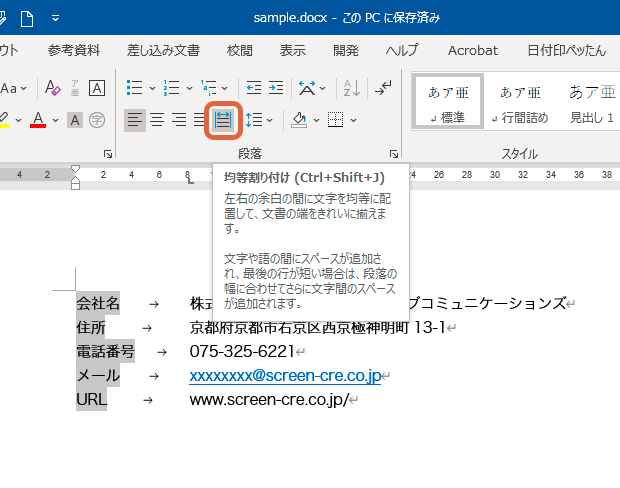
Word の標準機能を使って文字列を均等に配置する方法は、最も簡単な方法です。まず、配置したい文字列を選択し、ホームタブの段落グループにある均等割りボタンをクリックします。すると、文字列が均等に配置されます。この方法は、段落の左右の余白を均等に設定することができます。
ただし、この方法では、文字列の長さやフォントサイズによって、均等割りの結果が異なる場合があります。したがって、文字列の長さやフォントサイズを調整する必要がある場合があります。また、複数の段落を均等に配置する場合には、各段落を個別に設定する必要があります。
この方法は、シンプルな文書を作成する場合に適していますが、複雑なレイアウトを設定する必要がある場合には、他の方法を使用する必要があります。
方法2:表を使って均等割りする
表を使って文字列を均等に配置する方法は、表機能を利用することで実現できます。表を作成し、文字列を表のセルに挿入することで、文字列を均等に配置することができます。この方法は、レイアウトの自由度が高く、複雑な配置も可能です。
表を使って均等割りする方法の特徴は、セルの幅を調整することで、文字列の幅を制御できることです。また、セルの高さを調整することで、文字列の行間を制御することもできます。この方法は、表のデザインを利用することで、文字列を均等に配置するだけでなく、見栄えのよいレイアウトを作成することもできます。
ただし、表を使って均等割りする方法には、表の作成に時間がかかるという欠点があります。また、表のレイアウトを調整するには、ある程度のスキルが必要です。したがって、この方法は、レイアウトの自由度を重視し、表の作成に時間をかけることができる場合に適しています。
方法3:タブを使って均等割りする
タブ を使って文字列を均等に配置する方法は、Word の基本的な機能を利用するものです。タブ を設定することで、文字列を均等に割り、整齐なレイアウトを作成することができます。この方法は、表やスタイルを使用しない場合に便利です。
まず、タブ を設定するために、Word の ルーラー を表示する必要があります。ルーラーは、文書の左側に表示され、タブ の位置を指定することができます。ルーラー上で タブ の位置をクリックして設定すると、文字列が均等に割り付けられます。
この方法の特徴は、タブ の位置を自由に設定できることです。文書のレイアウトに応じて、タブ の位置を調整することができます。また、タブ を使用することで、文字列を均等に割り付けることができるため、整齐なレイアウトを作成することができます。ただし、タブ の設定には注意が必要です。タブ の位置を間違えると、文字列のレイアウトが崩れてしまう可能性があります。
方法4:VBA マクロを使って均等割りする
VBA マクロ を使って文字列を均等に配置する方法は、Word の標準機能では実現できない複雑な配置を実現することができます。VBA マクロ は、Word の内部で動作するプログラムであり、ユーザーが作成したコードを実行することができます。
この方法では、Visual Basic Editor を開き、モジュール を作成して、VBA コード を記述する必要があります。VBA コード では、文字列を均等に配置するためのアルゴリズムを記述し、Word オブジェクト を操作して配置を実現します。
VBA マクロ を使って均等割りする方法の利点は、柔軟性が高く、複雑な配置を実現できることです。また、VBA コード を記述することで、自動化された配置が可能になります。しかし、VBA マクロ を使うには、VBA の知識が必要であり、初心者には難しい方法であると言えます。
方法5:スタイルを使って均等割りする
スタイル を使って文字列を均等に配置する方法は、Word の文書全体のデザインを統一するために役立ちます。スタイルを使用することで、文書内の特定の部分に適用するフォント、文字サイズ、行間隔、余白などを定義できます。
この方法では、まず スタイルパネル を開き、新しいスタイル を作成します。次に、スタイルの設定で 段落 を選択し、文字列の配置 を 均等割り に設定します。最後に、スタイルを文書内の該当する部分に適用します。
スタイルを使って均等割りする方法の利点は、文書全体のデザインを統一できることです。また、スタイルを変更することで、文書内のすべての該当する部分に変更を適用できます。ただし、スタイルの設定が複雑になる場合があり、初心者には難しい場合があります。
各方法の特徴と注意点
Word の標準機能 を使って均等割りする場合、最も簡単な方法です。ただし、文字列の長さや配置の自由度が制限されることがあります。標準機能では、文字列を均等に配置するためのオプションが限られているため、複雑な配置を行うには不向きです。
一方、表 を使って均等割りする方法は、文字列の長さや配置の自由度が高く、複雑な配置も可能です。ただし、表の作成と編集が必要になるため、手間がかかることがあります。また、表の境界線やセルの幅を調整する必要があるため、レイアウトの調整が必要になります。
タブ を使って均等割りする方法は、文字列の長さや配置の自由度が高く、標準機能よりも柔軟性があります。ただし、タブの設定と編集が必要になるため、手間がかかることがあります。また、タブの位置や幅を調整する必要があるため、レイアウトの調整が必要になります。
VBA マクロ を使って均等割りする方法は、自動化された均等割りが可能で、手間がかからないため、繰り返し作業に適しています。ただし、VBA マクロの作成と編集が必要になるため、プログラミングの知識が必要です。また、セキュリティの問題も考慮する必要があります。
スタイル を使って均等割りする方法は、文字列の長さや配置の自由度が高く、レイアウトの調整が容易です。ただし、スタイルの作成と編集が必要になるため、手間がかかることがあります。また、スタイルの適用範囲を調整する必要があるため、注意が必要です。
まとめ
Word 文字列の均等割り は、文章やレポートを作成する際に非常に便利な機能です。文字列を均等に配置することで、文章の見栄えが向上し、読みやすさが高まります。ただし、Word には複数の方法で文字列を均等に配置する機能があり、それぞれの方法には特徴があります。
標準機能 を使って均等割りする方法は、最も簡単な方法です。Word の標準機能を使用することで、文字列を均等に配置することができます。ただし、この方法では、文字列の長さや配置の自由度が制限される場合があります。
一方、表 を使って均等割りする方法は、文字列の長さや配置の自由度を高めることができます。表を使用することで、文字列を均等に配置することができ、文章の見栄えを向上させることができます。ただし、この方法では、表の作成や編集が必要となるため、手間がかかる場合があります。
また、VBA マクロ を使って均等割りする方法もあります。この方法では、VBA マクロを使用することで、文字列を均等に配置することができます。ただし、この方法では、VBA マクロの作成や編集が必要となるため、専門知識が必要となる場合があります。
スタイル を使って均等割りする方法もあります。この方法では、スタイルを使用することで、文字列を均等に配置することができます。スタイルを使用することで、文章の見栄えを向上させることができ、読みやすさを高めることができます。
まとめ
Word 文字列の均等割りは、文章やレポートを作成する際に非常に便利な機能です。複数の方法で文字列を均等に配置することができ、それぞれの方法には特徴があります。目的に応じて適切な方法を選択することが重要です。
よくある質問
Q: 文字列の均等割りとは何ですか?
文字列の均等割りとは、文字列 を特定の長さで分割することです。プログラミングでは、文字列を均等に分割する必要がある場合があります。たとえば、テキストデータ を処理する際に、文字列を一定の長さで分割して、データベース に格納する必要がある場合があります。文字列の均等割りは、アルゴリズム を使用して実現できます。
Q: 文字列の均等割りの方法は何種類ありますか?
文字列の均等割りの方法は、5つの方法 があります。1つ目は、固定長分割 です。固定長分割では、文字列を固定の長さで分割します。2つ目は、可変長分割 です。可変長分割では、文字列を可変の長さで分割します。3つ目は、区切り文字分割 です。区切り文字分割では、文字列を特定の区切り文字で分割します。4つ目は、正規表現分割 です。正規表現分割では、文字列を正規表現で分割します。5つ目は、動的分割 です。動的分割では、文字列を動的に分割します。
Q: 文字列の均等割りはどのような特徴がありますか?
文字列の均等割りには、高速処理 と 柔軟性 が特徴です。高速処理では、大量の文字列データを高速に処理できます。柔軟性では、文字列を様々な方法で分割できます。また、文字列の均等割りは、データ圧縮 と データ展開 に役立ちます。
Q: 文字列の均等割りを使用する場面はどのような場合ですか?
文字列の均等割りを使用する場面は、テキストデータ処理 、 データベース格納 、 データ圧縮 、 データ展開 などです。たとえば、テキストデータを処理する際に、文字列を均等に分割して、データベースに格納する必要がある場合があります。また、データ圧縮とデータ展開では、文字列を均等に分割して、データを圧縮または展開します。
コメントを残す
コメントを投稿するにはログインしてください。
関連ブログ記事