
Wordで図を移動させる方法:ドラッグ&ドロップの使い方とテクニック

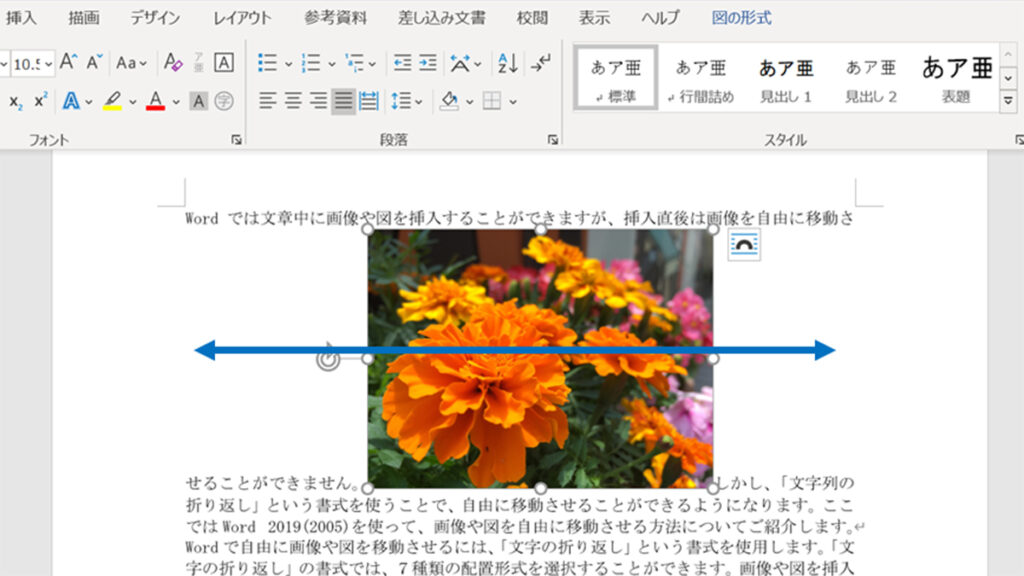
Word で図を移動させる方法を探している方は、ドラッグ&ドロップ の機能を利用するのが最も簡単です。この機能を使用すると、図を直感的かつ迅速に移動させることができ、文書のレイアウトを効率的に整理できるようになります。この記事では、ドラッグ&ドロップ の基本操作から、文書内での画像の移動、画像の整列と配置、ドラッグ&ドロップ のヒントとテクニックまでを解説していきます。
ドラッグ&ドロップ は、Word で図を移動させる最も基本的な方法です。この機能を使用することで、図を自由に移動させることができ、文書のレイアウトをカスタマイズすることができます。また、ドラッグ&ドロップ は、画像の配置や整列も簡単に実行できるため、文書のデザインを向上させることができます。
この記事では、Word で ドラッグ&ドロップ を使用する方法を詳しく解説していきます。ドラッグ&ドロップ の基本操作から、文書内での画像の移動、画像の整列と配置までをカバーし、ドラッグ&ドロップ のヒントとテクニックも紹介します。
ドラッグ&ドロップの基本操作
ドラッグ&ドロップは、Microsoft Wordで図を移動させる最も簡単な方法のひとつです。この機能を使用するには、図を選択し、マウスの左ボタンを押しながら図を移動させたい場所までドラッグします。図を移動させたい場所に到達したら、マウスの左ボタンを離します。これで、図が新しい場所に移動されます。
ドラッグ&ドロップの基本操作は非常にシンプルですが、図を移動させる際には注意が必要です。図を移動させるときに、他のオブジェクトと重なってしまう場合があります。その場合、図を移動させるときにShiftキーを押すと、図を水平または垂直方向に移動させることができます。これにより、図を正確に配置することができます。
また、ドラッグ&ドロップを使用する際には、図のサイズと形状に注意する必要があります。図を移動させるときに、図のサイズや形状が変わってしまう場合があります。その場合、図を移動させた後で、図のサイズや形状を調整する必要があります。
文書内での画像の移動方法
ドラッグ&ドロップの機能を使用すると、文書内での画像の移動が非常に簡単になります。画像を移動させるには、まず画像を選択し、マウスの左ボタンを押しながら画像を移動させたい場所までドラッグします。画像を移動させたい場所に到達したら、マウスの左ボタンを離します。画像は選択した場所に移動されます。
画像を移動させる際には、ガイドラインやグリッドを使用すると、画像を正確に配置することができます。ガイドラインは、文書内の要素を整列させるための目安線であり、グリッドは、文書内の要素を格子状に配置するための目安線です。これらの機能を使用すると、画像を文書内で整然と配置することができます。
また、画像を移動させる際には、画像のサイズや解像度にも注意する必要があります。画像のサイズが大きすぎると、文書のレイアウトが崩れる可能性があります。また、画像の解像度が低すぎると、画像がぼやけて見える可能性があります。したがって、画像を移動させる際には、画像のサイズや解像度を適切に調整する必要があります。
画像の整列と配置のテクニック
画像の整列と配置は、Word文書のレイアウトを整える上で非常に重要な要素です。ドラッグ&ドロップを使用して画像を移動させる際には、画像の位置やサイズを調整することで、文書のバランスを保つことができます。
画像を整列させるには、グリッド線やガイド線を使用することができます。グリッド線は、文書のレイアウトを均等に分割する線であり、画像をグリッド線に沿って配置することで、整列させることができます。ガイド線は、文書の特定の位置に配置することで、画像の位置を調整することができます。
画像の配置を調整するには、テキストの回り込みや画像の回り込みを使用することができます。テキストの回り込みは、画像の周囲にテキストを回り込ませる機能であり、画像の配置を調整することで、文書の読みやすさを向上させることができます。画像の回り込みは、画像を他の画像やテキストの周囲に回り込ませる機能であり、画像の配置を調整することで、文書のレイアウトを整えることができます。
ドラッグ&ドロップのヒントとテクニック
ドラッグ&ドロップの機能を使用する際には、図を移動させる前に、図の周囲に配置されている他の要素との関係を確認することが重要です。図を移動させると、周囲のテキストや他の図が自動的に調整されることがありますが、場合によっては、図の移動によってレイアウトが崩れてしまうこともあります。
このような問題を避けるためには、図を移動させる前に、アンカーの位置を確認することが効果的です。アンカーは、図を固定するための基準点であり、図を移動させるときにアンカーの位置を基準として、図の位置が決定されます。アンカーの位置を確認することで、図を移動させるときに、周囲の要素との関係を把握することができます。
また、図を移動させる際には、スナップ機能を使用することも有効です。スナップ機能は、図を特定の位置に自動的に揃える機能であり、図を移動させるときに、周囲の要素との位置関係を自動的に調整することができます。スナップ機能を使用することで、図を移動させるときに、レイアウトを効率的に整理することができます。
ドラッグ&ドロップで移動できない場合の対策
ドラッグ&ドロップで図を移動できない場合、文書のレイアウトや画像の配置に問題がある可能性があります。まず、画像がアンカーされているかどうかを確認します。アンカーされている画像は、ドラッグ&ドロップで移動できない場合があります。アンカーを解除するには、画像を選択し、右クリックメニューから「アンカーの解除」を選択します。
また、画像がテキストの折り返しの設定によって移動できない場合もあります。テキストの折り返しの設定を変更するには、画像を選択し、右クリックメニューから「テキストの折り返しの設定」を選択します。ここで、テキストの折り返しの設定を変更することで、画像を自由に移動できるようになります。
さらに、画像のサイズが大きすぎる場合も、ドラッグ&ドロップで移動できない場合があります。画像のサイズを縮小するには、画像を選択し、右クリックメニューから「画像のサイズの変更」を選択します。画像のサイズを縮小することで、ドラッグ&ドロップで移動できるようになります。
よくある質問と解決策
Wordで図を移動させる際に問題が発生することは珍しくありません。ここでは、よくある質問と解決策を紹介します。
図をドラッグ&ドロップで移動させようとしても、図が動かない場合があります。これは、図がテキストに埋め込まれているか、 図が保護されている可能性があります。図を移動させるには、図を選択し、右クリックメニューから「テキストの周りに回り込む」を選択するか、図の保護を解除する必要があります。
また、図をドラッグ&ドロップで移動させると、図のサイズが変わる場合があります。これは、図のサイズが自動調整されている可能性があります。図のサイズを固定するには、図を選択し、右クリックメニューから「サイズと位置」を選択し、「サイズを固定する」にチェックを入れる必要があります。
さらに、図をドラッグ&ドロップで移動させると、図の配置が崩れる場合があります。これは、図の配置が正しく設定されていない可能性があります。図の配置を正しく設定するには、図を選択し、右クリックメニューから「配置オプション」を選択し、「配置を固定する」にチェックを入れる必要があります。
まとめ
ドラッグ&ドロップの機能を使用すると、Word文書内の図を簡単に移動させることができます。この機能は、文書のレイアウトを効率的に整理するために非常に役立ちます。図を移動させる際には、マウスを使用して図を選択し、ドラッグして目的の位置に移動させるだけです。
図を移動させる際には、配置と整列に注意する必要があります。図を配置する際には、テキストの折り返しや余白などの要素を考慮する必要があります。また、図を整列する際には、グリッドやガイドなどの機能を使用して、図を正確に配置することができます。
ドラッグ&ドロップの機能を使用する際には、ショートカットキーを使用して作業を効率化することができます。たとえば、Ctrlキーを押しながらドラッグすると、図をコピーして移動させることができます。また、Shiftキーを押しながらドラッグすると、図を水平または垂直に移動させることができます。
このように、ドラッグ&ドロップの機能を使用すると、Word文書内の図を簡単に移動させることができます。また、配置と整列に注意することで、文書のレイアウトを効率的に整理することができます。
よくある質問
Wordで図を移動させる方法は?
Wordで図を移動させる方法は、ドラッグ&ドロップを使用するのが最も簡単です。まず、移動させたい図を選択し、マウスの左ボタンを押しながら図をドラッグします。次に、図を移動させたい場所までドラッグし、マウスの左ボタンを離します。これで、図が移動されます。また、矢印キーを使用して図を移動させることもできます。図を選択し、矢印キーを押すと、図が1ピクセルずつ移動します。
ドラッグ&ドロップで図を移動させる際に注意する点は?
ドラッグ&ドロップで図を移動させる際には、図のサイズに注意する必要があります。図のサイズが大きい場合、ドラッグ&ドロップで移動させる際に、図が他の要素と重なってしまう可能性があります。そのため、図のサイズを調整してからドラッグ&ドロップで移動させることをお勧めします。また、図の位置にも注意する必要があります。図を移動させたい場所に他の要素がある場合、ドラッグ&ドロップで移動させる際に、図が他の要素と重なってしまう可能性があります。
テキストの周りに図を配置する方法は?
テキストの周りに図を配置する方法は、テキストの折り返しを使用するのが最も簡単です。まず、図を選択し、テキストの折り返しを有効にします。次に、図をテキストの周りに配置します。テキストの折り返しが有効になっている場合、図がテキストの周りに自動的に配置されます。また、図の位置を調整して、テキストの周りに図を配置することもできます。
図を固定する方法は?
図を固定する方法は、図の位置を固定するのが最も簡単です。まず、図を選択し、図の位置を固定します。次に、図を固定したい場所に配置します。図の位置が固定されている場合、図が移動されないようになります。また、図のサイズを固定することもできます。図のサイズが固定されている場合、図のサイズが変更されないようになります。
コメントを残す
コメントを投稿するにはログインしてください。
関連ブログ記事