
Wordで文字間隔を調整する方法:半角スペースの活用と入力

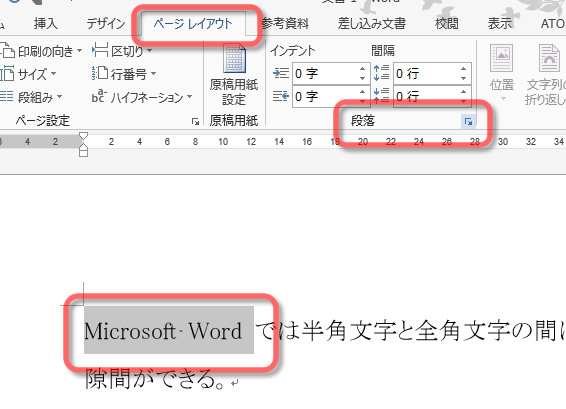
この記事では、Microsoft Wordで文字間隔を調整する方法について解説します。特に、半角スペースの活用と入力方法に焦点を当てます。Wordで文章を書く際、文字間隔を適切に調整することは、文章の読みやすさや美観に大きく影響します。ここでは、半角スペースを活用して文字間隔を調整する方法を詳しく説明します。
Microsoft Wordでは、全角文字の間には自動的に目立つスペースは入りません。しかし、半角スペースを入れることで、意図的に間隔を調整することが可能です。半角スペースとは、幅が半角文字1文字分のスペースです。文章の読みやすさや美観を向上させるために、半角スペースを効果的に活用する方法を紹介します。
この記事では、半角スペースの入力方法、スペースの幅を調整する方法、スペースの使用に注意するポイントなどを詳しく説明します。また、スペースを利用した装飾的な表現や、Wordで半角スペースを全角スペースに変換する方法なども紹介します。
半角スペースとは何か
半角スペースとは、幅が半角文字1文字分のスペースです。全角文字の間には自動的に目立つスペースは入りませんが、半角スペースを入れることで意図的に間隔を調整することが可能です。Microsoft Wordでは、半角スペースを活用することで、文章の読みやすさやデザイン性を向上させることができます。
半角スペースは、主に英文や数字の入力で使用されますが、日本語の文章でも効果的に使用することができます。例えば、句読点や括弧の前後に半角スペースを入れることで、文章の流れをスムーズにすることができます。また、見出しやタイトルに半角スペースを入れることで、デザイン性を高めることもできます。
Microsoft Wordでは、半角スペースの入力は非常に簡単です。キーボードのスペースバーを押すことで、半角スペースを入力することができます。また、半角スペースの幅を調整することも可能です。以下の段落で、半角スペースの幅を調整する方法について詳しく説明します。
Wordで半角スペースを入力する方法
半角スペースを入力するには、キーボードのスペースバーを押すだけではなりません。なぜなら、スペースバーを押すと全角スペースが入力されるからです。半角スペースを入力するには、キーボードの「Shift」キーとスペースバーを同時に押すか、「Ctrl」キーとスペースバーを同時に押す必要があります。
また、半角スペースを入力するもう一つの方法は、キーボードの「Alt」キーと数字キーの「0160」を同時に押すことです。これにより、半角スペースが入力されます。ただし、この方法はWindowsの場合のみ有効です。
半角スペースを入力する方法を知ることで、Wordで文字間隔を調整することが可能になります。次に、半角スペースの幅を調整する方法について説明します。
スペースの幅を調整する方法
スペースの幅を調整するには、Wordのフォント設定を利用します。具体的には、フォントサイズやフォントスタイルを変更することで、スペースの幅を調整することができます。たとえば、フォントサイズを小さくすると、スペースの幅も小さくなります。
また、Wordの文字間隔設定を利用することもできます。文字間隔設定では、文字と文字の間のスペースを調整することができます。プロポーショナルフォントでは、文字間隔は自動的に調整されますが、等幅フォントでは、文字間隔を手動で調整する必要があります。
スペースの幅を調整する際には、行送りや字下げなどのレイアウトにも影響を与える可能性があるため、注意が必要です。スペースの幅を調整することで、文章の読みやすさや美観を向上させることができますが、レイアウトが崩れる可能性もあるため、調整には注意が必要です。
半角スペースの使用に注意するポイント
半角スペースを使用する際には、文章の読みやすさと美観を考慮する必要があります。文字間隔を調整することで、文章のリズムと流れを良くすることができますが、過度にスペースを入れると逆に読みにくくなります。
また、半角スペースは全角文字の間に入れると、文字幅が変わるため、文章の整列が崩れる可能性があります。特に、表やリストなどで文字を整列させる必要がある場合は、スペースの使用に注意する必要があります。
さらに、フォントや文字サイズによっても、半角スペースの幅が変わるため、文章のレイアウトが崩れる可能性があります。したがって、半角スペースを使用する際には、文章の全体的なレイアウトと読みやすさを考慮する必要があります。
スペースを利用した装飾的な表現
スペースを利用した装飾的な表現は、文章の読みやすさや視覚的な美しさを向上させることができます。例えば、半角スペースを使用して、文字間隔を調整することで、文章のリズムや流れを変えることができます。また、全角スペースを使用して、段落や文章の区切りを明確にすることもできます。
さらに、スペースを利用して、装飾的な表現を実現することもできます。例えば、スペースを使用して、文字を中央揃えにすることで、見出しやタイトルを強調することができます。また、スペースを使用して、文章の左右に余白を設けることで、文章の読みやすさを向上させることもできます。
Wordでは、スペースを利用した装飾的な表現を実現するための機能が数多く用意されています。例えば、スペースの幅を調整する機能や、スペースを自動的に挿入する機能などがあります。これらの機能を活用することで、装飾的な表現を簡単に実現することができます。
半角スペースを全角スペースに変換する方法
半角スペースを全角スペースに変換する方法は、Wordの置換機能を利用するのが最も簡単です。まず、編集タブを開き、置換ボタンをクリックします。次に、検索欄に半角スペースを入力し、置換欄に全角スペースを入力します。最後に、置換ボタンをクリックすると、文書内のすべての半角スペースが全角スペースに変換されます。
また、キーボードショートカットを利用することもできます。Ctrl + Hキーを押して置換ダイアログボックスを開き、上記と同じ手順で半角スペースを全角スペースに変換することができます。
この方法は、半角スペースを全角スペースに一括変換する場合に便利です。ただし、文書内で半角スペースを意図的に使用している場合は、変換前に確認する必要があります。
まとめ
Word で文字間隔を調整する方法を解説しましたが、ここでは重要なポイントをまとめます。半角スペース を活用することで、文章の読みやすさを向上させることができます。ただし、スペースの幅 を調整する際には、文章のバランスを考慮する必要があります。
また、全角スペース に変換する方法も紹介しましたが、半角スペース を使うことで、より細かな調整が可能です。Word の機能を活用することで、文章の表現力を高めることができます。
文字間隔 の調整は、文章の読みやすさに大きく影響します。半角スペース を上手に活用することで、読者に伝わる文章を作成することができます。
よくある質問
Wordで文字間隔を調整する方法は?
Wordで文字間隔を調整する方法は、半角スペースを活用することです。半角スペースは、文字の幅が半角であるスペースです。通常、Wordでは全角スペースが使用されますが、半角スペースを使用することで、文字間隔を調整することができます。半角スペースを入力するには、キーボードのスペースキーを押す代わりに、Alt + 0160を押します。これにより、半角スペースが入力され、文字間隔を調整することができます。
半角スペースを入力する方法は?
半角スペースを入力する方法は、Alt + 0160を押すことです。キーボードのスペースキーを押すと、全角スペースが入力されますが、Alt + 0160を押すと、半角スペースが入力されます。半角スペースを入力することで、文字間隔を調整することができます。また、半角スペースのショートカットキーを設定することもできます。Wordの設定で、半角スペースのショートカットキーを設定することで、簡単に半角スペースを入力することができます。
文字間隔を調整する目的は?
文字間隔を調整する目的は、文章の読みやすさを向上させることです。文字間隔が均等でないと、文章が読みにくくなります。半角スペースを活用することで、文字間隔を調整し、文章の読みやすさを向上させることができます。また、デザインの美しさも向上させることができます。文字間隔を調整することで、文章のデザインが美しくなり、読者の印象を良くすることができます。
半角スペースの活用はどのような場面で効果的か?
半角スペースの活用は、タイトルや見出しなどの場面で効果的です。タイトルや見出しでは、文字間隔を調整することで、文章の読みやすさとデザインの美しさを向上させることができます。また、表やグラフなどの場面でも効果的です。表やグラフでは、文字間隔を調整することで、データの読みやすさを向上させることができます。
コメントを残す
コメントを投稿するにはログインしてください。
関連ブログ記事