
MacでWord原稿用紙の設定方法:フォント・マージン・文字数のテンプレート作成

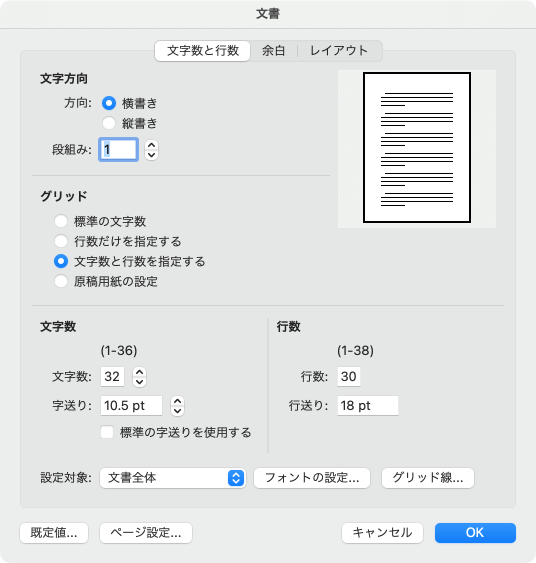
Mac で Word を使用して原稿用紙の設定を行う方法について説明します。この記事では、原稿用紙のテンプレートを作成するために必要な設定方法を詳しく紹介します。主に、フォント 、マージン 、文字数 の設定方法について説明します。
原稿用紙の設定は、文章の構造を明確にし、読み手にとって分かりやすい文章を作成するために非常に重要です。特に、学術論文 や ビジネス文書 などの正式な文章を書く場合には、原稿用紙の設定は必須です。
この記事では、Mac で Word を使用して原稿用紙の設定を行う方法について詳しく説明します。原稿用紙のテンプレートを作成するために必要な設定方法を紹介し、フォント 、マージン 、文字数 の設定方法について説明します。
MacでWordを使用するための準備
MacでWordを使用するための準備として、まずはWordのアプリケーションを起動し、新規ドキュメントを作成します。次に、ページ設定を調整する必要があります。ページ設定では、ページサイズ、マージン、向きなどを設定できます。一般的に、原稿用紙のページサイズはA4サイズが使用されます。
ページ設定が完了したら、フォントと文字サイズを設定します。原稿用紙では、MS 明朝やMS ゴシックなどのフォントがよく使用されます。文字サイズは、10.5ポイントまたは11ポイントが適切です。フォントと文字サイズを設定することで、原稿の読みやすさと統一性を保つことができます。
また、段落設定も重要です。段落設定では、行間、字下げ、段落間隔などを設定できます。原稿用紙では、段落設定を使用して、文章の構造を明確にし、読みやすさを向上させることができます。
原稿用紙のテンプレートの選択とページ設定
MacでWordを使用して原稿用紙の設定を行う場合、まずテンプレートを選択する必要があります。Wordには、さまざまな種類の原稿用紙のテンプレートが用意されています。例えば、小説や論文、レポートなど、目的別にテンプレートが用意されています。テンプレートを選択することで、ページ設定やフォント、マージンなどが自動的に設定されます。
ただし、テンプレートを選択しても、ページ設定を調整する必要があります。ページサイズはA4が一般的ですが、必要に応じてB5やA5などを選択することもできます。また、マージンは上下左右約2cmが適切ですが、必要に応じて調整することもできます。ページ設定を調整することで、原稿用紙のレイアウトを整えることができます。
テンプレートを選択し、ページ設定を調整したら、フォントと文字サイズを設定する必要があります。一般的に、MS 明朝やMS ゴシックなどのフォントが使用されます。文字サイズは10.5または11ポイントが適切ですが、必要に応じて調整することもできます。フォントと文字サイズを設定することで、原稿用紙の文字の見栄えを整えることができます。
文字数・行数の制限とフォントの設定
文字数・行数の制限を確認することは、原稿用紙の設定において非常に重要です。一般的に、原稿用紙の文字数は400字から500字程度、行数は20行から25行程度が目安とされています。ただし、これは媒体やジャンルによって異なるため、具体的な制限を確認する必要があります。
フォントの設定もまた、原稿用紙の重要な要素です。一般的に、MS 明朝やMS ゴシックなどの標準フォントが使用されます。フォントサイズは10.5ポイントまたは11ポイントが適切です。フォントの設定は、原稿の読みやすさや印象に大きく影響するため、慎重に選択する必要があります。
また、文字間隔や行間隔の設定も重要です。文字間隔は、文字と文字の間隔を調整することで、原稿の読みやすさを向上させることができます。行間隔は、行と行の間隔を調整することで、原稿の構造を明確にすることができます。これらの設定を適切に行うことで、原稿用紙の完成度を高めることができます。
見出しと段落の設定
見出しと段落の設定は、原稿の構造を明確にするために非常に重要です。見出しは、原稿の内容を簡潔に表現するために使用されます。通常、見出しには太字や大文字が使用されます。MacのWordでは、見出しを設定するためにスタイルを使用することができます。スタイルを使用することで、見出しのフォント、文字サイズ、色などを一括で設定することができます。
段落の設定も同様に重要です。段落は、原稿の内容を論理的に分割するために使用されます。MacのWordでは、段落のインデントや行間を設定することができます。インデントを設定することで、段落の開始位置を指定することができます。行間を設定することで、段落間のスペースを調整することができます。
また、タブを使用することで、段落内のテキストを整列させることができます。タブを設定することで、テキストを左揃え、中央揃え、右揃えなどにすることができます。これらの設定を使用することで、原稿の構造を明確にし、読みやすくすることができます。
ページサイズとマージンの設定
MacでWordを使用して原稿用紙の設定を行う場合、まずページサイズとマージンの設定から始めます。ページサイズは一般的にA4サイズ(210mm×297mm)が使用されます。Wordでページサイズを設定するには、メニューの「ページレイアウト」→「サイズ」→「A4」に変更します。
次に、マージンの設定を行います。マージンは、ページの周囲の余白のことです。一般的に、上下左右約2cmのマージンが適切です。Wordでマージンを設定するには、メニューの「ページレイアウト」→「マージン」→「カスタムマージン」に変更し、上下左右のマージンを2cmに設定します。
また、ヘッダーとフッターの設定も重要です。ヘッダーはページの上部に表示される情報で、フッターはページの下部に表示される情報です。Wordでヘッダーとフッターを設定するには、メニューの「挿入」→「ヘッダーとフッター」に変更し、ヘッダーとフッターの内容を入力します。
よくある質問と回答
MacでWord原稿用紙の設定方法についてよくある質問と回答を以下にまとめます。
MacでWordを使用して原稿用紙の設定を行う場合、まずページサイズをA4に設定する必要があります。これは、一般的な原稿用紙のサイズに合わせるためです。また、マージンは上下左右約2cmに設定することが推奨されています。これにより、原稿の読みやすさが向上します。
フォントについては、MS 明朝やMS ゴシックが一般的に使用されています。これらのフォントは、読みやすく明確な文字を提供します。文字サイズは10.5または11ポイントが適切です。これにより、原稿の内容が読みやすく表示されます。
原稿用紙の設定を行う際には、文字数と行数の制限を確認する必要があります。これにより、原稿の内容が適切に収まるように調整できます。また、見出しと段落の設定を行うことで、原稿の構造を明確にできます。
まとめ
MacでWordを使用して原稿用紙の設定を行う場合、まずページ設定から始めます。Wordの「ページレイアウト」タブを開き、「サイズ」メニューからA4を選択します。次に、「余白」メニューからマージンを設定します。一般的には、上下左右約2cmのマージンが適切です。
次に、フォントと文字サイズを設定します。一般的には、MS 明朝やMS ゴシックなどのフォントが使用されます。文字サイズは10.5ポイントまたは11ポイントが適切です。ただし、フォントと文字サイズは原稿の内容と目的によって異なる場合があります。
原稿用紙の設定を行う際には、文字数と行数の制限も確認する必要があります。一般的には、原稿用紙は400字から800字程度の文字数が適切です。行数は20行から30行程度が適切です。ただし、文字数と行数は原稿の内容と目的によって異なる場合があります。
よくある質問
MacでWordの原稿用紙の設定方法を教えてください
MacでWordの原稿用紙の設定方法は、以下の手順で行います。まず、Wordを起動し、「ファイル」 メニューから 「新規作成」 を選択します。次に、「ドキュメントの種類」 で 「原稿用紙」 を選択し、「作成」 をクリックします。ここで、「ページレイアウト」 タブに移動し、「紙のサイズ」 を 「A4」 に設定します。さらに、「余白」 を設定し、「上」 と 「下」 をそれぞれ 「20mm」 に、「左」 と 「右」 をそれぞれ 「30mm」 に設定します。最後に、「フォント」 を 「MS 明朝」 に設定し、「文字サイズ」 を 「10.5pt」 に設定します。
Wordで原稿用紙のフォントは何が推奨されていますか
Wordで原稿用紙のフォントは、「MS 明朝」 が推奨されています。これは、日本語の原稿用紙で一般的に使用されているフォントであり、読みやすく、かつ、印刷してもきれいに表示されます。ただし、他のフォントを使用することも可能であり、「游明朝体」 や 「新細明朝体」 なども人気があります。
マージンの設定はどうすればいいですか
マージンの設定は、「ページレイアウト」 タブで行います。まず、「余白」 を設定し、「上」 と 「下」 をそれぞれ 「20mm」 に、「左」 と 「右」 をそれぞれ 「30mm」 に設定します。これは、日本語の原稿用紙で一般的に使用されているマージンの設定です。ただし、必要に応じてマージンを調整することも可能です。
文字数のテンプレートを作成するにはどうすればいいですか
文字数のテンプレートを作成するには、「ホーム」 タブで 「段落」 グループの 「文字数」 をクリックします。次に、「文字数の設定」 ダイアログボックスで、「文字数」 を設定し、「行間」 を設定します。これで、文字数のテンプレートが作成されます。作成したテンプレートは、「ファイル」 メニューから 「保存」 を選択し、「テンプレートとして保存」 を選択することで保存できます。
コメントを残す
コメントを投稿するにはログインしてください。
関連ブログ記事