
Wordの代替機能:文書内の文字列を一括置換する方法

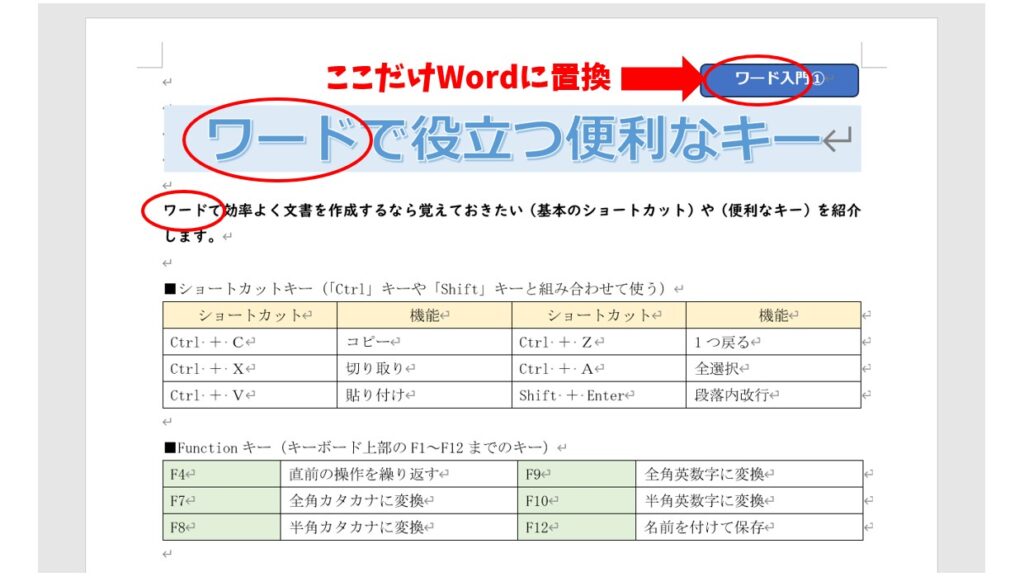
Wordの代替機能は、文書内の特定の文字列を一括で置換することができる便利な機能です。この機能を活用することで、タイポの修正や用語の変更、文書の整形まで効率的に行うことが可能です。この記事では、Wordの代替機能の使い方と、文書内の文字列を一括置換する方法について詳しく解説します。
代替機能は、文書の編集作業を大幅に効率化することができます。例えば、文書内に複数回出現する用語を変更する場合、代替機能を使用することで、一括で変更することができます。また、タイポの修正も、代替機能を使用することで、迅速かつ正確に修正することができます。
この記事では、Wordの代替機能の基本的な使い方から、詳細な設定方法までを解説します。代替機能を使用することで、文書の編集作業を効率化し、生産性を向上させることができます。
Wordの代替機能とは
Wordの代替機能は、文書内の特定の文字列を一括で置換することができる便利な機能です。この機能を活用することで、タイポの修正や用語の変更、文書の整形まで効率的に行うことが可能です。置換機能は、文書の内容を一括で更新することができるため、文書の管理やメンテナンスに役立ちます。
代替機能の使い方は、ホームタブにある編集グループの置換ボタンをクリックし、検索する文字列と置換後の文字列を入力し、すべて置換ボタンをクリックすることで実行できます。また、詳細検索オプションを使用することで、大文字と小文字を区別するかどうか、ワイルドカードを使用するかどうか、文字の幅や文字種を指定することができます。
置換機能を使用する際には、置換後の文字列が適切であるかどうかを確認することが重要です。すべて置換ボタンをクリックする前に、次を置換ボタンを使用して置換のプレビューを行うこともできます。これにより、置換後の文字列が正しいかどうかを確認し、必要に応じて修正することができます。
文書内の文字列を一括置換する方法
Wordの代替機能は、文書内の特定の文字列を一括で置換することができる便利な機能です。この機能を活用することで、タイポの修正や用語の変更、文書の整形まで効率的に行うことが可能です。置換機能の使い方は、ホームタブにある編集グループの置換ボタンをクリックし、検索する文字列と置換後の文字列を入力し、すべて置換ボタンをクリックすることで実行できます。
また、詳細検索オプションを使用することで、大文字と小文字を区別するかどうか、ワイルドカードを使用するかどうか、文字の幅や文字種を指定することができます。たとえば、大文字と小文字を区別する場合、大文字/小文字の区別のチェックボックスにチェックを入れることで、置換機能が大文字と小文字を区別して検索するようになります。
置換を行う際には、置換後の文字列が適切であるかどうかを確認し、すべて置換ボタンをクリックする前に、次を置換ボタンを使用して置換のプレビューを行うこともできます。これにより、置換後の文字列が想定通りに置換されるかどうかを確認することができます。
詳細検索オプションの使用
詳細検索オプションを使用することで、置換機能をより柔軟に活用することができます。たとえば、大文字と小文字を区別するかどうかを指定することができます。これは、特定の単語や用語を検索する際に役立ちます。また、ワイルドカードを使用することで、特定の文字列を含む単語や用語を検索することができます。
さらに、文字の幅や文字種を指定することもできます。これは、特定の文字種や文字幅の文字を検索する際に役立ちます。たとえば、半角文字のみを検索したい場合や、全角文字のみを検索したい場合に使用できます。
詳細検索オプションを使用することで、置換機能をより効率的に活用することができます。ただし、置換を行う際には、置換後の文字列が適切であるかどうかを確認することが重要です。すべて置換ボタンをクリックする前に、次を置換ボタンを使用して置換のプレビューを行うこともできます。
置換の注意点とプレビュー
置換機能を使用する際には、置換後の文字列が適切であるかどうかを確認することが重要です。置換を行うと、文書内のすべての指定された文字列が置換されますが、意図しない文字列が置換される可能性もあります。したがって、プレビュー機能を使用して、置換の結果を確認することが推奨されます。
次を置換ボタンをクリックすると、置換のプレビューが表示されます。このプレビューでは、置換される文字列が強調表示され、置換後の文字列が表示されます。この機能を使用することで、置換の結果を確認し、必要に応じて置換の設定を調整することができます。
また、すべて置換ボタンをクリックする前に、文書内で置換される文字列の数を確認することも重要です。置換される文字列が多すぎる場合、文書の内容が意図しない形に変更される可能性があります。したがって、置換の設定を慎重に確認し、必要に応じて調整することが必要です。
まとめ
Wordの代替機能は、文書内の特定の文字列を一括で置換することができる便利な機能です。この機能を活用することで、タイポの修正や用語の変更、文書の整形まで効率的に行うことが可能です。置換機能の使い方は、ホームタブにある編集グループの置換ボタンをクリックし、検索する文字列と置換後の文字列を入力し、すべて置換ボタンをクリックすることで実行できます。
また、詳細検索オプションを使用することで、大文字と小文字を区別するかどうか、ワイルドカードを使用するかどうか、文字の幅や文字種を指定することができます。置換を行う際には、置換後の文字列が適切であるかどうかを確認し、すべて置換ボタンをクリックする前に、次を置換ボタンを使用して置換のプレビューを行うこともできます。
この機能を使用することで、文書の作成や編集の効率を大幅に上げることができます。特に、長い文書や複雑な文書を扱う場合には、Wordの代替機能は非常に役立ちます。
よくある質問
Wordの代替機能とは何ですか?
Wordの代替機能とは、文書内の特定の文字列を一括して別の文字列に置換する機能です。この機能を使用すると、文書内の特定の単語やフレーズを簡単に変更することができます。たとえば、文書内で使用されている特定の用語を変更したい場合や、文書内の特定の単語を別の単語に置換したい場合などに便利です。代替機能は、文書の編集作業を効率化するために非常に役立ちます。
文書内の文字列を一括置換する方法を教えてください。
文書内の文字列を一括置換するには、Wordの「ホーム」タブを開き、「編集」グループの「置換」ボタンをクリックします。すると、「置換」ダイアログボックスが表示されます。このダイアログボックスで、「検索」フィールドに置換したい文字列を入力し、「置換」フィールドに置換後の文字列を入力します。次に、「置換」ボタンをクリックすると、文書内の指定された文字列が一括して置換されます。
文書内の特定の単語を一括置換する際に注意すべき点はありますか?
文書内の特定の単語を一括置換する際には、置換対象の単語が文書内で正しく使用されているかどうかを確認する必要があります。たとえば、同音異義語や同義語など、置換対象の単語が文書内で正しく使用されていない場合、一括置換すると文書の意味が変わってしまう可能性があります。したがって、置換対象の単語が文書内で正しく使用されていることを確認した上で、一括置換を行う必要があります。
文書内の文字列を一括置換した後、元に戻す方法はありますか?
文書内の文字列を一括置換した後、元に戻すには、Wordの「編集」メニューを開き、「元に戻す」を選択します。すると、文書内の文字列が一括置換される前の状態に戻ります。ただし、文書を保存した後は、編集履歴が消去されるため、元に戻すことができません。したがって、文書内の文字列を一括置換する前に、文書を保存することをお勧めします。
コメントを残す
コメントを投稿するにはログインしてください。
関連ブログ記事