
Word 付箋機能:文書編集を効率化するメモとコメントの使い方

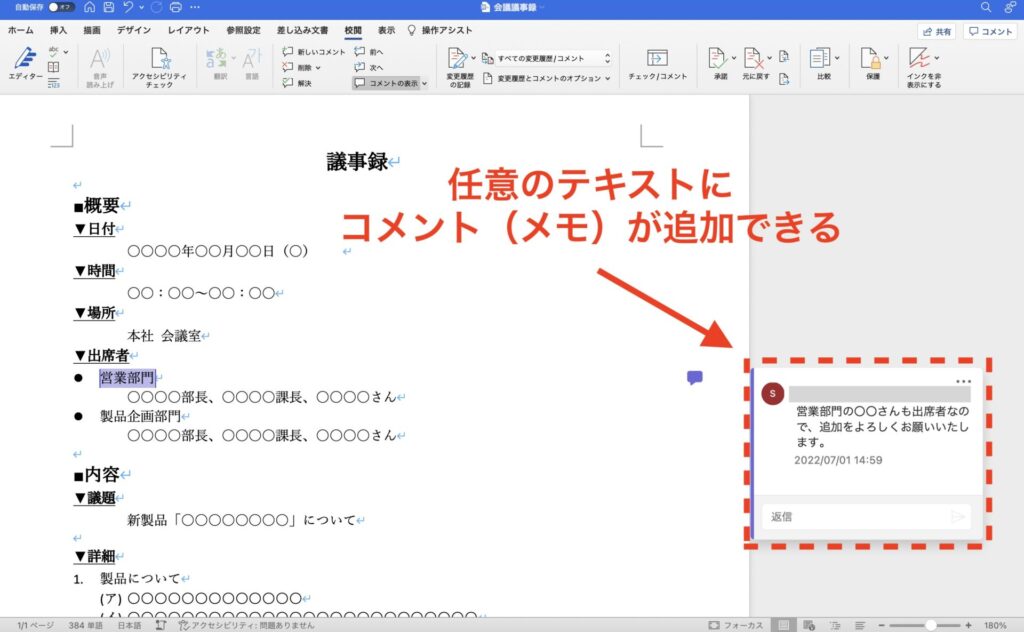
Word 付箋機能を利用することで、文書編集の効率を大幅に上げることができます。この記事では、付箋機能の基本的な使い方から、上級者向けのテクニックまでを紹介します。文書作成を行う上で、メモやコメントを効果的に使う方法を学び、作業の効率を高めましょう。
この記事では、Word 付箋機能の概要と、実際の使い方について詳しく説明します。付箋機能を利用することで、文書の編集やレビューがより効率的になる方法を紹介します。また、付箋機能を活用することで、共同作業の効率も大幅に上がることについても触れます。
Word 付箋機能の概要
Word 付箋機能は、文書編集を行う上で非常に便利な機能です。この機能を利用することで、文章の任意の位置にメモやコメントを簡単に追加することができます。付箋機能は、共同作業を行う際に特に役立ちます。複数のユーザーが同じ文書を編集する場合、付箋機能を利用して意見や修正点を共有することができます。
付箋機能は、レビューを行う際にも非常に役立ちます。編集者が文書をレビューする際に、付箋機能を利用して修正点やコメントを追加することができます。これにより、編集者と著者が簡単にコミュニケーションをとることができます。
付箋機能は、文書管理にも役立ちます。付箋機能を利用して、文書の変更履歴や修正点を記録することができます。これにより、文書の管理がより効率的になります。
付箋機能の基本的な操作方法
Wordの付箋機能を利用するには、まず文書内の任意の位置にカーソルを置き、レビュー タブをクリックします。次に、付箋 グループの新しい付箋 ボタンをクリックすると、カーソルの位置に付箋が挿入されます。付箋にメモやコメントを入力するには、付箋内のテキストボックスに直接入力します。
付箋を挿入した後は、付箋をクリックして選択し、付箋 グループの付箋の削除 ボタンをクリックすることで、付箋を削除することができます。また、付箋を選択し、付箋 グループの付箋の編集 ボタンをクリックすることで、付箋内のテキストを編集することができます。
付箋機能は、共同作業を行う際に非常に便利です。例えば、文書をレビューする際に、特定の部分にコメントを付箋として挿入することができます。コメントを挿入した後は、他のユーザーがコメントを参照し、返信することができます。これにより、共同作業がより効率的になります。
共同作業で付箋機能を活用する方法
共同作業で付箋機能を活用するには、まず文書の共有が必要です。Wordの文書を共有することで、複数のユーザーが同時に編集を行うことができます。付箋機能を利用することで、編集者間のコミュニケーションがスムーズになり、作業の効率が向上します。
付箋機能を活用することで、編集者はメモやコメントを簡単に追加することができます。これにより、編集者間の意見交換が容易になり、文書の内容がより正確になります。また、付箋機能を利用することで、編集者は変更履歴を追跡することができます。これにより、文書の編集履歴が明確になり、作業の責任が明確になります。
共同作業で付箋機能を活用することで、文書の編集がより効率的になり、作業の質が向上します。付箋機能は、チームワークを促進し、作業の効率を高めるための強力なツールです。
付箋を削除する方法
付箋を削除する際には、付箋自体を選択して削除する方法と、付箋のコメントを削除する方法の2つがあります。付箋自体を選択して削除するには、付箋をクリックして選択し、キーボードの Delete キーを押すか、右クリックメニューから 削除 を選択します。
付箋のコメントを削除するには、付箋のコメントを選択し、キーボードの Delete キーを押すか、右クリックメニューから 削除 を選択します。ただし、コメントを削除しても、付箋自体は削除されません。付箋自体を削除するには、上記の方法を使用する必要があります。
また、Wordのバージョンによっては、付箋の削除方法が異なる場合があります。最新のバージョンでは、付箋を削除する際に確認ダイアログが表示されますが、古いバージョンでは確認ダイアログが表示されない場合があります。したがって、付箋を削除する際には注意が必要です。
上級者向けの付箋機能テクニック
付箋機能を上級者向けに使うには、まずはショートカットキーの活用が重要です。Wordでは、付箋を追加する際にショートカットキーを使用することで、作業の効率を大幅にアップすることができます。たとえば、Ctrl + Shift + Eキーを押すことで、選択したテキストに付箋を追加することができます。
また、付箋のフォーマットを変更することも可能です。付箋のフォントや色を変更することで、重要なメモやコメントを目立たせることができます。さらに、付箋のリンク機能を使用することで、他の文書やウェブページにリンクを追加することができます。これにより、関連する情報を簡単に参照することができます。
さらに、共同作業を行う際には、付箋機能を活用することで、チームメンバー間のコミュニケーションを円滑にすることができます。付箋を使用して、メンバー間で意見を交換したり、変更履歴を追跡したりすることができます。これにより、チームの作業効率が大幅にアップすること間違いなしです。
付箋機能を活用した文書編集の効率化
付箋機能を利用することで、文書編集の効率化を実現することができます。文書作成を行う際に、文章の任意の位置にメモやコメントを追加することができます。これにより、編集者が文章の内容を理解しやすくなり、修正や変更を行う際に時間を節約することができます。
また、共同作業を行う際にも、付箋機能は非常に便利です。複数の編集者が同じ文書を編集する際に、付箋を利用してコメントやメモを共有することができます。これにより、編集者間のコミュニケーションがスムーズになり、作業の効率が向上します。
さらに、付箋機能を利用することで、文書のレビューもより効率的に行うことができます。編集者が文章の内容を確認し、コメントやメモを追加することで、レビューの時間を短縮することができます。また、付箋を利用して、編集者が文章の内容を理解しやすくなるため、レビューの質も向上します。
まとめ
Word 付箋機能を利用することで、文書編集の効率が大幅にアップします。編集者は、文章の任意の位置にメモやコメントを追加することができ、他の編集者との共同作業もスムーズに行うことができます。
また、付箋機能を利用することで、編集者は文書のレビューもより効率的に行うことができます。レビューの際に、編集者は付箋を利用して、他の編集者に指摘や修正を依頼することができます。これにより、編集者間のコミュニケーションがスムーズになり、文書の品質も向上します。
さらに、付箋機能は文書のバージョン管理にも役立ちます。編集者は、付箋を利用して、文書の変更履歴を管理することができます。これにより、編集者は文書の変更を追跡し、必要に応じて以前のバージョンに戻すことができます。
よくある質問
付箋機能とは何ですか?
付箋機能とは、文書編集ソフトウェアに搭載されている機能で、文書内にメモやコメントを挿入することができます。この機能を使用することで、文書の編集作業を効率化することができます。たとえば、共有文書を編集する際に、他の編集者に指示やコメントを残すことができます。また、メモを挿入することで、重要な点を忘れないようにすることができます。
付箋機能を使用することでどのようなメリットがありますか?
付箋機能を使用することで、文書編集作業を大幅に効率化することができます。まず、編集作業のスピードが向上します。付箋機能を使用することで、編集者は文書内に直接コメントや指示を残すことができるため、編集作業の時間を短縮することができます。また、コミュニケーションの改善にもつながります。付箋機能を使用することで、編集者間のコミュニケーションがスムーズになるため、編集作業の質も向上します。
付箋機能はどのような場面で使用することができますか?
付箋機能は、さまざまな場面で使用することができます。たとえば、共同編集を行う際に、付箋機能を使用することで、他の編集者に指示やコメントを残すことができます。また、校正作業を行う際に、付箋機能を使用することで、校正者が指摘した点を文書内に直接挿入することができます。
付箋機能を使用するにはどのような準備が必要ですか?
付箋機能を使用するには、文書編集ソフトウェアをインストールする必要があります。また、アカウントの作成も必要です。アカウントを作成することで、付箋機能を使用することができます。さらに、基本的な操作を理解する必要があります。付箋機能を使用するには、基本的な操作を理解する必要があるため、事前に操作方法を確認することが推奨されます。
コメントを残す
コメントを投稿するにはログインしてください。
関連ブログ記事