
Wordで日本語入力できない場合の解決策:IME設定とOffice言語設定の確認方法

Microsoft Word で日本語入力ができない場合の対処法について説明します。この問題は、IME(インプットメソッドエディタ) の設定が間違っていることや、Office の言語設定 が不正確であることが主な原因です。この記事では、これらの設定を確認し、問題を解決する方法について詳しく説明します。
IME は、キーボードから入力されたキーを日本語文字に変換するソフトウェアです。IME の設定が間違っている場合、日本語入力ができないことがあります。同様に、Office の言語設定 が不正確である場合も、日本語入力ができないことがあります。この記事では、これらの設定を確認し、問題を解決する方法について詳しく説明します。
この記事では、IME の設定方法 と Office の言語設定方法 について詳しく説明します。また、問題が解決しない場合の対処法についても説明します。
Word で日本語入力ができない場合の原因
Word で日本語入力ができない場合の原因は、IME(インプットメソッドエディタ)の設定が間違っていることや、Office の言語設定が不正確であることが多いです。IME は、キーボードから入力された文字を日本語に変換するソフトウェアであり、Windows では標準で搭載されています。ただし、IME の設定が間違っている場合、日本語入力ができないことがあります。
また、Office の言語設定も重要な要素です。Word では、編集言語に日本語が含まれている必要があります。編集言語が日本語に設定されていない場合、日本語入力ができないことがあります。したがって、IME の設定と Office の言語設定を確認することが、Word で日本語入力ができない場合の解決策の第一歩です。
IME の設定を確認するには、設定アプリから IME の詳細設定を確認する必要があります。Office の言語設定を確認するには、Word のオプションから編集言語に日本語が含まれていることを確認する必要があります。これらの設定を確認することで、Word で日本語入力ができない場合の原因を特定し、解決策を講じることができます。
IME 設定の確認方法
IME 設定の確認は、Word で日本語入力ができない場合の第一歩です。IME(インプットメソッドエディタ)とは、キーボードから入力された文字を日本語に変換するソフトウェアです。IME の設定が間違っている場合、日本語入力ができないことがあります。
IME 設定を確認するには、タスクバーの言語バーから日本語を選択します。次に、設定アプリを開き、IME の詳細設定を確認します。ここで、IME のバージョン、言語設定、キーボード設定などを確認できます。IME の設定が間違っている場合は、ここで修正することができます。
また、IME 設定を確認する際には、言語バーの設定も確認する必要があります。言語バーは、タスクバーに表示されるバーで、IME の状態を表示します。言語バーの設定を確認することで、IME が正しく動作しているかどうかを確認できます。
Office 言語設定の確認方法
Office 言語設定の確認は、Word で日本語入力ができない場合の重要なステップです。Word のオプションから編集言語に日本語が含まれていることを確認する必要があります。まず、Word を起動し、ファイルメニューからオプションを選択します。次に、言語タブを選択し、編集言語のリストに日本語が含まれていることを確認します。
編集言語に日本語が含まれていない場合は、言語の追加ボタンをクリックして日本語を追加します。次に、OKボタンをクリックして設定を保存します。これで、Word で日本語入力ができるようになります。
ただし、Office 言語設定だけでは問題が解決しない場合があります。IME 設定も確認する必要があります。IME 設定は、Windows の設定アプリから確認できます。次の段落で、IME 設定の確認方法について説明します。
IME の再起動と設定変更
IME の再起動は、Word で日本語入力ができない場合の解決策の一つです。IME を再起動することで、システムの不具合や設定の不正が解消されることがあります。IME を再起動するには、タスクバーの言語バーから日本語を選択し、右クリックして「IME の再起動」を選択します。
IME の再起動後、IME の設定を確認する必要があります。設定アプリから IME の詳細設定を確認し、必要に応じて設定を変更します。特に、日本語入力モードや漢字変換の設定が正しく設定されていることを確認します。
また、IME の設定変更後、Word を再起動する必要があります。Word を再起動することで、IME の設定変更が反映され、日本語入力が可能になります。ただし、問題が解決しない場合は、Office の言語設定を確認する必要があります。Word のオプションから編集言語に日本語が含まれていることを確認し、必要に応じて設定を変更します。
まとめ
IME設定とOffice言語設定の確認は、Wordで日本語入力できない場合の解決策として非常に重要です。IME(インプットメソッドエディタ)が正しく設定されていないと、日本語入力ができない場合があります。
まず、IMEが有効になっているか確認する必要があります。タスクバーの言語バーから日本語を選択し、IMEが有効になっていることを確認します。次に、IMEの設定を確認する必要があります。設定アプリからIMEの詳細設定を確認し、日本語入力モードが正しく設定されていることを確認します。
IMEの設定が正しいにもかかわらず、日本語入力ができない場合は、Officeの言語設定を確認する必要があります。Wordのオプションから編集言語に日本語が含まれていることを確認し、言語設定が正しく設定されていることを確認します。以上の手順で問題が解決しない場合は、Microsoftのサポートサイトや専門家に助けを求めることをお勧めします。
よくある質問
Wordで日本語入力できない場合の原因は何ですか?
Wordで日本語入力できない場合の原因は、IME設定やOffice言語設定が正しく設定されていないことが多いです。IME(Input Method Editor) は、キーボードから入力された文字を日本語に変換するソフトウェアです。IME設定が正しくないと、日本語入力ができない場合があります。また、Office言語設定も重要です。Officeの言語設定が日本語に設定されていないと、日本語入力ができない場合があります。したがって、IME設定とOffice言語設定を確認する必要があります。
IME設定を確認する方法は何ですか?
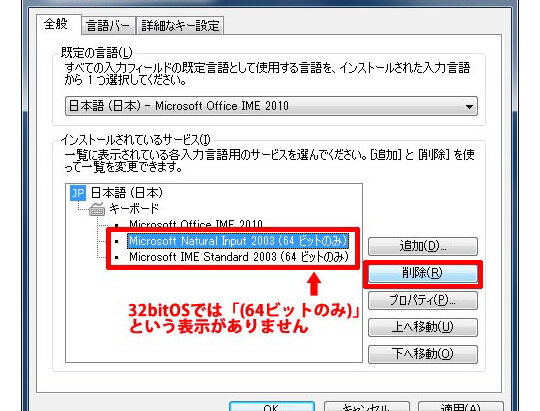
IME設定を確認する方法は、以下の通りです。Windowsキー + R を押して、「rundll32.exe shell32.dll,Control_RunDLL input.dll」 と入力して実行します。これで、「テキストサービスと入力言語」 の画面が表示されます。この画面で、「既定の入力言語」 が 「日本語」 に設定されていることを確認します。また、「日本語」 の下の 「キーボード」 が 「Microsoft IME」 に設定されていることを確認します。
Office言語設定を確認する方法は何ですか?
Office言語設定を確認する方法は、以下の通りです。Wordを起動し、「ファイル」 メニューから 「オプション」 を選択します。次に、「言語」 を選択します。この画面で、「Officeの表示言語」 が 「日本語」 に設定されていることを確認します。また、「Officeの編集言語」 が 「日本語」 に設定されていることを確認します。
Wordで日本語入力できない場合の解決策は何ですか?
Wordで日本語入力できない場合の解決策は、以下の通りです。まず、IME設定を確認します。IME設定が正しくない場合は、IME設定を変更します。次に、Office言語設定を確認します。Office言語設定が正しくない場合は、Office言語設定を変更します。さらに、「Microsoft Office IME」 を再インストールする必要がある場合があります。最後に、Wordを再起動して、日本語入力ができるかどうかを確認します。
コメントを残す
コメントを投稿するにはログインしてください。
関連ブログ記事