
Microsoft Word 文字置換機能で作業効率を大幅に向上

この記事では、Microsoft Word の 文字置換機能 を使って、文章や文書の修正や整形を効率的に行う方法について説明します。文字置換機能は、特定の文字や言葉を一括で別の文字や言葉に変換できる機能であり、作業の効率を大幅に向上させることができます。
文字置換機能 を使うことで、時間と労力をかけずに高速で文書の修正や整形が可能となり、繰り返しの作業を軽減することができます。また、文字置換機能は、文章や文書の内容を一括で更新することができるため、作業の質 を向上させることもできます。
この記事では、Microsoft Word の文字置換機能の使い方について詳しく説明し、実際の使用例を紹介します。文字置換機能を使いこなすことで、作業の効率を大幅に向上させることができるため、この記事を読んで、Microsoft Word の文字置換機能を活用してください。
Microsoft Word 文字置換機能の概要
Microsoft Word 文字置換機能は、文章や文書の中にある特定の文字や言葉を一括で別の文字や言葉に変換できる機能です。この機能は、文字検索と文字置換の2つのモードがあり、文字検索では特定の文字や言葉を検索し、文字置換では検索した文字や言葉を別の文字や言葉に置換することができます。
この機能を使うことで、時間と労力をかけずに高速で文書の修正や整形が可能となり、作業の効率が大幅に向上します。たとえば、文書内で繰り返し出現する特定の単語やフレーズを一括で変更したい場合、文字置換機能を使うことで簡単に変更することができます。
また、文字置換機能は、文書の校正や編集作業にも役立ちます。たとえば、文書内で使用されている用語や表現を統一したい場合、文字置換機能を使うことで簡単に統一することができます。
文字置換機能の使い方
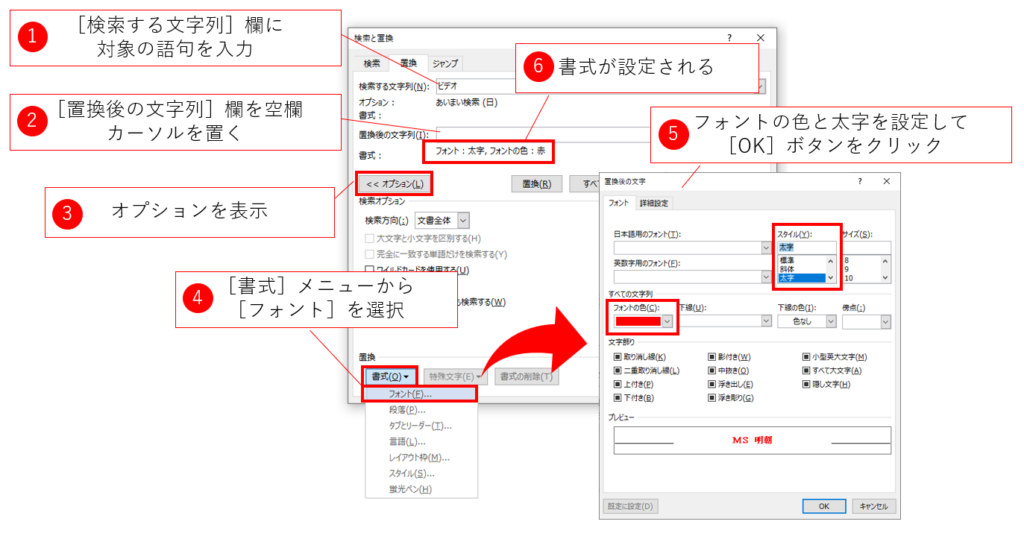
文字置換機能は、Microsoft Wordの基本的な機能のひとつです。この機能を使うことで、文章や文書の中にある特定の文字や言葉を一括で別の文字や言葉に変換することができます。まず、ホームタブにある置換ボタンをクリックします。すると、置換元の文字や文字列と置換先の文字や文字列を入力するためのダイアログボックスが表示されます。
ここで、置換元の文字や文字列を入力し、置換先の文字や文字列を入力します。入力が完了したら、「すべて置換」ボタンをクリックします。これにより、文書全体で指定された文字や文字列が一括して置換されます。置換の範囲を指定することもでき、特定のページやセクションのみを対象とすることも可能です。
文字置換機能を使いこなすことで、時間を大幅に節約できるだけでなく、繰り返しの作業を軽減し、作業の質を向上させることができます。例えば、文書のフォーマットを統一したり、特定の単語を一括で変更したりすることができます。さらに、文字置換機能は、文書の校正や編集作業にも役立ちます。
文字置換機能の利点
文字置換機能は、Microsoft Wordの文書作成において非常に便利な機能です。この機能を使用することで、文章や文書の中にある特定の文字や言葉を一括で別の文字や言葉に変換することができます。例えば、文書内で繰り返し出現する特定の単語やフレーズを一括で変更したい場合、文字置換機能を使用することで、時間と労力を大幅に節約することができます。
また、文字置換機能は、文書の整形や修正にも役立ちます。例えば、文書内で使用されている特定の単語やフレーズを別の単語やフレーズに変更したい場合、文字置換機能を使用することで、一括して変更することができます。これにより、文書の整形や修正が高速かつ効率的に行うことができます。
さらに、文字置換機能は、文書の品質を向上させることもできます。例えば、文書内で使用されている特定の単語やフレーズが不正確または不適切である場合、文字置換機能を使用することで、一括して変更することができます。これにより、文書の品質を向上させることができます。
文字置換機能の実践例
文字置換機能は、Microsoft Wordの文書作成において非常に便利な機能です。例えば、文書内で複数回出現する特定の単語やフレーズを一括で変更したい場合、文字置換機能を使用することで、時間と労力を大幅に節約できます。
たとえば、文書内で「株式会社」という単語を「有限会社」に変更したい場合、ホームタブにある置換ボタンをクリックし、置換元の文字列に「株式会社」を入力し、置換先の文字列に「有限会社」を入力します。次に、「すべて置換」をクリックすることで、一括して置換が行われます。
このように、文字置換機能を使用することで、文書の修正や整形が高速で行えるようになります。また、繰り返しの作業を軽減することで、作業の質を向上させることもできます。さらに、文字置換機能は、文書の校正や編集においても非常に役立ちます。
まとめ
Microsoft Wordの文字置換機能は、文章や文書の中にある特定の文字や言葉を一括で別の文字や言葉に変換できる機能です。この機能を使うことで、時間と労力をかけずに高速で文書の修正や整形が可能となり、作業の効率が大幅に向上します。
文字置換の使い方は、ホームタブにある置換ボタンをクリックし、置換元の文字や文字列と置換先の文字や文字列を入力し、「すべて置換」をクリックすることで、一括して置換が行われます。この機能は、文書の校正や修正に役立ち、作業時間を大幅に短縮することができます。
また、文字置換機能を使いこなすことで、繰り返しの作業を軽減し、作業の質を向上させることができます。たとえば、文書内で一貫性のある表記を保つために、特定の単語やフレーズを一括で置換することができます。これにより、文書の読みやすさや理解度が向上し、読者に伝わる情報の価値が高まります。
よくある質問
Microsoft Word 文字置換機能とは何か
Microsoft Word 文字置換機能は、文書内の特定の文字列を自動的に別の文字列に置換する機能です。この機能を使用すると、文書内の特定の単語やフレーズを一括して変更することができます。たとえば、文書内で使用されている特定の用語を変更したい場合や、文書内の特定の単語に一貫性を持たせたい場合に便利です。文字置換機能は、文書の作成や編集作業を効率化するために不可欠な機能です。
文字置換機能を使用する方法は
文字置換機能を使用するには、Microsoft Word の 「ホーム」タブ をクリックし、 「編集」グループ の 「置換」ボタン をクリックします。すると、「置換」ダイアログボックス が表示されます。このダイアログボックスで、「検索」フィールド に置換したい文字列を入力し、 「置換」フィールド に置換後の文字列を入力します。次に、 「置換」ボタン をクリックすると、文書内で指定された文字列が置換されます。
文字置換機能の利点は何か
文字置換機能の主な利点は、文書の作成や編集作業を大幅に効率化できることです。この機能を使用すると、文書内の特定の文字列を一括して変更することができます。これにより、時間と労力が大幅に削減されます。さらに、文字置換機能を使用すると、文書内の特定の単語やフレーズに一貫性を持たせることができます。これにより、文書の品質が向上します。
文字置換機能の注意点は何か
文字置換機能を使用する際には、置換する文字列を慎重に選択する必要があります。置換する文字列が間違っている場合、文書内の意図しない部分が変更される可能性があります。さらに、置換後の文字列も慎重に確認する必要があります。置換後の文字列が間違っている場合、文書内の意味が変わる可能性があります。したがって、文字置換機能を使用する際には、十分な注意が必要です。
コメントを残す
コメントを投稿するにはログインしてください。
関連ブログ記事