
Word 文字挿入方法:カーソル位置に文字を追加・削除・置換する方法

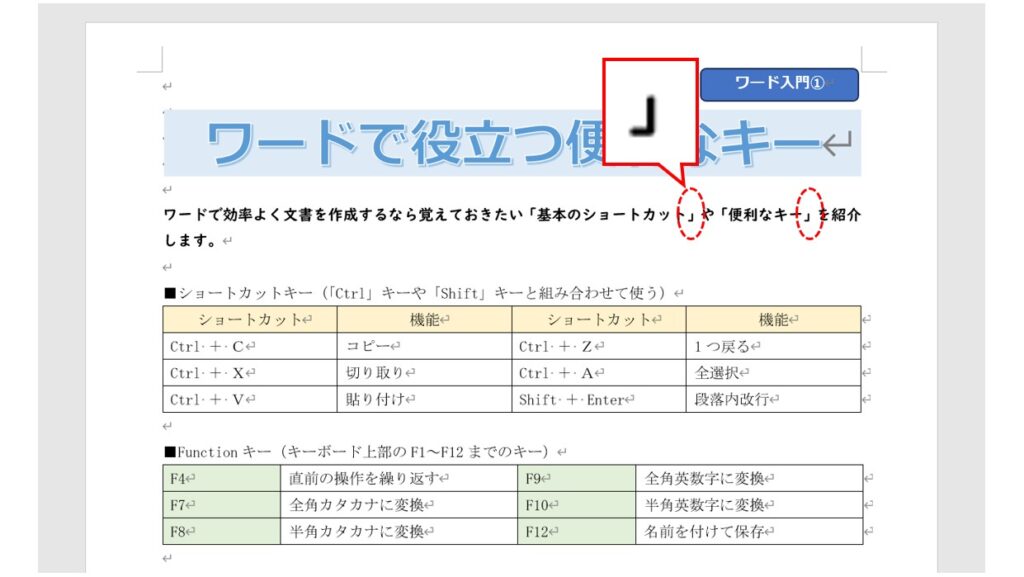
この記事では、Microsoft Wordでの文字挿入方法について詳しく解説します。Microsoft Wordは、文書作成に広く使用されているワードプロセッサソフトウェアであり、文字の追加、削除、置換などの基本的な操作方法を理解することは、効率的な文書作成に不可欠です。この記事では、カーソル位置に文字を追加・削除・置換する方法を中心に解説し、Microsoft Wordの基本的な操作方法を理解するための参考にします。
Microsoft Wordでの文字挿入は、カーソル位置に文字を追加することから始まります。カーソルを移動させ、キーボードから文字を入力することで、文書に文字を追加することができます。また、バックスペースキーまたはDeleteキーを使用することで、不要な文字を削除することもできます。さらに、文字の置換も可能であり、置換したい文字を選択し、新しい文字を入力することで、文書の内容を変更することができます。
カーソル位置に文字を追加する方法
カーソル位置に文字を追加するには、まずカーソルを移動させて、文字を挿入したい位置に置きます。次に、キーボードから文字を入力します。入力した文字は、カーソルの位置に追加されます。たとえば、文章の途中で文字を追加したい場合は、カーソルをその位置に移動させて、文字を入力します。
また、キーボードショートカットを使用して、カーソルを移動させることもできます。例えば、Windowsでは「Ctrl + →」キーを押すと、カーソルが右に移動します。Macでは「Command + →」キーを押すと、カーソルが右に移動します。これらのショートカットを使用して、カーソルを素早く移動させることができます。
カーソル位置に文字を追加する際には、文字のフォントや文字サイズも指定できます。たとえば、文字を太字や斜体にすることができます。また、文字の色を変更することもできます。これらのフォントやサイズの変更は、文字を追加する前に行うことも、追加した後に行うこともできます。
文字の削除方法
文字の削除 は、Word で文書を編集する際に頻繁に使用する機能です。文字を削除するには、バックスペースキー または Deleteキー を使用します。カーソルを削除したい文字の右側に移動させ、バックスペースキーを押すと、カーソルの左側の文字が削除されます。一方、カーソルを削除したい文字の左側に移動させ、Deleteキーを押すと、カーソルの右側の文字が削除されます。
また、範囲選択 を使用して複数の文字を一度に削除することもできます。範囲選択は、Shiftキーを押しながらカーソルを移動させることで行います。範囲選択した文字を削除するには、バックスペースキーまたはDeleteキーを押します。
文字の削除は、文書の編集において重要な機能です。正しく使用することで、文書の内容を簡単に変更することができます。
文字の置換方法
文字の置換 は、Word 文書で既存の文字を新しい文字に置き換えることです。文字の置換は、文書の編集において重要な機能です。文字の置換を行うには、まず置換したい文字を選択します。選択するには、カーソルを置換したい文字の前に移動させ、Shiftキーを押しながら、カーソルを文字の最後まで移動させます。
文字を選択したら、新しい文字を入力します。新しい文字を入力すると、選択された文字が新しい文字に置き換わります。文字の置換は、文書の内容を更新するのに役立ちます。また、スペルミスや文法ミスを修正するのにも役立ちます。
文字の置換は、コピーとペーストを使用して行うこともできます。置換したい文字をコピーし、新しい文字をペーストします。ただし、この方法は、置換したい文字が複数の場所にある場合には、効率的ではありません。
特殊文字の挿入方法
特殊文字の挿入は、Word文書を作成する際に重要な機能です。例えば、著作権マークや商標マークなどの特殊な記号を挿入する必要がある場合があります。Wordでは、挿入タブの特殊文字機能を使用して、これらの特殊文字を簡単に挿入できます。
まず、挿入タブをクリックし、特殊文字を選択します。すると、特殊文字の一覧が表示されます。ここから、挿入したい特殊文字を選択し、挿入ボタンをクリックします。選択した特殊文字がカーソル位置に挿入されます。
また、ショートカットキーを使用して特殊文字を挿入することもできます。例えば、著作権マークの場合は、Altキーと0169キーを同時に押すことで挿入できます。ただし、ショートカットキーは特殊文字ごとに異なるため、事前に確認する必要があります。
複数のカーソル位置に同時に文字を挿入する方法
複数のカーソル位置に同時に文字を挿入する方法は、Microsoft Wordの便利な機能の一つです。この機能を使用することで、文書内の複数の場所に同じ文字を挿入することができます。
この機能を使用するには、Ctrlキーを押しながら、文字を挿入したい各位置をクリックします。クリックした位置にカーソルが表示され、文字を入力することができます。入力した文字は、選択したすべての位置に同時に挿入されます。
この機能は、文書内の複数の場所に同じ文字を挿入する必要がある場合に非常に便利です。例えば、文書内のすべてのページに同じヘッダーを挿入する場合や、複数の表に同じデータを挿入する場合などに使用できます。
特定の文字を検索し、カーソル位置に挿入する方法
検索機能を使用して、特定の文字を検索し、カーソル位置に挿入する方法について説明します。Microsoft Wordでは、検索ボックスを使用して、文書内で特定の文字を検索することができます。検索ボックスは、ホームタブの編集グループにあります。
検索ボックスに検索したい文字を入力し、Enterキーを押すと、文書内でその文字が検索されます。検索結果は、文書内で強調表示されます。検索結果から目的の文字を選択し、コピーして、カーソル位置にペーストすることで、文字を挿入することができます。
また、ショートカットキーを使用して、検索機能を呼び出すこともできます。Ctrl + Fキーを押すと、検索ボックスが表示されます。検索ボックスに検索したい文字を入力し、Enterキーを押すと、文書内でその文字が検索されます。
まとめ
Word 文字挿入方法は、Microsoft Wordを使用する上で非常に重要な機能です。カーソル位置に文字を追加・削除・置換する方法を理解することで、文書の編集効率が大幅に向上します。
カーソル位置に文字を追加するには、カーソルを移動させ、キーボードから文字を入力するだけです。文字の削除は、バックスペースキーまたはDeleteキーを使用することで実行できます。文字の置換は、置換したい文字を選択し、新しい文字を入力することで実行できます。
また、特殊文字を挿入する必要がある場合もあります。その場合は、[挿入]タブの[特殊文字]をクリックし、選択した特殊文字を挿入することで実行できます。複数のカーソル位置に同時に文字を挿入する必要がある場合、Ctrlキーを押しながら、文字を挿入したい各位置をクリックすることで実行できます。
特定の文字を検索し、カーソル位置に挿入する必要がある場合、検索機能を使用し、コピーしてペーストすることで実行できます。これらの方法を理解することで、Wordでの文書編集がより効率的になります。
よくある質問
Word 文字挿入方法:カーソル位置に文字を追加する方法は?
Word 文字挿入方法として、カーソル位置に文字を追加する方法は、挿入モードを利用することです。挿入モードでは、カーソル位置に文字を入力すると、既存の文字を上書きするのではなく、文字が追加されます。挿入モードを有効にするには、キーボードの Insert キーを押すか、Word のメニューから ホーム タブの 挿入 グループの 挿入モード を選択します。挿入モードが有効になると、カーソル位置に文字を入力すると、文字が追加されます。
Word 文字挿入方法:カーソル位置の文字を削除する方法は?
Word 文字挿入方法として、カーソル位置の文字を削除する方法は、削除キーを利用することです。削除キーには、Backspace キーと Delete キーの2種類があります。Backspace キーは、カーソル位置の前の文字を削除します。Delete キーは、カーソル位置の文字を削除します。削除キーを押すと、カーソル位置の文字が削除されます。
Word 文字挿入方法:カーソル位置の文字を置換する方法は?
Word 文字挿入方法として、カーソル位置の文字を置換する方法は、置換モードを利用することです。置換モードでは、カーソル位置の文字を入力すると、既存の文字が置換されます。置換モードを有効にするには、キーボードの Insert キーを押すか、Word のメニューから ホーム タブの 挿入 グループの 置換モード を選択します。置換モードが有効になると、カーソル位置の文字を入力すると、文字が置換されます。
Word 文字挿入方法:カーソル位置に文字を追加・削除・置換するショートカットキーは?
Word 文字挿入方法として、カーソル位置に文字を追加・削除・置換するショートカットキーは、Ctrl + V、Backspace、Delete、Insert です。Ctrl + V は、クリップボードの内容をカーソル位置に貼り付けます。Backspace は、カーソル位置の前の文字を削除します。Delete は、カーソル位置の文字を削除します。Insert は、カーソル位置に文字を追加・置換します。これらのショートカットキーを利用することで、文字の追加・削除・置換を効率的に行うことができます。
コメントを残す
コメントを投稿するにはログインしてください。
関連ブログ記事