
Word 文字縦書きの設定方法と印刷方法を解説

この記事では、Word で文字縦書きの設定方法と印刷方法について解説します。縦書きは、日本語文書でよく使用されるレイアウト形式であり、ページ設定や文書グリッドの設定が重要です。また、文字の向きの調整や段落の整形、表の作成についても触れます。最後に、縦書き文書を印刷する際の注意点についても説明します。
文字縦書きの設定方法
Word で文字縦書きの設定を行うには、まず ページ設定 から始めます。ページ設定では、用紙の向きを 縦 に設定し、文書グリッドの設定で 縦書き を選択します。これにより、文書全体が縦書きのレイアウトになります。
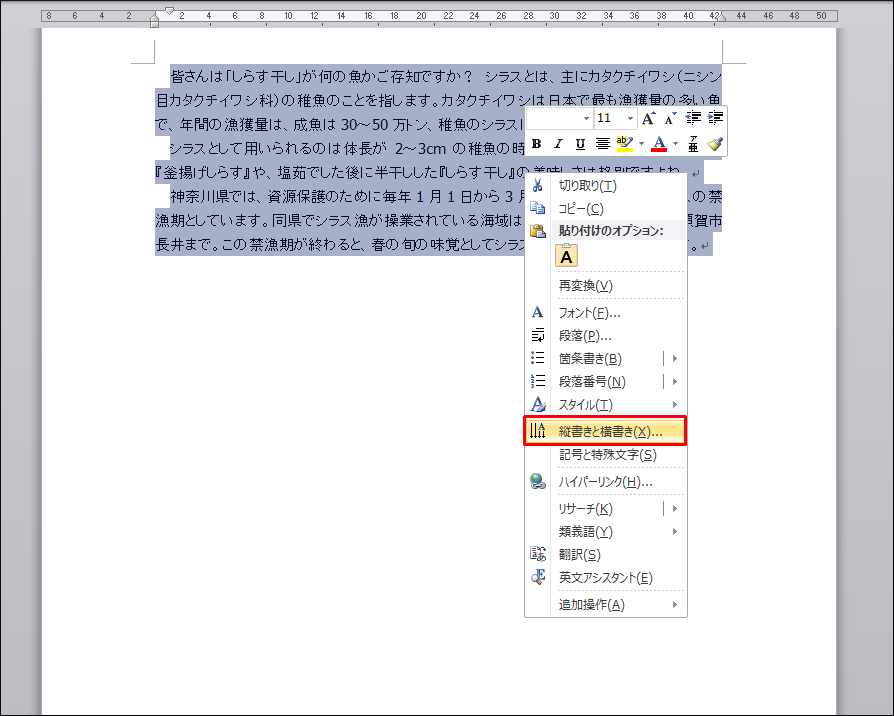
次に、文字の向きを調整する必要があります。対象の文字を選択し、ホームタブ の フォント を開いて文字の向きを選択します。文字の向きは、縦書き、横書き、回転 などを選択できます。必要に応じて、段落の整形や表の作成も可能です。
また、縦書き文書を作成する際には、文書グリッド の設定も重要です。文書グリッドの設定では、縦書きのレイアウトを調整し、文字の位置を正確に配置できます。文書グリッドの設定を調整することで、縦書き文書のレイアウトをより細かく制御できます。
ページ設定で縦書きを選択する
Word で文字縦書きの設定を行うには、まず ページ設定 から始めます。ページ設定では、文書のレイアウトや用紙のサイズを設定することができます。縦書きを選択するには、ページ設定の ページレイアウト タブを開き、方向 のドロップダウンメニューから 縦 を選択します。これにより、文書のレイアウトが縦書きに変更されます。
次に、文書グリッド の設定を行います。文書グリッドでは、文字の大きさや行間の設定を行うことができます。縦書きを選択するには、文書グリッドの グリッドの種類 ドロップダウンメニューから 縦書きグリッド を選択します。これにより、文字の大きさや行間が縦書き用に調整されます。
ページ設定と文書グリッドの設定を行うことで、Word で縦書き文書を作成することができます。次に、文字の向きを調整する方法について説明します。
文書グリッドの設定で縦書きを選択する
Word で文字縦書きの設定を行うには、まず ページ設定 から始めます。ページ設定では、用紙の向きや余白などの基本的な設定を行います。次に、文書グリッド の設定で縦書きを選択します。文書グリッドは、文字や画像などの要素を配置するためのグリッド線を設定する機能です。縦書きを選択することで、文字が縦方向に並ぶように設定されます。
文書グリッドの設定 は、レイアウト タブから行うことができます。レイアウト タブを開き、文書グリッドの設定ボタンをクリックします。すると、文書グリッドの設定ダイアログ ボックスが表示されます。このダイアログ ボックスで、縦書きを選択し、グリッド線の間隔や余白などの設定を行います。
文書グリッドの設定が完了したら、文字の向き を調整する必要があります。文字の向きは、対象の文字を選択し、ホーム タブのフォントを開いて設定します。フォント ダイアログ ボックスで、文字の向きを選択し、必要に応じて文字のサイズやフォントを変更します。
文字の向きを調整する
文字の向きを調整するには、対象の文字を選択し、ホームタブのフォントを開いて文字の向きを選択します。Wordでは、文字の向きを縦書きや横書きに変更することができます。文字の向きを調整することで、文書のレイアウトをより自由に設計することができます。
また、段落の整形も可能です。段落の整形では、行間や字間を調整することができます。これにより、文書の読みやすさを向上させることができます。さらに、表の作成も可能です。表の作成では、行や列を追加または削除することができます。これにより、データをより効果的に表現することができます。
縦書き文書を作成する際には、ページ設定から縦書きを選択し、文書グリッドの設定で縦書きを選択する必要があります。これにより、文書のレイアウトが縦書きに適応されます。
段落の整形と表の作成
段落の整形は、Wordで縦書き文書を作成する際に重要なステップです。縦書き文書では、段落の幅が固定され、文字が上から下に並ぶため、段落の整形が必要になります。段落の整形を行うには、対象の段落を選択し、ホームタブの段落を開いて、段落の整形を選択します。ここで、字下げや行間などの設定を行うことができます。
表の作成も、Wordで縦書き文書を作成する際に役立ちます。表を挿入するには、挿入タブを開いて、表を選択します。表のサイズやレイアウトを調整するには、表のプロパティを開いて、表の幅や行の高さなどの設定を行うことができます。縦書き文書では、表のレイアウトが自動的に調整されるため、表の作成が容易になります。
縦書き文書で表を使用する場合、表の回転も重要な点です。表を回転するには、表を選択し、ホームタブのレイアウトを開いて、表の回転を選択します。ここで、表を90度回転させることができます。これにより、縦書き文書で表を効果的に使用することができます。
縦書き文書の印刷方法
縦書き文書を印刷する際には、まず用紙の向きを縦に設定する必要があります。これは、プリンターの設定で行うことができます。具体的には、プリンターのプロパティを開き、用紙の向きを縦に変更します。
また、ページ設定でも用紙の向きを設定することができます。ページ設定を開き、用紙の向きを縦に選択すると、縦書き文書を印刷することができます。
印刷する際には、プリンターの設定を確認することが重要です。特に、用紙のサイズと用紙の向きを確認する必要があります。用紙のサイズが正しく設定されていない場合、印刷された文書がずれて印刷される可能性があります。
用紙の向きを縦に設定する
用紙の向きを縦に設定するには、Wordのページ設定から行います。ページ設定を開くには、レイアウトタブのページ設定ボタンをクリックします。ページ設定ダイアログボックスが開いたら、用紙の向きを縦に選択し、OKボタンをクリックします。これで、文書の用紙の向きが縦に設定されます。
文書のマージンも設定する必要があります。マージンは、文書の余白のことです。ページ設定ダイアログボックスで、マージンの設定を行います。上下のマージンと左右のマージンを設定し、OKボタンをクリックします。これで、文書のマージンが設定されます。
プリンターの設定も重要です。プリンターの設定で、用紙の向きを縦に設定する必要があります。プリンターの設定ダイアログボックスを開き、用紙の向きを縦に選択し、OKボタンをクリックします。これで、プリンターの設定が完了します。
プリンターの設定で用紙の向きを縦に変更する
プリンターの設定で用紙の向きを縦に変更するには、まずWordの「ファイル」メニューから「印刷」を選択します。印刷ダイアログボックスが表示されたら、「プリンターのプロパティ」をクリックしてプリンターの設定画面を開きます。
この画面では、用紙の向きを選択することができます。通常、プリンターの設定では用紙の向きが横に設定されていますが、縦書き文書を印刷する場合は用紙の向きを縦に変更する必要があります。用紙の向きを縦に変更するには、「用紙の向き」ドロップダウンメニューから「縦」を選択します。
用紙の向きを縦に変更したら、「OK」をクリックしてプリンターの設定を保存します。次に、印刷ダイアログボックスに戻り、「印刷」をクリックして文書を印刷します。縦書き文書が正しく印刷されるはずです。
まとめ
Word 文字縦書きの設定方法を解説します。縦書き文書を作成するには、まずページ設定から縦書きを選択し、文書グリッドの設定で縦書きを選択します。これにより、文書全体のレイアウトが縦書きに変更されます。
次に、文字の向きを調整するには、対象の文字を選択し、ホームタブのフォントを開いて文字の向きを選択します。縦書きの文字は、左から右ではなく、上から下に並べられます。また、段落の整形や表の作成も可能です。
縦書き文書を印刷する際には、用紙の向きを縦に設定し、プリンターの設定で用紙の向きを縦に変更します。これにより、縦書き文書が正しく印刷されます。印刷する前に、プレビューで文書のレイアウトを確認することをお勧めします。
まとめ
この記事では、Word 文字縦書きの設定方法と印刷方法を解説しました。縦書き文書を作成するには、ページ設定と文書グリッドの設定が重要です。また、文字の向きを調整し、段落の整形や表の作成も可能です。印刷する際には、用紙の向きとプリンターの設定を確認する必要があります。
よくある質問
文字縦書きの設定方法はどうすればいいですか?
文字縦書きの設定方法は、使用しているソフトウェアやアプリケーションによって異なります。Microsoft Word を使用している場合は、まず文書を開き、「ページレイアウト」 タブを選択します。次に、「方向」 を選択し、「縦書き」 を選択します。これで、文書全体が縦書きになります。「段落」 タブを選択し、「文字の向き」 を選択することで、特定の段落だけを縦書きにすることもできます。
文字縦書きの印刷方法はどうすればいいですか?
文字縦書きの印刷方法は、使用しているプリンターによって異なります。一般的には、プリンターの設定 で「用紙の向き」 を「縦」 に設定する必要があります。さらに、「印刷の向き」 を「縦書き」 に設定する必要があります。これらの設定を行うことで、文字縦書きの文書を正しく印刷することができます。
文字縦書きの設定がうまくいかない場合どうすればいいですか?
文字縦書きの設定がうまくいかない場合、ソフトウェアやアプリケーションのバージョン を確認する必要があります。古いバージョンを使用している場合は、最新のバージョンにアップデート する必要があります。また、設定が正しく保存されていない 可能性もあります。その場合は、文書を再度保存 する必要があります。
文字縦書きの設定はどのソフトウェアやアプリケーションで行うことができますか?
文字縦書きの設定は、Microsoft Word、Google ドキュメント、LibreOffice などの多くのソフトウェアやアプリケーションで行うことができます。また、Adobe InDesign、QuarkXPress などのデザインソフトウェアでも文字縦書きの設定が可能です。
コメントを残す
コメントを投稿するにはログインしてください。
関連ブログ記事