
Word文書の行数指定機能:設定方法と活用例の解説

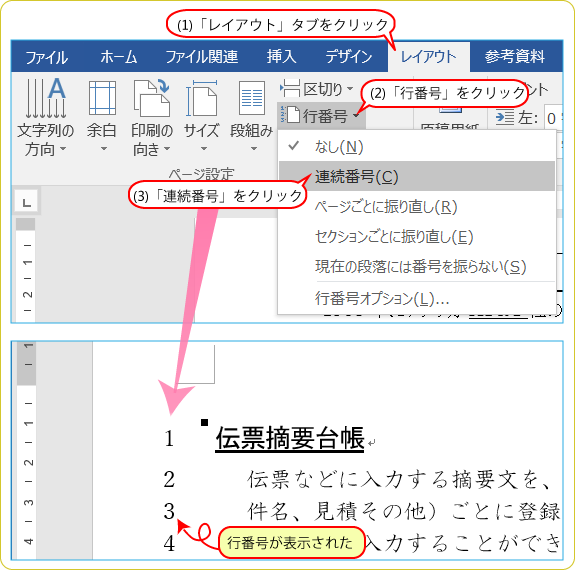
Word文書の行数指定機能を利用することで、文章を一定の行数で整形することができます。この機能は、Microsoft Word 2010以降のバージョンで利用可能です。行数指定の設定方法、利点、注意点、応用例などを詳しく説明します。
この機能により、指定した行数で改行が自動的に行われ、文章を一定の行数で整形することができます。例えば、契約書や報告書などの文書を作成する際に、一定の行数で文章を整形する必要がある場合に、この機能を活用することができます。
また、この機能を利用することで、文書の読みやすさを向上させることができます。文章を一定の行数で整形することで、読者が文章を理解しやすくなります。さらに、この機能を利用することで、文書の作成効率を向上させることができます。指定した行数で改行が自動的に行われるため、文章を整形する時間を短縮することができます。
行数指定機能の概要
Word文書の行数指定機能は、Microsoft Wordの文書作成において非常に便利な機能です。この機能により、指定した行数で改行が自動的に行われ、文章を一定の行数で整形することができます。行数指定の設定方法は非常にシンプルで、段落設定のオプションから行数を指定することができます。
行数指定機能は、Word 2010以降のバージョンで利用可能です。この機能を活用することで、効率的に文書を作成することが可能です。例えば、レポートや論文などの長文を書く際に、指定した行数で改行することで、文章の構造を明確にし、読みやすさを向上させることができます。
また、行数指定機能は、テンプレートを作成する際にも非常に役立ちます。テンプレートを作成することで、同じ形式の文書を繰り返し作成することができます。行数指定機能を利用することで、テンプレートの作成がさらに効率化されます。
行数指定の設定方法
Word文書の行数指定機能を利用するには、まず文書のレイアウト設定を行う必要があります。文書のレイアウト設定は、ページレイアウトタブから行うことができます。ページレイアウトタブを開き、段落グループの行間隔ボタンをクリックします。行間隔ボタンをクリックすると、行間隔の設定ダイアログボックスが表示されます。
行間隔の設定ダイアログボックスでは、行数指定のチェックボックスをオンにして、指定した行数で改行が自動的に行われるように設定します。行数指定のチェックボックスをオンにすると、行数のテキストボックスが表示されます。行数のテキストボックスに、指定したい行数を入力します。行数を入力したら、OKボタンをクリックして設定を適用します。
行数指定の設定が完了したら、文書に適用することができます。行数指定の設定が適用された文書では、指定した行数で改行が自動的に行われ、文章を一定の行数で整形することができます。この機能により、文書のレイアウトを効率的に管理することができます。
行数指定の利点と注意点
行数指定機能を利用することで、文書のレイアウトをより細かく制御することができます。この機能により、指定した行数で改行が自動的に行われ、文章を一定の行数で整形することができます。たとえば、見出しや段落の長さを統一することで、文書の読みやすさが向上します。
また、行数指定機能は、文書のレイアウトをより柔軟に制御することができます。たとえば、画像や表を挿入する際に、行数を調整することで、文書のバランスを保つことができます。しかし、行数指定機能を利用する際には、フォントサイズや行間などの設定に注意する必要があります。設定が不適切な場合、文書の読みやすさが低下する可能性があります。
さらに、行数指定機能は、文書の編集にも影響を与えることがあります。たとえば、行数を変更する際に、文書の内容が変更される可能性があります。したがって、行数指定機能を利用する際には、文書の内容とレイアウトを慎重に確認する必要があります。
行数指定の応用例
Word文書の行数指定機能を利用することで、文章を一定の行数で整形することができます。この機能は、レポートや論文などの長文を書く際に非常に役立ちます。例えば、学術論文では、通常、1ページあたりの行数が指定されています。この場合、行数指定機能を利用することで、自動的に改行が行われ、指定された行数で文章が整形されるため、非常に便利です。
また、ビジネス文書でも、行数指定機能は役立ちます。例えば、プロジェクト計画書や報告書などの文書では、通常、一定のフォーマットが指定されています。この場合、行数指定機能を利用することで、文章を指定されたフォーマットに合わせて整形することができます。
さらに、ブログやウェブサイトの記事を書く際にも、行数指定機能は役立ちます。例えば、ブログ記事では、通常、一定の文字数や行数が指定されています。この場合、行数指定機能を利用することで、自動的に改行が行われ、指定された行数で文章が整形されるため、非常に便利です。
Wordバージョンによる機能の違い
Word 2010 以降のバージョンでは、行数指定機能が標準で搭載されています。この機能により、文書の行数を指定することで、自動的に改行が行われ、文章を一定の行数で整形することができます。一方、Word 2007 以前のバージョンでは、この機能は搭載されていませんが、代わりに段落の設定を利用して、同様の効果を得ることができます。
Word 2013 以降のバージョンでは、行数指定機能がさらに強化されており、文書のレイアウトをより細かく制御することができます。たとえば、行数指定に加えて、文字数指定 や 段落の揃え などの機能も利用可能です。これにより、文書のデザインをより自由にカスタマイズすることができます。
また、Word Online では、行数指定機能は利用可能ですが、機能の制限があります。たとえば、行数指定に加えて、ページレイアウト の設定も必要となる場合があります。したがって、Word Online を利用する場合は、機能の制限を考慮して、文書の作成を行う必要があります。
活用例と実践的な使い方
Word文書の行数指定機能を活用することで、文章のレイアウトを整えることができます。例えば、詩や歌詞などの文書を作成する場合、行数指定機能を利用して、一定の行数で改行することができます。これにより、文章のリズムや韻を強調することができます。
また、ビジネス文書やレポートを作成する場合にも、行数指定機能は役立ちます。例えば、一定の行数で改行することで、文章の構造を明確にすることができます。また、見出しやサブ見出しを設定することで、文章の内容をわかりやすくすることができます。
さらに、ブログ記事やウェブコンテンツを作成する場合にも、行数指定機能は有効です。例えば、一定の行数で改行することで、文章の読みやすさを向上させることができます。また、キーワードを強調することで、検索エンジンの検索結果に表示される可能性を高めることができます。
まとめ
Word文書の行数指定機能を利用することで、文章を一定の行数で整形することができます。この機能は、Word 2010以降のバージョンで利用可能です。行数指定の設定方法は非常にシンプルで、以下の手順に従うことで設定できます。
まず、段落の設定から始めます。行数指定の設定を行うには、段落の設定で行数を指定する必要があります。行数を指定することで、改行が自動的に行われ、文章を一定の行数で整形することができます。
行数指定の機能を活用することで、効率的に文書を作成することが可能です。例えば、ブログ記事やレポートを作成する際に、行数指定の機能を利用することで、文章を一定の行数で整形することができます。これにより、読み手にとって分かりやすい文章を作成することができます。
また、行数指定の機能は、レイアウトの調整にも役立ちます。行数を指定することで、文章のレイアウトを調整することができます。これにより、文書のデザインをより美しくすることができます。
よくある質問
Word文書の行数指定機能とは何ですか?
Word文書の行数指定機能とは、Word文書 の行数を指定して、ページレイアウト を調整する機能です。この機能を使用することで、文書の行数を指定して、印刷 したときのページレイアウトを調整することができます。たとえば、文書の行数を指定して、見出し や 段落 の位置を調整することができます。また、文書の行数を指定して、図表 や 画像 の位置を調整することもできます。この機能は、文書のレイアウトを調整する上で非常に便利です。
Word文書の行数指定機能を設定する方法は?
Word文書の行数指定機能を設定する方法は、Word文書 を開いて、ページレイアウト タブをクリックします。次に、行数 をクリックして、行数指定 ダイアログボックスを開きます。このダイアログボックスで、行数 を指定して、ページレイアウト を調整することができます。また、行間隔 や 字間隔 も指定することができます。この機能を使用することで、文書のレイアウトを調整することができます。
Word文書の行数指定機能を活用する例は?
Word文書の行数指定機能を活用する例として、レポート や 論文 などの長文書を作成する場合に使用することができます。たとえば、レポート を作成する場合に、見出し や 段落 の位置を調整するために、行数指定機能を使用することができます。また、論文 を作成する場合に、図表 や 画像 の位置を調整するために、行数指定機能を使用することができます。この機能を使用することで、文書のレイアウトを調整することができます。
Word文書の行数指定機能の注意点は?
Word文書の行数指定機能の注意点として、行数 を指定するときに、ページレイアウト に影響を与える可能性があることです。たとえば、行数 を指定して、ページレイアウト を調整する場合に、見出し や 段落 の位置が変わる可能性があります。また、図表 や 画像 の位置も変わる可能性があります。したがって、行数指定機能を使用するときには、ページレイアウト に影響を与えないように注意する必要があります。
コメントを残す
コメントを投稿するにはログインしてください。
関連ブログ記事