
Word文書の不要な空白を削除する方法まとめ | スペース一括削除

Word文書の不要な空白を削除する方法について解説します。不要な空白は文章の見た目を悪くし、文書のプロフェッショナル性にも影響を及ぼします。特に、文書を印刷したり、共有したりする場合には、不要な空白を削除することが重要です。この記事では、Word文書の不要な空白を削除する方法を紹介します。
Word文書で不要な空白を削除する方法は複数あります。手動で空白を削除する方法、検索と置換機能を利用する方法、VBAマクロを使用する方法、スペースの削除アドインを利用する方法などがあります。どの方法を選択するかは、文書の内容や不要な空白の量によって異なります。
この記事では、Word文書の不要な空白を削除する方法を詳しく解説します。不要な空白を削除することで、文書の見た目を改善し、プロフェッショナル性を高めることができます。
Word文書の不要な空白の影響
Word文書の不要な空白は、文章の見た目を悪くし、文書のプロフェッショナル性にも影響を及ぼします。不要な空白が多く含まれると、読み手にとって文章の理解が困難になり、また印刷や共有の際にも問題が生じる可能性があります。したがって、Word文書の不要な空白を削除することは、文章の質とプロフェッショナル性を高めるために非常に重要です。
スペースの削除は、Word文書の不要な空白を削除する最も基本的な方法です。手動で空白を削除する方法、検索と置換機能を利用する方法、VBAマクロを使用する方法などがあります。ただし、手動で空白を削除する方法は時間がかかり、作業効率が低いという欠点があります。
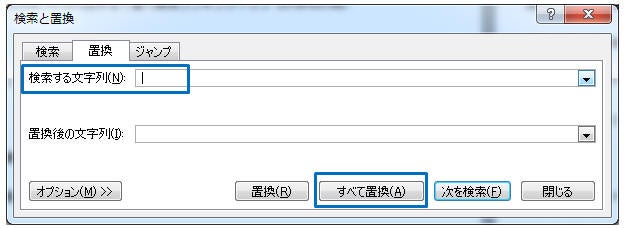
検索と置換機能を利用する方法は、Ctrl+Hを押して検索と置換ダイアログボックスを開き、検索欄にスペースを入力し、置換欄は空にしておき、「すべて置換」ボタンをクリックすることで不要なスペースを一括で削除できます。この方法は、作業効率が高く、かつ簡単に実行できるため、Word文書の不要な空白を削除するために広く利用されています。
手動で空白を削除する方法
手動で空白を削除する方法は、Word文書で不要な空白を削除する最も基本的な方法です。この方法では、文書内の不要な空白を一つ一つ手動で削除していきます。まず、文書を開き、不要な空白がある場所にカーソルを移動します。次に、削除キーまたはバックスペースキーを押して空白を削除します。この方法は、文書内の不要な空白が少ない場合には有効ですが、空白が多数ある場合には非常に時間がかかります。
また、手動で空白を削除する方法では、空白を削除する際に注意が必要です。空白を削除する際に、文章の意味が変わってしまう場合があります。したがって、空白を削除する前に、文章の意味を確認する必要があります。
この方法は、文書内の不要な空白を削除するための基本的な方法ですが、空白が多数ある場合には、より効率的な方法を使用する必要があります。
検索と置換機能を利用する方法
検索と置換機能を利用する方法は、Word文書で不要な空白を削除する最も簡単な方法のひとつです。この方法では、Wordの検索と置換ダイアログボックスを利用して、不要なスペースを一括で削除します。
まず、Word文書を開き、Ctrl+Hを押して検索と置換ダイアログボックスを開きます。次に、検索欄にスペースを入力し、置換欄は空にしておきます。最後に、「すべて置換」ボタンをクリックすると、文書内のすべての不要なスペースが削除されます。
この方法は、文書内のスペースを一括で削除することができるため、非常に便利です。ただし、文書内のスペースがすべて不要であるとは限らないため、作業後は必ずバックアップを取ることとCHECKしてください。
VBAマクロを使用する方法
VBAマクロを使用する方法は、Word文書の不要な空白を効率的に削除することができます。まず、Wordの「開発」タブを開き、「Visual Basic」ボタンをクリックしてVBAエディターを開きます。次に、「モジュール」を挿入し、以下のコードを入力します。
Sub スペース削除()
Selection.Find.Execute FindText:=" ", ReplaceWith:="", Replace:=wdReplaceAll
End Sub
コードを入力したら、「実行」ボタンをクリックしてマクロを実行します。不要な空白が一括で削除されます。VBAマクロを使用する方法は、繰り返し作業を自動化することができるため、時間を節約することができます。
ただし、VBAマクロを使用するには、Wordのセキュリティ設定を変更する必要があります。Wordの「ファイル」タブを開き、「オプション」をクリックして、「セキュリティセンター」を開きます。次に、「マクロの設定」をクリックして、「すべてのマクロを有効にする」を選択します。
スペースの削除アドインを利用する方法
スペースの削除アドインを利用する方法は、Word文書の不要な空白を効率的に削除することができます。このアドインは、Wordの機能を拡張し、不要なスペースを自動的に削除することができます。アドインをインストールすることで、文書の編集作業が大幅に簡素化されます。
このアドインを利用するには、まずWordのアドインをインストールする必要があります。インストール後、Wordを起動し、アドインの管理からスペースの削除アドインを有効にします。有効にすると、Wordのメニューにスペースの削除という項目が追加されます。この項目をクリックすることで、不要なスペースを一括で削除することができます。
スペースの削除アドインを利用することで、文書の編集作業が大幅に効率化され、不要なスペースを簡単に削除することができます。また、このアドインは、文書のプロフェッショナル性を高めるために不可欠なツールです。
まとめ
Word文書で不要な空白を削除する方法は、文章の見た目を良くし、文書のプロフェッショナル性を高めるために非常に重要です。不要な空白は、文章の読みやすさを損ない、読者に不快感を与える可能性があります。
検索と置換機能を利用する方法は、不要な空白を一括で削除するための最も簡単な方法のひとつです。Ctrl+Hを押して検索と置換ダイアログボックスを開き、検索欄にスペースを入力し、置換欄は空にしておき、「すべて置換」ボタンをクリックすることで不要なスペースを削除できます。この方法は、スペースの削除に特化した機能ではありませんが、Word文書で不要な空白を削除するための便利な機能です。
また、VBAマクロを使用する方法もあります。VBAマクロを使用することで、不要な空白を自動的に削除することができます。ただし、VBAマクロを使用するには、Wordの設定を変更する必要があります。したがって、VBAマクロを使用する前に、Wordの設定を確認する必要があります。
最後に、スペースの削除アドインを利用する方法もあります。スペースの削除アドインは、Word文書で不要な空白を削除するための専用の機能です。スペースの削除アドインを使用することで、不要な空白を簡単に削除することができます。
よくある質問
Word文書の不要な空白を削除する方法はあるのですか?
Word文書の不要な空白を削除する方法はいくつかあります。まず、スペース一括削除機能を使用する方法があります。この機能は、Word文書内のすべてのスペースを一括で削除することができます。スペース一括削除機能を使用するには、Word文書を開き、ホームタブの編集グループのスペースの削除ボタンをクリックします。次に、スペースの一括削除オプションを選択し、OKボタンをクリックします。スペース一括削除機能を使用することで、Word文書内の不要な空白を簡単に削除することができます。
スペース一括削除機能を使用しても空白が削除されない場合がありますか?
スペース一括削除機能を使用しても空白が削除されない場合があります。これは、Word文書内にタブ文字や改行文字などの特殊文字が含まれている場合に起こります。これらの特殊文字は、スペース一括削除機能では削除されません。特殊文字を削除するには、置換機能を使用する必要があります。置換機能を使用するには、Word文書を開き、ホームタブの編集グループの置換ボタンをクリックします。次に、置換ウィンドウで、検索フィールドに特殊文字を入力し、置換フィールドに空白を入力します。最後に、すべて置換ボタンをクリックします。
Word文書内の不要な空白を削除するショートカットキーはありますか?
Word文書内の不要な空白を削除するショートカットキーはCtrl + Spaceです。このショートカットキーを使用することで、Word文書内のすべてのスペースを一括で削除することができます。ただし、このショートカットキーは、スペース一括削除機能と同じように動作します。つまり、特殊文字は削除されません。特殊文字を削除するには、置換機能を使用する必要があります。
スペース一括削除機能を使用することで、Word文書のレイアウトが崩れる可能性はありますか?
スペース一括削除機能を使用することで、Word文書のレイアウトが崩れる可能性はあります。これは、Word文書内にテーブルや図形などのレイアウト要素が含まれている場合に起こります。これらのレイアウト要素は、スペース一括削除機能によって崩れる可能性があります。レイアウトが崩れないようにするには、スペース一括削除機能を使用する前に、Word文書のレイアウトを確認する必要があります。レイアウトが崩れる可能性がある場合は、スペース一括削除機能を使用しないことをお勧めします。
コメントを残す
コメントを投稿するにはログインしてください。
関連ブログ記事